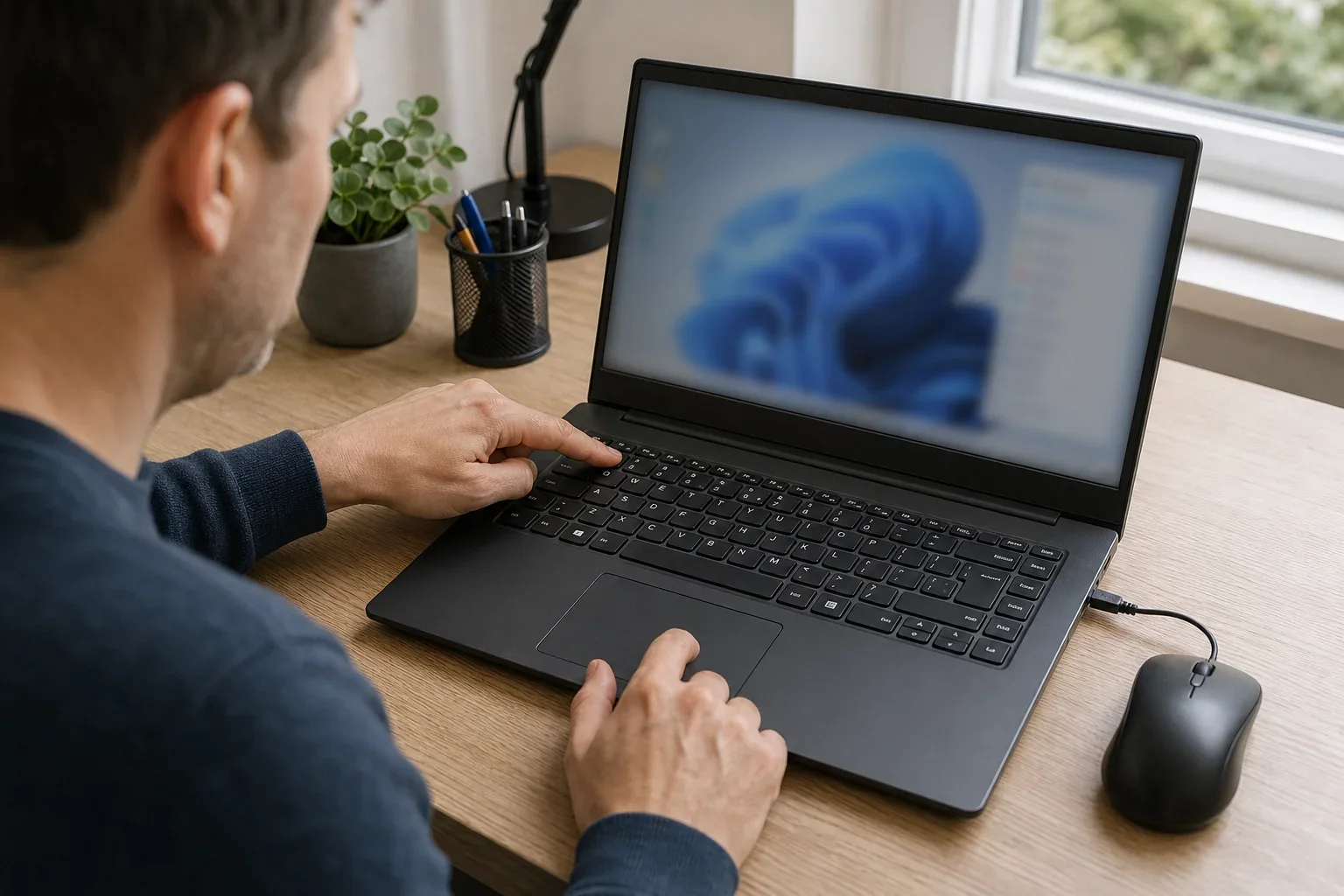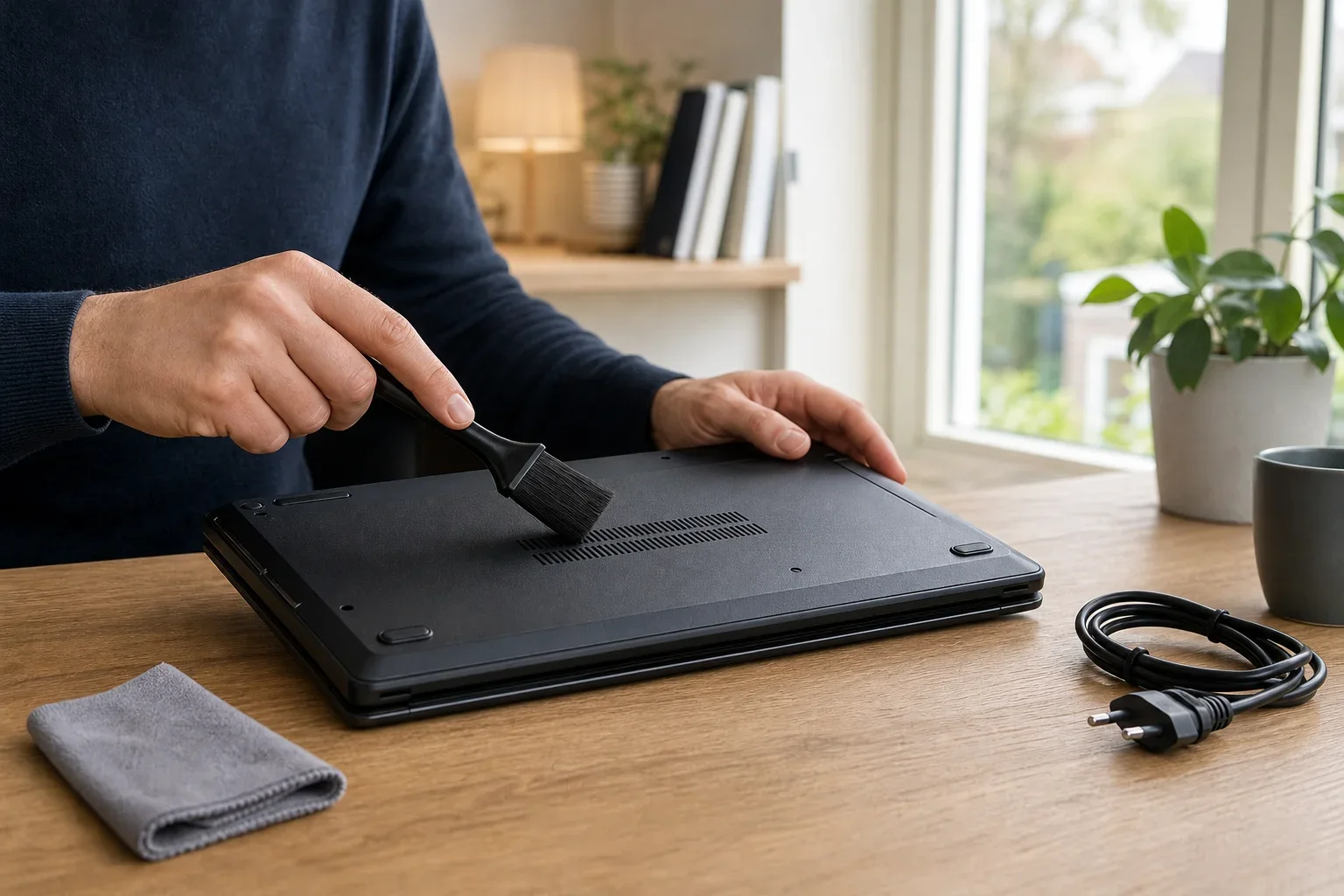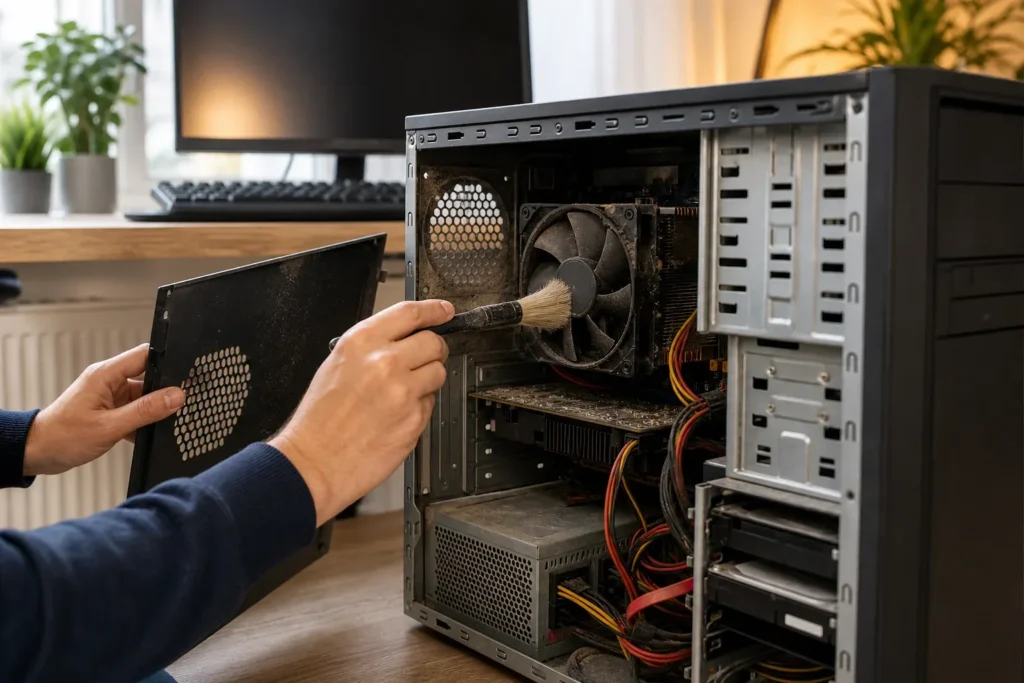
Windows 11 op oude computer traag kan frustrerend zijn, zeker wanneer je apparaat vóór de overstap nog prima leek te werken. Toch is Windows 11 zelden de enige verklaring. De combinatie van oudere onderdelen, beperkte vrije opslag, programma’s die tegelijk starten en nieuwe achtergrondtaken bepaalt samen hoe vlot een computer aanvoelt. Door gericht te kijken naar wat er gebeurt, kun je vaak onderscheiden of onderhoud, een gerichte upgrade of een andere keuze het meest logisch is.
Een computer die officieel aan de eisen voldoet, is namelijk niet automatisch prettig snel bij dagelijks gebruik. Die eisen bepalen vooral of Windows 11 kan worden geïnstalleerd en beveiligingsfuncties kan ondersteunen. Voor soepel werken met meerdere tabbladen, videobellen, foto’s openen of programma’s tegelijk gebruiken is meer ruimte nodig. Wij leggen hieronder uit waar je op kunt letten voordat je besluit dat een nieuw apparaat de enige uitweg is.
Windows 11 op oude computer traag: wat verandert er?
Windows 11 op oude computer traag ervaren begint vaak met veranderingen die niet direct zichtbaar zijn. Het systeem gebruikt moderne beveiliging, achtergrondprocessen en een andere vormgeving, die allemaal een beroep doen op werkgeheugen, opslag en processor. Op recente hardware valt dat meestal nauwelijks op, maar bij een ouder apparaat kan elke extra taak merkbaar worden.
De minimumvereisten zijn een ondergrens, geen garantie voor comfort. Een processor moet taken afhandelen, het werkgeheugen houdt actieve programma’s beschikbaar en de opslag leest en schrijft bestanden. Als één van deze onderdelen achterblijft, wacht het systeem vaker op dat ene knelpunt. Vooral een traditionele harde schijf kan de opstarttijd, updates en het openen van programma’s veel vertragen.
Processor en werkgeheugen
Een oudere processor kan nog voldoende zijn voor eenvoudige taken, maar krijgt het zwaarder wanneer beveiligingscontroles, browserprocessen en programma’s tegelijk draaien. Ook werkgeheugen raakt sneller vol als er veel vensters of tabbladen openstaan. Windows moet dan gegevens tijdelijk naar de opslag verplaatsen, wat bij langzame opslag extra vertraging veroorzaakt.
Let daarom niet alleen op hoeveel programma’s je zelf opent. Een beveiligingsscan, synchronisatie van bestanden of een update kan op de achtergrond actief zijn. Wanneer de computer juist dan hapert, hoeft dat niet te betekenen dat het apparaat altijd te langzaam is, maar het laat wel zien dat de beschikbare marge klein is.
Opslag maakt vaak het grootste verschil
Een volle opslag heeft minder ruimte voor tijdelijke bestanden, updates en virtueel geheugen. Daardoor kunnen gewone handelingen langer duren en kunnen updates moeizamer worden afgerond. Controleer ook of de opslag bijna vol staat door oude downloads, dubbele bestanden of programma’s die je niet meer gebruikt.
De overstap van een traditionele harde schijf naar een moderne snellere opslag kan bij veel geschikte computers duidelijk merkbaar zijn. Dat verandert de rekenkracht niet, maar verkort vaak het wachten tijdens opstarten en openen. Of zo’n aanpassing mogelijk en verstandig is, hangt af van het model, de staat van het apparaat en je dagelijkse gebruik.
Geschikt betekent niet automatisch vlot
Dat een apparaat Windows 11 kan draaien, zegt vooral iets over compatibiliteit en niet over de ervaring bij intensief gebruik. De eisen rond beveiliging en ondersteunde hardware zijn belangrijk, maar ze vertellen niet hoeveel programma’s je prettig naast elkaar kunt gebruiken. Vergelijk het daarom met een auto die een route mag rijden, maar niet per se moeiteloos een volle aanhanger trekt.
Bij Windows 11 op oude computer traag spelen vaak meerdere kleine oorzaken samen. Een beperkte hoeveelheid werkgeheugen, weinig vrije opslag, veel opstartprogramma’s en een verouderde stuurprogramma-instelling kunnen ieder afzonderlijk nog aanvaardbaar zijn. Samen zorgen ze voor lange wachttijden, een reagerend bureaublad met vertraging of een ventilator die vaak hard draait.
Dagelijks gebruik bepaalt de beoordeling
Iemand die alleen e-mail leest en enkele documenten opent, stelt andere eisen dan iemand die veel tabbladen, online vergaderingen en grote bestanden gebruikt. Ook een computer die ’s ochtends redelijk start, kan later op de dag trager worden door programma’s die op de achtergrond blijven draaien. Noteer daarom wanneer het probleem zich voordoet en welke toepassingen dan openstaan.
Bij Windows 11 op oude computer traag helpt die vergelijking met je dagelijkse gebruik om een tijdelijke vertraging van een structureel tekort te onderscheiden. Open bijvoorbeeld Taakbeheer om te zien of processor, geheugen of schijf langdurig hoog belast zijn. Kijk niet alleen naar één korte piek, want die kan normaal zijn bij het opstarten. Een onderdeel dat minutenlang vrijwel volledig in gebruik blijft terwijl je weinig doet, geeft een nuttiger aanknopingspunt voor verder onderzoek.
Updates en stuurprogramma’s
Updates zijn nodig voor beveiliging en stabiliteit, maar kunnen tijdelijk veel capaciteit vragen tijdens downloaden, installeren en afronden. Laat een update daarom bij voorkeur afmaken terwijl je de computer niet direct nodig hebt. Regelmatig onderbreken of uitstellen kan ertoe leiden dat taken steeds opnieuw op de achtergrond worden voorbereid.
Ook als Windows 11 op oude computer traag lijkt na een update, is het verstandig eerst te controleren of de installatie en bijbehorende achtergrondtaken volledig zijn afgerond. Stuurprogramma’s verbinden Windows met onderdelen zoals beeld, netwerk en opslag. Een verouderd of slecht passend stuurprogramma kan storingen of onnodige belasting geven. Pas zulke onderdelen niet willekeurig aan: noteer eerst wat er misgaat en maak, wanneer mogelijk, een back-up van belangrijke gegevens.
Windows 11 op oude computer traag oplossen zonder haast
In dit onderdeel staat Windows 11 op oude computer traag centraal. Begin met een rustige inventarisatie van de klachten, in plaats van direct instellingen uit te schakelen of onderdelen te vervangen. Kijk of de vertraging vooral bij het opstarten zit, alleen in één programma voorkomt of de hele dag aanwezig is. Dat onderscheid helpt om een oplossing te kiezen die past bij de oorzaak.
Ruim vervolgens programma’s op die je niet meer gebruikt en controleer welke toepassingen automatisch starten. Een lange lijst met opstarttaken maakt een computer niet alleen bij het inschakelen trager, maar houdt soms ook daarna geheugen en processorkracht bezet. Verwijder alleen software waarvan je zeker weet dat je die niet nodig hebt.
Vormgeving en achtergrondtaken
Animaties, transparante effecten en widgets zijn niet voor iedereen even belangrijk. Op beperkte hardware kunnen visuele effecten net de extra belasting geven die het systeem minder responsief maakt. Het verminderen van niet-noodzakelijke effecten kan helpen, maar verwacht geen wonder als de opslag of het werkgeheugen het echte knelpunt is.
Ook programma’s die op de achtergrond blijven meedraaien verdienen aandacht. Denk aan toepassingen die voortdurend bestanden controleren, berichten ophalen of zichzelf bijwerken. Kies per programma of het echt meteen na het aanmelden nodig is, en houd noodzakelijke beveiligingssoftware wel actief.
Onderhoud voordat je vervangt
Voldoende vrije ruimte maken, ongebruikte software verwijderen en updates gecontroleerd afronden zijn logische eerste stappen. Controleer ook of de computer ongewenste software of opvallende browseruitbreidingen bevat. Voor algemene uitleg over veilig online gedrag kun je Veiliginternetten raadplegen.
Wie Windows 11 op oude computer traag ervaart, hoeft dus niet meteen ingrijpende instellingen te wijzigen. Wanneer je belangrijke bestanden opruimt of grote wijzigingen overweegt, is een kopie vooraf verstandig. Dat geldt extra als de computer foutmeldingen geeft of de opslag onbetrouwbaar lijkt. Voor achtergrondinformatie over de Nederlandse internetinfrastructuur is ook SIDN een toegankelijke bron.
Windows 11 op oude computer traag: helpt een upgrade?
Een upgrade is vooral zinvol als het apparaat verder stabiel is en één duidelijk onderdeel de dagelijkse snelheid beperkt. Extra werkgeheugen kan helpen wanneer het geheugen snel volloopt. Snellere opslag kan relevant zijn wanneer opstarten, bestanden openen en updates opvallend lang duren.
Bij Windows 11 op oude computer traag is het verstandig om de kosten van een aanpassing af te zetten tegen de resterende levensduur en je wensen. Een upgrade lost bijvoorbeeld geen versleten accu, schade, terugkerende vastlopers of een structureel te zwakke processor op. Soms is onderhoud voldoende, soms is een andere computer op langere termijn praktischer.
- Maak eerst duidelijk welke handelingen traag zijn en wanneer dat gebeurt.
- Controleer vrije opslagruimte, opstartprogramma’s en actieve processen.
- Bewaar belangrijke gegevens voordat je grote wijzigingen uitvoert.
- Laat beoordelen of geheugen of opslag daadwerkelijk te vervangen is.
- Kijk naar de totale staat van het apparaat, niet alleen naar één meetwaarde.
Als Windows 11 op oude computer traag blijft, ondanks deze basiscontroles, kan onderzoek naar de combinatie van onderdelen meer duidelijkheid geven. Wij kunnen bij twijfel met je meekijken naar de praktische mogelijkheden. Met computer is langzaam als uitgangspunt kun je gericht laten onderzoeken waar de vertraging ontstaat. Wie liever hulp op locatie krijgt, kan ook informeren naar computerhulp aan huis.
Wanneer is een ander besturingssysteem realistisch?
Een ander besturingssysteem kan een overweging zijn wanneer je computer technisch nog bruikbaar is, maar niet goed aansluit op de eisen van Windows 11. Die keuze vraagt wel aandacht voor je programma’s, bestanden, randapparatuur en de tijd die nodig is om aan een andere werkwijze te wennen. Het is dus geen automatische oplossing voor ieder traag apparaat.
Ga eerst na welke toepassingen voor jou onmisbaar zijn. Controleer vervolgens of er een passende versie beschikbaar is en of je bestanden zonder problemen kunt blijven openen. Wie vooral vertrouwde software nodig heeft, kan beter eerst kijken of onderhoud of een beperkte upgrade voldoende effect geeft.
Voor sommige gebruikers kan Windows 11 op oude computer traag een aanleiding zijn om deze mogelijkheid te onderzoeken, maar de overstap moet passen bij de programma’s die nodig blijven. Het belangrijkste is dat het systeem veilig kan worden bijgewerkt en dat je er prettig mee kunt blijven werken. Een technisch mogelijke installatie is niet altijd de meest praktische keuze voor thuis of op kantoor. Laat je daarom niet alleen leiden door de leeftijd van het apparaat, maar door wat je er dagelijks mee moet doen.
Veelgestelde vragen over een trage computer
1. Is Windows 11 altijd de oorzaak als mijn computer langzamer wordt?
Nee, vertraging heeft vaak meerdere oorzaken. Volle opslag, veel opstartprogramma’s, achtergrondupdates en beperkte onderdelen kunnen samen de ervaring beïnvloeden. Kijk daarom eerst naar het moment waarop de vertraging optreedt en welke processen dan actief zijn.
2. Kan een computer die aan de eisen voldoet toch te traag aanvoelen?
Ja, de officiële eisen zijn vooral bedoeld voor compatibiliteit. Ze zeggen niet dat elk gebruiksscenario even soepel verloopt. Veel gelijktijdige programma’s, weinig vrij geheugen en langzame opslag kunnen nog steeds tot wachten leiden.
3. Moet ik visuele effecten direct uitschakelen?
Dat kan een kleine verbetering geven op beperkte hardware. Het is echter verstandig om eerst te controleren of er geen grotere oorzaak is, zoals een bijna volle opslag of een zwaar programma op de achtergrond. Verander één onderdeel tegelijk, zodat je weet wat werkelijk helpt.
4. Wanneer is Windows 11 op oude computer traag een reden voor onderzoek?
Onderzoek is verstandig als het apparaat regelmatig vastloopt, ongewoon lang nodig heeft om op te starten of taken niet meer betrouwbaar uitvoert. Ook plotselinge vertraging kan wijzen op een probleem dat aandacht verdient. Maak dan eerst een kopie van belangrijke bestanden voordat je grote wijzigingen aanbrengt.
5. Is extra werkgeheugen altijd een goede oplossing?
Nee, dat hangt af van het daadwerkelijke knelpunt. Als vooral de opslag traag is of de processor voortdurend zwaar belast wordt, geeft extra geheugen mogelijk weinig verschil. Een beoordeling van het gebruik en de onderdelen voorkomt een investering die niet bij het probleem past.
6. Kan ik zelf zien wat mijn computer vertraagt?
Met Taakbeheer kun je globaal bekijken welke programma’s processor, geheugen en opslag gebruiken. Let op processen die langdurig veel capaciteit vragen, niet alleen op korte pieken. Als de informatie onduidelijk is, is het verstandiger om niets willekeurig te verwijderen of uit te schakelen.
Mogelijke oorzaken van een trage oudere computer
Vergelijk de signalen en de eerste praktische stap voordat je besluit tot onderhoud, een upgrade of vervanging.
| Mogelijke oorzaak | Wat je vaak merkt | Eerste stap |
|---|---|---|
| Weinig vrije opslag | Lang opstarten en traag openen van bestanden | Ruimte vrijmaken en ongebruikte software nalopen |
| Beperkt werkgeheugen | Vertraging bij meerdere programma’s tegelijk | Actieve programma’s en geheugengebruik controleren |
| Langzame opslag | Wachten bij opstarten, updates en laden | Laten beoordelen of snellere opslag mogelijk is |
| Veel achtergrondtaken | Ventilator draait vaak en systeem reageert laat | Opstartprogramma’s en actieve processen bekijken |
| Algemene slijtage of storingen | Vastlopers, foutmeldingen of wisselende prestaties | Belangrijke gegevens veiligstellen en onderzoek laten doen |
Kies op basis van de echte oorzaak
Windows 11 op oude computer traag wijst niet automatisch op een apparaat dat direct vervangen moet worden. Door gebruik, opslag, werkgeheugen, achtergrondtaken en de algemene staat samen te beoordelen, ontstaat een realistischer beeld. Zo kun je kiezen voor onderhoud, een gerichte aanpassing of een andere oplossing die bij je dagelijkse werk past. Neem contact met ons op om de klachten en de mogelijkheden van jouw computer rustig te bespreken.