Laptop touchpad werkt niet is een vervelend probleem, vooral wanneer je niet direct een losse muis bij de hand hebt. De oorzaak hoeft gelukkig niet meteen ernstig te zijn. Een toetscombinatie, een instelling in Windows of een verouderd stuurprogramma kan het touchpad uitschakelen. Door in een vaste volgorde te testen, voorkom je dat je instellingen wijzigt die niets met het probleem te maken hebben en krijg je beter zicht op de vraag of er mogelijk iets fysiek kapot is.
Begin rustig met de eenvoudigste controles. Kijk vervolgens naar de reactie van een externe muis, de instellingen en de software. Pas wanneer die stappen geen verklaring geven, wordt een hardwareprobleem waarschijnlijker. Zo weet je ook beter wanneer het verstandig is om hulp in te schakelen.
Laptop touchpad werkt niet: begin met uitsluiten
Laptop touchpad werkt niet doordat het per ongeluk is uitgeschakeld, is een veelvoorkomende en relatief eenvoudige verklaring. Kijk eerst naar de bovenste rij toetsen op je toetsenbord. Bij veel laptops staat daar een pictogram van een touchpad, soms met een streep erdoorheen. Vaak activeer of deactiveer je de functie met die toets, eventueel samen met de Fn-toets.
Druk de betreffende combinatie één keer in en wacht enkele seconden. Beweeg daarna met één vinger over het touchpad en controleer of de aanwijzer reageert. Herhaal dit niet snel achter elkaar, want dan kun je de stand juist weer terugzetten. Het lampje bij sommige touchpads kan ook aangeven of het onderdeel is uitgeschakeld, maar de betekenis verschilt per model.
Controleer of alleen de aanwijzer vastloopt
Soms is het touchpad zelf niet uitgeschakeld, maar reageert de computer tijdelijk niet goed op invoer. Probeer daarom eerst het toetsenbord. Werken bijvoorbeeld de pijltjestoetsen, Tab en Enter nog wel, dan kun je vaak zonder muis door Windows navigeren. Reageert ook het toetsenbord onregelmatig, dan ligt de oorzaak mogelijk breder dan alleen het touchpad.
Start de laptop daarna volledig opnieuw op. Kies bij voorkeur voor opnieuw opstarten in plaats van alleen het scherm dichtklappen. Een herstart laadt onderdelen en stuurprogramma’s opnieuw, wat tijdelijke vastlopers kan oplossen. Als het touchpad daarna weer normaal werkt, houd dan in de gaten of het probleem terugkomt na slaapstand of na een update.
Een laptop touchpad werkt niet soms alleen in één programma of venster. Test daarom op het bureaublad en in de instellingen van Windows. Werkt de aanwijzer daar wel, sluit het programma dan af en open het opnieuw. Daarmee voorkom je dat je een probleem in één toepassing verwart met een storing van het invoerapparaat.
Test met een muis als laptop touchpad werkt niet
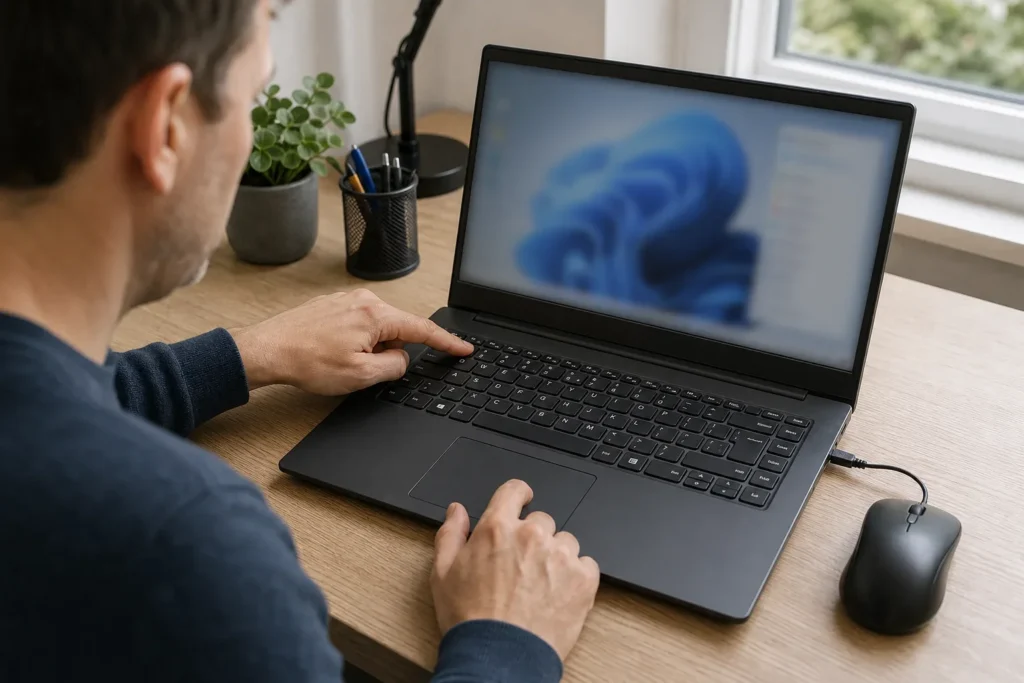
Als laptop touchpad werkt niet, geeft een externe muis een bruikbaar aanknopingspunt. Sluit een bedrade of draadloze muis aan en wacht tot Windows deze herkent. Kun je daarmee wel normaal klikken, scrollen en instellingen openen, dan functioneren de rest van de laptop en de bediening waarschijnlijk nog voldoende voor verder onderzoek.
Een werkende muis bewijst niet automatisch dat het touchpad defect is. Het wijst vooral erop dat je gericht kunt zoeken in touchpadinstellingen, apparaatbeheer en stuurprogramma’s. Werkt een externe muis ook niet goed, probeer dan een andere aansluiting of start de laptop opnieuw op. Blijft alle aanwijzerbediening uit, dan kan er sprake zijn van een breder systeemprobleem.
Controleer de touchpadinstellingen in Windows
Open met de externe muis de instellingen en zoek naar het onderdeel voor touchpad of aanwijsapparaten. Controleer of het touchpad is ingeschakeld. Kijk ook of er een optie actief is die het touchpad uitschakelt zodra een muis is aangesloten. Die instelling is bedoeld om onbedoelde aanrakingen tijdens typen te voorkomen, maar kan verwarrend zijn tijdens het testen.
Let daarnaast op de gevoeligheid en tikfuncties. Wanneer de aanwijzer wel beweegt maar klikken of scrollen niet werkt, kan een afzonderlijke optie zijn gewijzigd. Zet alleen de relevante instelling terug en test daarna opnieuw. Het is niet nodig om meteen alle persoonlijke Windows-instellingen te herstellen.
Zie je het touchpad niet terug in de instellingen, dan is dat een belangrijke aanwijzing. Windows herkent het onderdeel dan mogelijk niet goed, of het stuurprogramma ontbreekt. Maak eventueel eerst een notitie van wat je ziet voordat je wijzigingen uitvoert. Dat helpt wanneer je later ondersteuning nodig hebt.
Gebruik Apparaatbeheer zorgvuldig
In Apparaatbeheer kun je controleren of Windows een aanwijsapparaat toont en of daarbij een waarschuwing staat. Een geel symbool of een foutmelding kan duiden op een probleem met herkenning of het stuurprogramma. Schakel een apparaat niet willekeurig uit en verwijder niets als je niet zeker weet wat het is. Dat kan de bediening tijdelijk juist lastiger maken.
Als een recente update voorafging aan de storing, kan opnieuw opstarten of het bijwerken van het juiste stuurprogramma helpen. Gebruik daarbij bij voorkeur de ondersteuning die bij jouw laptopmodel hoort. Voor algemeen technologienieuws en achtergrondinformatie kun je ook Tweakers raadplegen, maar een bericht over een ander model is geen bewijs voor de oorzaak op jouw laptop.
Werk je software bij, let dan ook op veilige gewoonten rondom accounts en downloads. De informatie over cybersecurity van de KVK biedt algemene aandachtspunten voor veilig digitaal werken. Download stuurprogramma’s niet vanaf willekeurige websites die snelle oplossingen beloven.
Wanneer laptop touchpad werkt niet op slijtage wijst
Niet iedere storing is met een instelling op te lossen. Een laptop touchpad werkt niet door een fysiek probleem wanneer het gedrag wisselt, wanneer delen van het oppervlak niet reageren of wanneer klikken alleen met veel druk lukt. Ook vocht, een harde stoot of langdurig intensief gebruik kunnen een rol spelen. De klacht kan dan veranderen van af en toe haperen naar volledig uitvallen.
Let op het verschil tussen een touchpad dat helemaal niet wordt herkend en een touchpad dat onvoorspelbaar reageert. Bij volledige uitval na een val of reparatie kan een interne verbinding los zitten. Bij onregelmatige bewegingen kan slijtage van het oppervlak, vervuiling of een probleem met de interne aansluiting meespelen. Van buitenaf is de precieze oorzaak niet altijd betrouwbaar vast te stellen.
Signalen die om voorzichtigheid vragen
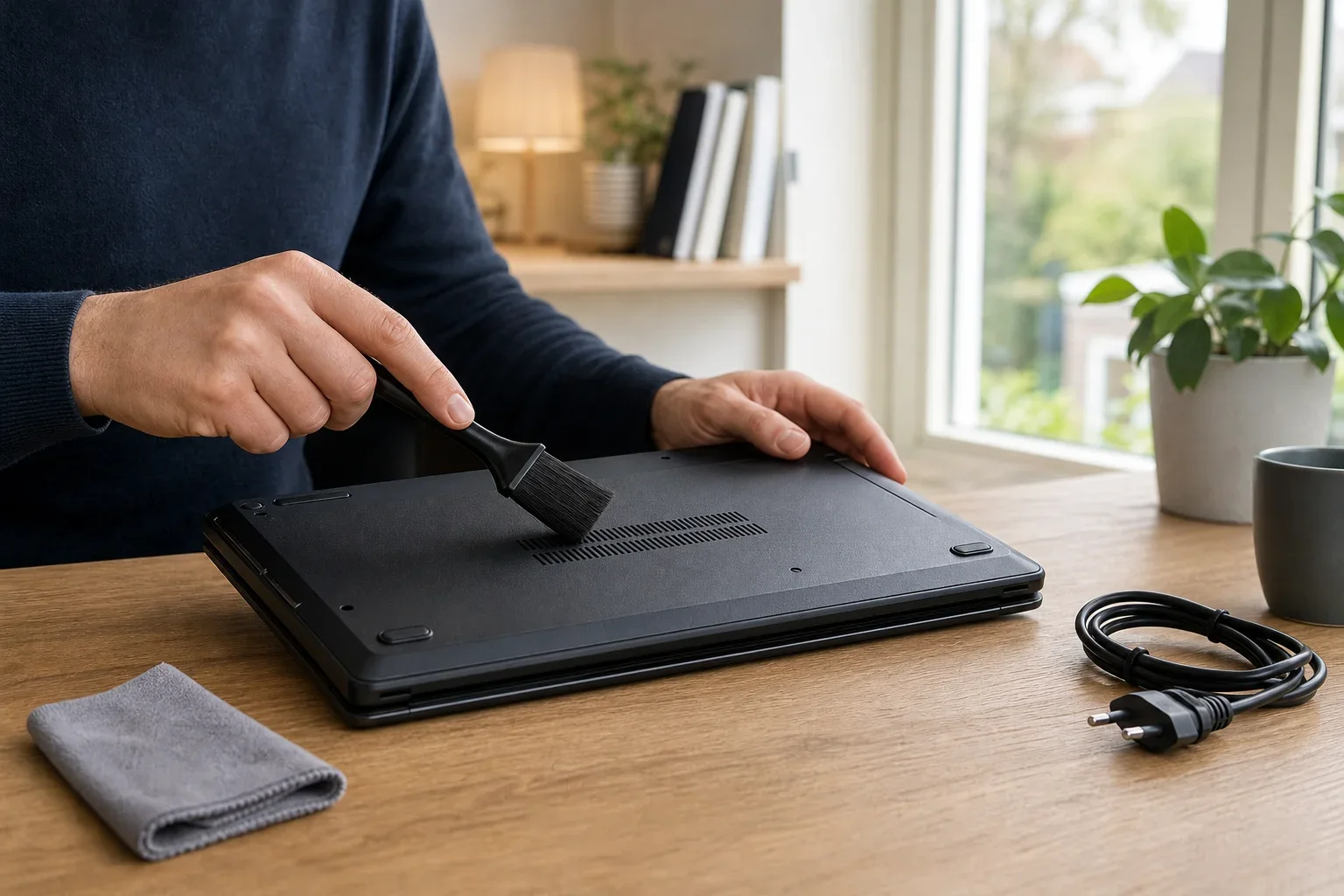
Gebruik geen scherpe voorwerpen, schoonmaakmiddel of overmatige kracht om het touchpad weer werkend te krijgen. Een licht vochtige, zachte doek kan oppervlakkig vuil verwijderen wanneer de laptop uitstaat en niet aan de stroom ligt. Laat alles eerst volledig drogen voordat je opnieuw test. Druk niet hard op een touchpad dat omhoogkomt of anders aanvoelt dan normaal.
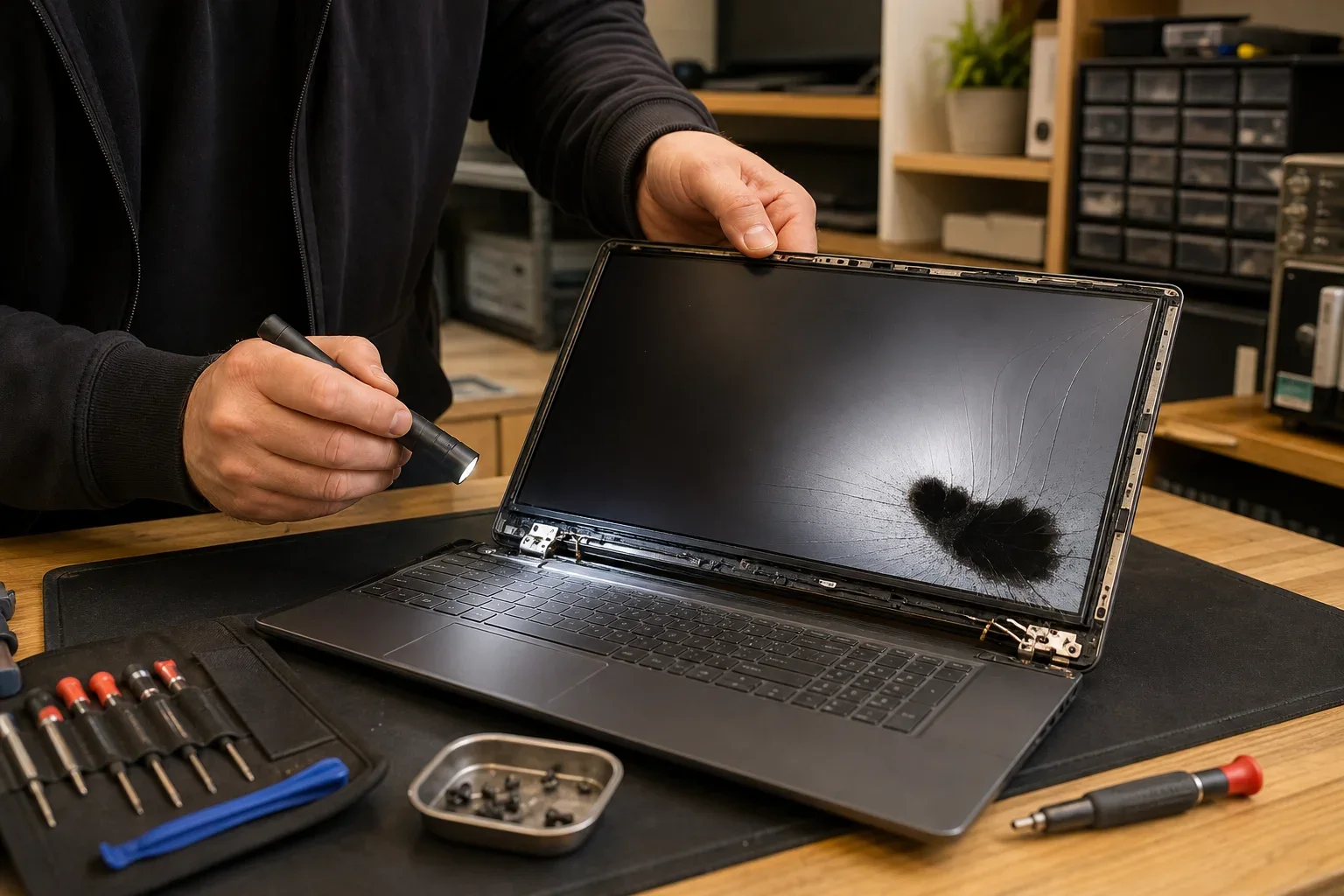
Een bolle onderkant, een opstaand touchpad of een behuizing die niet meer netjes sluit, verdient extra aandacht. Blijf dan niet experimenteren met druk of demontage. Een dergelijke verandering kan andere onderdelen in de laptop raken. Schakel de laptop uit en laat de situatie beoordelen.
Wanneer is onderzoek of reparatie logisch?
Als de functietoets, Windows-instellingen en een herstart geen resultaat geven, is onderzoek vaak de volgende stap. Dat geldt ook wanneer een externe muis wel werkt, maar Windows het touchpad niet ziet. Een technicus kan dan gericht kijken naar het stuurprogramma, de interne verbinding en de staat van het onderdeel, zonder dat jij zelf de laptop hoeft open te maken.
Bij laptop reparatie Nijverdal kan een storing worden besproken aan de hand van het moment waarop de klacht begon, eventuele schade en de uitgevoerde tests. Die informatie maakt het eenvoudiger om in te schatten of een softwarecontrole of technisch onderzoek passend is. Ook als je in een andere plaats in Twente woont, helpt een heldere beschrijving van de symptomen bij het gesprek.
Reparatie is vooral zinvol wanneer de laptop verder nog goed aansluit bij wat je ermee doet en de storing duidelijk afgebakend is. Soms is onderhoud of herstel van een verbinding voldoende, maar dat kan pas na beoordeling worden vastgesteld. Heb je daarnaast problemen met een ander apparaat, dan is computer reparatie Oldenzaal een passende pagina voor aanvullende informatie over hulp in de regio.
Veelgestelde vragen over touchpadstoringen
1. Kan een functietoets het touchpad echt uitschakelen?
Ja, veel laptops hebben een toetscombinatie waarmee je het touchpad aan- of uitzet. Het pictogram staat vaak op een functietoets, maar de combinatie verschilt per model. Test deze optie eerst, omdat dit geen risico voor je bestanden of instellingen oplevert.
2. Waarom werkt mijn externe muis wel?
Wanneer een externe muis werkt, kun je Windows nog bedienen en verder onderzoeken. Dat maakt een algemeen probleem met het scherm of de hele bediening minder waarschijnlijk. Het betekent echter niet automatisch dat het touchpad zelf definitief defect is.
3. Laptop touchpad werkt niet na een Windows-update, wat nu?
Start de laptop eerst opnieuw op en controleer daarna of het touchpad in de instellingen zichtbaar is. Kijk vervolgens in Apparaatbeheer of er een waarschuwing bij een aanwijsapparaat staat. Installeer niet zomaar onbekende software, maar zoek naar ondersteuning die past bij jouw laptopmodel.
4. Wat betekent het als alleen scrollen niet reageert?
Dan kan de aanwijzerfunctie nog goed werken terwijl een afzonderlijke beweging of instelling is uitgeschakeld. Controleer de opties voor scrollen en tikken in de touchpadinstellingen. Als die correct staan en het probleem blijft bestaan, kan verder onderzoek nodig zijn.
5. Is zelf openmaken een goed idee?
Dat hangt af van je ervaring, het model en de klacht, maar bij onzekerheid is voorzichtigheid verstandig. Interne onderdelen en verbindingen zijn klein en kunnen beschadigen wanneer je de behuizing verkeerd opent. Maak eerst een back-up van belangrijke gegevens en bespreek de storing voordat je aan demontage begint.
6. Wanneer moet ik direct stoppen met gebruiken?
Stop met gebruiken als het touchpad of de behuizing zichtbaar omhoogkomt, warm wordt of na vochtproblemen vreemd gedrag vertoont. Zet de laptop uit en koppel de stroom los. Probeer het probleem niet met extra druk op het oppervlak te verhelpen.
Testvolgorde bij een niet reagerend touchpad
Werk van eenvoudige controles naar onderzoek van instellingen en mogelijke hardware.
01 1. Toetscombinatie controleren
Zoek het touchpadpictogram op de functietoetsen en test de bijbehorende combinatie één keer.
02 2. Volledig opnieuw opstarten
Herstart de laptop om tijdelijke vastlopers en geladen stuurprogramma’s opnieuw te laten starten.
03 3. Externe muis testen
Controleer of je met een losse muis Windows kunt bedienen en de touchpadinstellingen kunt openen.
04 4. Instellingen en herkenning bekijken
Controleer de touchpadopties en kijk in Apparaatbeheer of Windows het onderdeel ziet.
05 5. Fysieke signalen laten beoordelen
Stop bij zichtbare vervorming, vocht of blijvende uitval en laat de oorzaak gericht onderzoeken.
Gericht testen geeft duidelijkheid
Met een vaste volgorde van functietoets, externe muis, Windows-instellingen en stuurprogramma’s kun je veel oorzaken veilig uitsluiten. Als laptop touchpad werkt niet ondanks deze controles, wijzen onregelmatige reacties, schade of het ontbreken van herkenning vaker op een probleem dat onderzoek verdient. Wij leggen graag begrijpelijk uit welke vervolgstap bij jouw situatie past. Neem contact met ons op om de symptomen en de al uitgevoerde tests te bespreken, zodat je gericht verder kunt. Bij laptop touchpad werkt niet helpt een zorgvuldige voorbereiding om de juiste vervolgstap helder te bepalen.