Een laptop wordt te heet wanneer de warmte die onderdelen produceren niet goed genoeg kan worden afgevoerd. Een warme behuizing is niet altijd een probleem, zeker niet tijdens videobellen, gamen, grote updates of ander zwaar werk. Het wordt wel belangrijk om actie te ondernemen als de ventilator voortdurend hard draait, het apparaat merkbaar trager wordt, onverwacht uitvalt of zo warm aanvoelt dat comfortabel werken lastig is. Door de oorzaak stap voor stap te bekijken, kun je uitval vaak helpen voorkomen.
Laptop wordt te heet: normaal of zorgelijk?
Een laptop wordt te heet als de temperatuur langdurig oploopt en het koelsysteem de warmte niet meer voldoende kwijt kan. De processor, grafische chip, accu en andere onderdelen geven warmte af tijdens gebruik. De ingebouwde ventilator, koelblokken en luchtkanalen moeten die warmte vervolgens afvoeren. Bij korte, zware taken mag je daarom best een warme onderkant en hoorbare ventilator verwachten.
Let vooral op veranderingen in het gewone gebruik. Een apparaat dat altijd stil en koel bleef, maar nu bij eenvoudige taken al veel lawaai maakt, verdient aandacht. Ook haperende programma’s, een plotseling zwart scherm, een branderige geur of een behuizing die uitzonderlijk heet wordt, zijn signalen om niet te negeren. Zet het apparaat dan uit, laat het afkoelen en controleer eerst de omgeving en de ventilatieopeningen.
Veel laptops verlagen automatisch hun prestaties zodra onderdelen te warm worden. Dat beschermt de hardware, maar je merkt het als traag reageren, vastlopende toepassingen of schokkerig beeld. Blijft de belasting hoog, dan kan het systeem zichzelf uitschakelen. Die beveiliging is nuttig, maar herhaalde oververhitting is geen normale werksituatie en vraagt om een oplossing voor de onderliggende oorzaak.
Warmte door belasting herkennen
Open niet onnodig veel zware programma’s tegelijk en sluit toepassingen af die je niet gebruikt. Kijk ook of een update, back-up of beveiligingsscan tijdelijk veel rekenkracht vraagt. Als de laptop daarna weer rustig wordt, was de piekbelasting waarschijnlijk de voornaamste verklaring. Blijft de ventilator ook zonder duidelijke taak hard draaien, dan is nader onderzoek naar software, stof of de koeling verstandig.
Waarom een laptop wordt te heet door ventilatie
Een laptop wordt te heet door ventilatieproblemen wanneer koele lucht niet meer goed naar binnen kan en warme lucht niet weg kan. Aan de onderkant en zijkanten zitten openingen die ruimte nodig hebben. Stof, haren en pluis kunnen zich ophopen bij roosters, ventilatoren en koelblokken. Daardoor draait de ventilator wel, maar gaat er onvoldoende lucht langs de onderdelen die gekoeld moeten worden.
Gebruik je laptop daarom op een harde, vlakke ondergrond, zoals een tafel of bureau. Op een bed, bank, deken of kussen kunnen de openingen aan de onderzijde worden afgedekt. Zachte materialen houden bovendien warmte vast en trekken stof aan. Zelfs wanneer je alleen korte tijd op de bank werkt, kan de luchtstroom merkbaar verslechteren als het apparaat in de stof wegzakt.
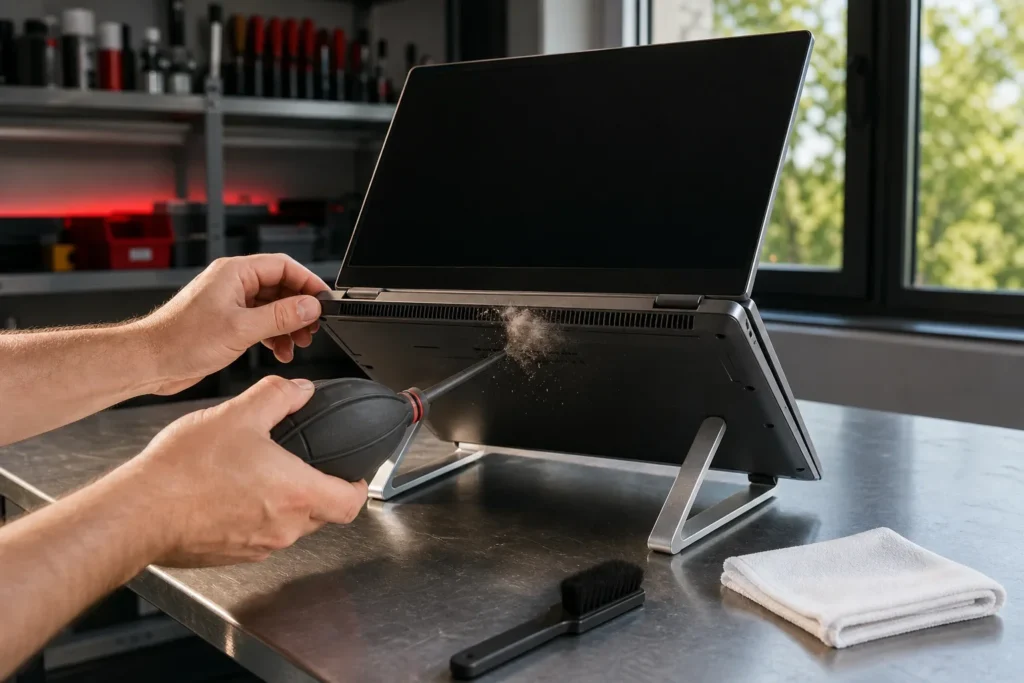
Een eenvoudige eerste controle is mogelijk zonder de behuizing te openen. Schakel de laptop uit, haal de oplader los en bekijk de zichtbare roosters bij goed licht. Verwijder los stof voorzichtig van buitenaf met een zachte borstel. Duw geen voorwerpen in de openingen en gebruik geen vocht. Bij compacte modellen of hardnekkige vervuiling kan ondeskundig openmaken clips, kabels of ventilatorbladen beschadigen.
De rol van koelpasta en interne onderdelen
Tussen een chip en het koelblok zit een dun materiaal dat warmte overdraagt. Na verloop van tijd kan dit materiaal minder goed presteren, terwijl een ventilator ook slijtage kan vertonen. Deze zaken zijn van buitenaf niet betrouwbaar te beoordelen. Interne reiniging en controle zijn daarom passend wanneer zichtbare roosters schoon lijken, maar de temperatuurproblemen terugkeren.
Bij laptop reparatie Nijverdal kan een apparaat worden nagekeken op vervuiling, een slecht werkende ventilator en andere oorzaken van warmteproblemen. Wij bespreken vooraf wat we aantreffen in begrijpelijke taal. Zo kun je beter bepalen welke onderhoudsstap passend is, zonder zelf onderdelen te hoeven demonteren.
Wat te doen als een laptop wordt te heet
Begin met de minst ingrijpende stappen: zet de laptop op een harde ondergrond, sluit overbodige programma’s en geef het apparaat tijd om af te koelen. Controleer vervolgens of de oplader en kabel onbeschadigd zijn en of het probleem alleen optreedt bij een specifieke taak. Maak daarbij onderscheid tussen een eenmalige warme periode en een terugkerend patroon. Die informatie helpt om gerichter te zoeken.
Installeer updates van het besturingssysteem en de stuurprogramma’s via betrouwbare bronnen. Op Microsoft Support vind je algemene uitleg over updates en hulp bij veelvoorkomende problemen. Een fout in software of een proces dat vastloopt kan de processor onnodig blijven belasten. Herstarten kan tijdelijk rust geven, maar een probleem dat dagelijks terugkeert vraagt om verdere controle.
Ook ongewenste software kan ervoor zorgen dat de processor langdurig actief blijft. Let op een laptop die zonder duidelijke reden trager wordt, veel netwerkactiviteit vertoont of steeds harde ventilatorgeluiden maakt. Voor kleine ondernemers is algemene informatie over digitaal veilig werken te vinden bij KVK cybersecurity. Een controle op verdachte software lost niet ieder warmteprobleem op, maar voorkomt dat je een mogelijke oorzaak over het hoofd ziet.
Wanneer direct stoppen verstandig is
Schakel de laptop uit als je een scherpe brandlucht ruikt, zwelling ziet, vloeistofschade vermoedt of een ongewoon geluid uit de ventilator hoort. Probeer niet door te werken om een taak af te ronden. Laat het apparaat afkoelen op een niet-brandbare, vlakke ondergrond en sluit het niet opnieuw aan als er zichtbare schade is. Bij twijfel is controle veiliger dan blijven testen.
Komt een laptop wordt te heet-situatie steeds terug na een korte gebruiksduur, dan is alleen schoonmaken aan de buitenkant vaak niet genoeg. Een technicus kan beoordelen of de luchtkanalen intern verstopt zijn, of de ventilator goed functioneert en of andere onderdelen extra warmte veroorzaken. Dat is vooral relevant wanneer het apparaat onverwacht uitvalt of belangrijke bestanden bevat.
Onderhoud dat de koeling ondersteunt
Regelmatig onderhoud begint met gewoonten die weinig tijd kosten. Houd eten, huisdierenharen en stof zo veel mogelijk weg van je werkplek. Zorg dat roosters vrij blijven en berg de laptop niet direct na intensief gebruik op in een afgesloten tas. Door eerst enkele minuten te wachten, kan de restwarmte beter verdwijnen.
Een laptop wordt te heet minder snel wanneer je ook naar de digitale belasting kijkt. Ruim programma’s op die automatisch starten maar je niet nodig hebt, en houd voldoende vrije opslagruimte beschikbaar voor normaal systeemgebruik. Installeer toepassingen alleen uit betrouwbare bron. Zie je plotselinge veranderingen in snelheid of ventilatorgedrag, noteer dan wanneer die begonnen zijn en welke programma’s open stonden.
Maak daarnaast een actuele back-up van belangrijke documenten, foto’s en zakelijke gegevens. Warmte betekent niet automatisch dat gegevens verloren gaan, maar onverwacht uitvallen kan werk onderbreken. Wie problemen vroeg signaleert, heeft meer rust om onderhoud te laten uitvoeren voordat een apparaat helemaal niet meer opstart. Voor hulp dichter bij huis kun je ook terecht voor laptop reparatie Hengelo.
Veelgestelde vragen over warmteproblemen
1. Waarom valt mijn laptop uit wanneer hij warm wordt?
Een laptop kan zichzelf uitschakelen om onderdelen tegen te hoge temperaturen te beschermen. Als een laptop wordt te heet, gebeurt dat vaak nadat de prestaties eerst al zijn verminderd of de ventilator langdurig hard heeft gedraaid. Herhaald uitvallen wijst erop dat de warmte onvoldoende wordt afgevoerd of dat de belasting te hoog blijft. Laat de oorzaak controleren als dit vaker voorkomt.
2. Is het schadelijk om op bed of op de bank te werken?
Dat kan schadelijk zijn voor de koeling, vooral als de ventilatieopeningen aan de onderkant zitten. Dekens, kussens en stoffering blokkeren de luchtstroom en houden warmte vast. Gebruik bij voorkeur een harde, vlakke ondergrond. Verplaats de laptop direct als hij in zachte stof wegzakt.
3. Kan ik de ventilatieopeningen zelf schoonmaken?
Los stof aan de buitenkant kun je voorzichtig verwijderen terwijl het apparaat uitstaat en niet aan de stroom zit. Wanneer een laptop wordt te heet ondanks schone zichtbare roosters, kan vuil dieper in de koeling zitten. Gebruik geen water en steek niets in de openingen. Interne ophoping zit vaak dieper dan zichtbaar is en vraagt om zorgvuldig openen. Als je twijfelt, is professionele reiniging een veiligere keuze.
4. Helpt een update tegen oververhitting?
Een update kan helpen wanneer een softwarefout of vastgelopen proces onnodig veel rekenkracht gebruikt. Het lost echter geen verstopte luchtkanalen, defecte ventilator of versleten warmteoverdracht op. Controleer daarom altijd ook de fysieke ventilatie en het gebruikspatroon. Blijven klachten bestaan na updates en herstarten, dan is een technische controle logisch.
5. Wanneer moet interne reiniging door een reparateur gebeuren?
Interne reiniging is verstandig bij aanhoudende ventilatorgeluiden, terugkerende uitval of duidelijke prestatievermindering door warmte. Ook wanneer je geen zichtbare blokkade vindt maar de onderkant snel erg warm wordt, kan vuil binnenin de oorzaak zijn. Een reparateur kan de koeling veilig inspecteren zonder onnodige risico’s voor kwetsbare onderdelen. Bespreek daarbij altijd de klachten en het moment waarop ze optreden.
6. Betekent een warme laptop altijd dat hij kapot is?
Nee, tijdens zwaar gebruik is warmte vaak normaal. Het verschil zit in de duur, de ernst en de bijkomende signalen, zoals lawaai, vertraging of uitschakelen. Als een laptop wordt te heet bij eenvoudige handelingen, verdient het gebruikspatroon en de koeling extra aandacht. Een apparaat dat na een intensieve taak weer afkoelt, gedraagt zich anders dan een laptop die bij eenvoudige handelingen al problemen geeft. Kijk daarom naar het volledige gebruikspatroon.
Snelle controle bij warmteproblemen
Loop deze veilige punten na voordat je besluit of interne controle nodig is.
✓ Kies een harde ondergrond
Zet de laptop op een vlak bureau of tafel, zodat roosters aan de onderkant vrij blijven.
✓ Controleer de luchtopeningen
Kijk of zichtbare roosters stofvrij zijn en verwijder alleen los vuil aan de buitenkant.
✓ Verminder tijdelijke belasting
Sluit ongebruikte zware programma’s en herstart wanneer de ventilator langdurig hard blijft draaien.
✓ Let op waarschuwingssignalen
Stop met gebruiken bij een brandlucht, ongewoon ventilatorgeluid, zichtbare schade of herhaald uitvallen.
✓ Plan interne controle bij herhaling
Laat de koeling beoordelen als klachten terugkomen ondanks vrije ventilatie en normaal gebruik.
Koeling tijdig serieus nemen
Een laptop wordt te heet door een combinatie van belasting, beperkte luchtstroom, stof of een probleem in de interne koeling. Met een vrije werkplek, verstandig softwaregebruik en tijdige controle verklein je de kans op onverwachte uitval. Wij helpen particulieren en kleine ondernemers in Twente met een praktische beoordeling en duidelijke uitleg. Merk je terugkerende warmte, harde ventilatorgeluiden of uitval, neem dan contact met ons op om de situatie en een passende onderhoudsstap te bespreken.