Een trage computer, een foutmelding of een apparaat dat niet meer opstart, nodigt uit om meteen zelf op zoek te gaan naar een oplossing. Toch verdienen computer zelf repareren risico’s aandacht voordat je kabels loshaalt, instellingen wijzigt of de behuizing opent. Sommige controles zijn eenvoudig en verstandig, terwijl andere handelingen kunnen leiden tot dataverlies, schade aan onderdelen of een herstel dat uiteindelijk meer werk vraagt. Met een rustige aanpak kun je goed onderscheid maken tussen wat je zelf kunt proberen en wanneer stoppen de verstandigste keuze is.
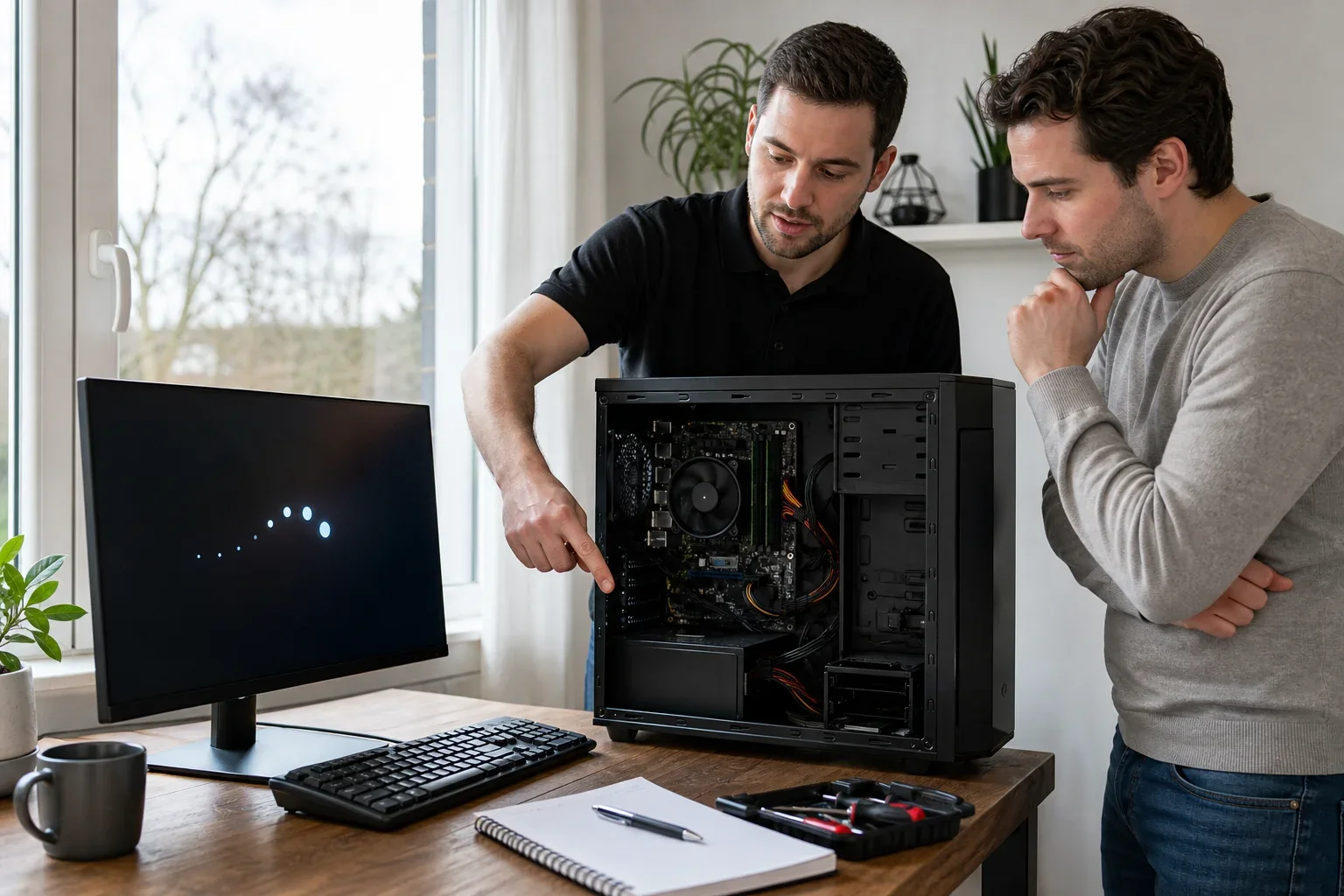
Wij zien regelmatig dat een klein probleem groter wordt doordat er te snel meerdere oplossingen tegelijk worden geprobeerd. Daarom is het belangrijk om eerst vast te leggen wat er precies gebeurt: wanneer begon het probleem, welke melding verschijnt er en wat is er kort daarvoor veranderd? Die informatie helpt je zelf gerichter zoeken en maakt een eventuele diagnose door een hulpverlener later duidelijker.
Wanneer computer zelf repareren risico’s beperkt blijven
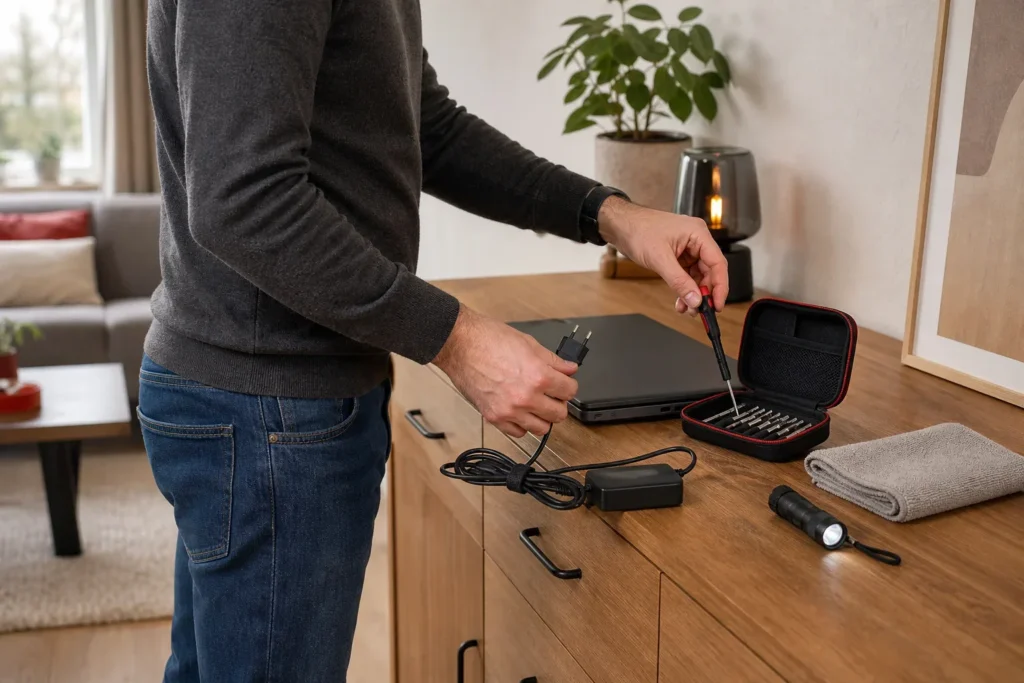
Computer zelf repareren risico’s blijven meestal beperkt wanneer je begint met controles aan de buitenkant, zonder onderdelen los te maken of instellingen ingrijpend te veranderen. Schakel het apparaat volledig uit, wacht even en controleer vervolgens of de stroomkabel, stekkerdoos en aangesloten kabels goed vastzitten. Kijk ook of een andere wandcontactdoos verschil maakt, zonder met beschadigde kabels te werken.
Een herstart is vaak een goede eerste stap, maar doe dit beheerst. Sluit open programma’s als dat nog kan en geef het systeem tijd om af te sluiten. Reageert het apparaat niet meer, houd dan alleen de aan-uitknop ingedrukt wanneer een normale afsluiting onmogelijk is. Zo voorkom je dat je steeds opnieuw hard uitschakelt terwijl bestanden nog worden verwerkt.
Bij computer zelf repareren risico’s is het verstandig om eerst de minst ingrijpende controle uit te voeren. Zo houd je beter zicht op de oorzaak en voorkom je dat een eenvoudige storing wordt verward met een gevolg van een eerdere wijziging.
Veilige controles zonder de behuizing te openen
Controleer eerst de duidelijke signalen. Brandt er een lampje, hoor je een ongewoon geluid, werkt het scherm wel en is alleen de internetverbinding weg? Noteer foutmeldingen letterlijk of maak er een foto van met een ander apparaat. Verwijder ook randapparatuur die je niet nodig hebt, zoals een externe schijf, om te zien of het probleem daardoor verandert.
Bij een traag systeem kun je onnodige programma’s afsluiten en kijken of er voldoende vrije opslagruimte is. Installeer updates alleen via de normale updatefunctie van het besturingssysteem of de bekende leverancier van het programma. Download geen willekeurige ‘opschoonprogramma’s’ die beloven elk probleem direct op te lossen, want die kunnen ongewenste software toevoegen of instellingen veranderen.
Maak vóór grotere stappen een kopie van belangrijke documenten, foto’s en andere persoonlijke bestanden op een veilige, afzonderlijke opslaglocatie. Een kopie is pas bruikbaar als je weet waar die staat en je een bestand kunt openen. Wie meer wil veiligstellen dan losse bestanden, kan ook informeren naar een systeemkopie waarmee programma’s, e-mail en instellingen kunnen worden teruggezet.
Werk stap voor stap, niet tegelijk
Verander steeds één ding en test daarna opnieuw. Als je tegelijk een update uitvoert, programma’s verwijdert en kabels verwisselt, is achteraf niet meer duidelijk welke handeling effect had. Zet bij twijfel gemaakte instellingen terug naar de vorige situatie en noteer wat je hebt gedaan.
Wees terughoudend met instructies uit onbekende berichten of pop-ups. Criminelen gebruiken soms technische waarschuwingen om mensen te laten bellen, software te laten installeren of toegang te geven tot hun computer. Op de website van de Fraudehelpdesk vind je actuele uitleg over herkenbare vormen van fraude en verdachte benaderingen.
Computer zelf repareren risico’s bij hardware
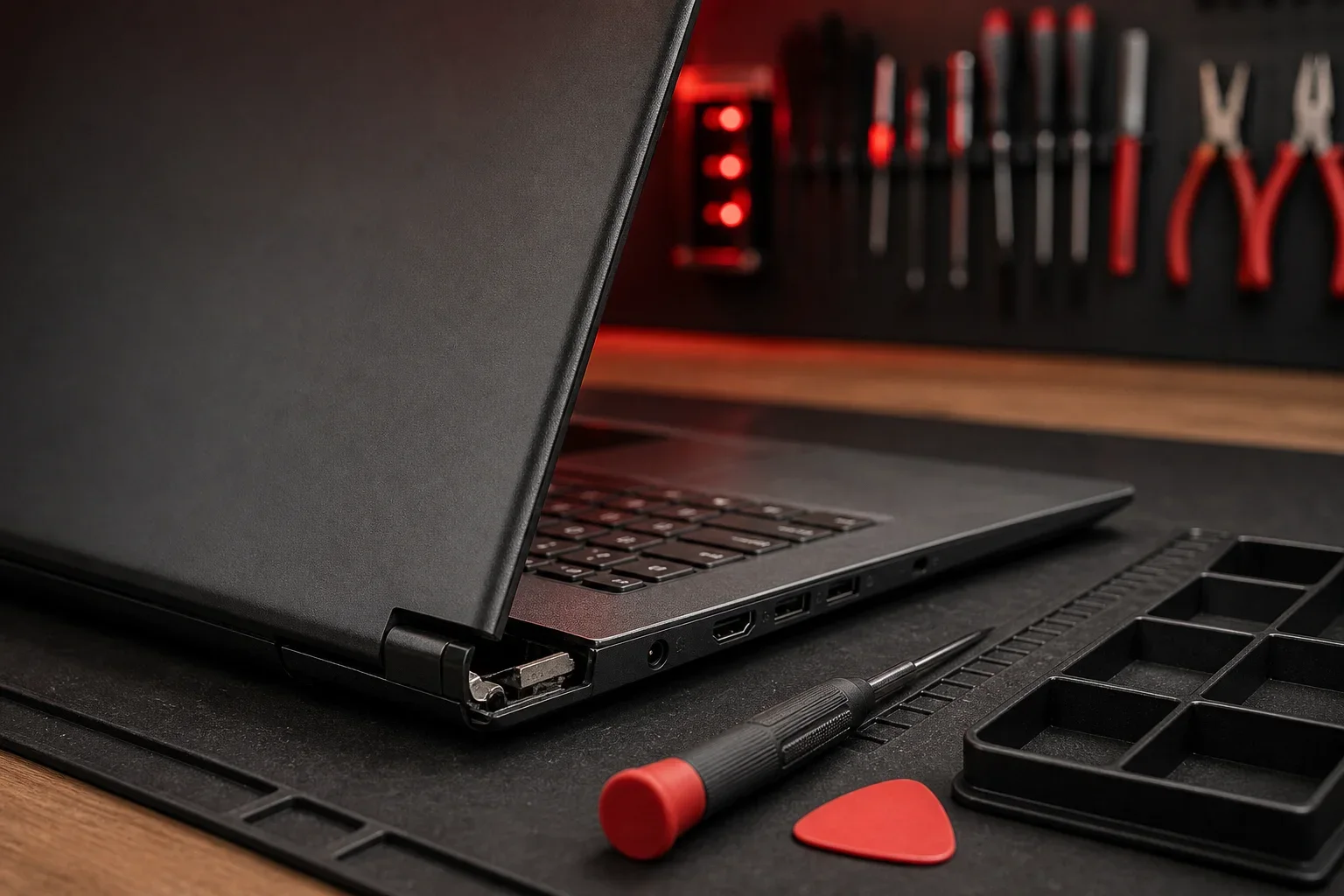
Computer zelf repareren risico’s nemen duidelijk toe zodra je de behuizing opent, interne kabels losneemt of een onderdeel vervangt. Binnenin zitten kwetsbare aansluitingen en componenten die niet altijd direct zichtbaar beschadigd raken. Stop daarom eerst volledig, trek de stekker uit het stopcontact en koppel alle externe aansluitingen los voordat je zelfs maar overweegt om naar binnen te kijken.
Waarom een voeding geen doe-het-zelfonderdeel is
De voeding is een onderdeel waar je niet zelf in moet werken. Ook nadat een computer is losgekoppeld, kunnen onderdelen in de voeding elektrische lading vasthouden. Een voeding openen, repareren of intern schoonmaken brengt daarom een risico op elektrische schokken met zich mee en kan bovendien schade veroorzaken aan andere onderdelen.
Merk je een brandlucht, hoor je geknetter, zie je verkleuring bij een aansluiting of valt het systeem herhaaldelijk onverwacht uit? Schakel het apparaat dan uit, haal de stekker eruit en gebruik het niet verder totdat iemand de oorzaak heeft beoordeeld. Proberen om het probleem weg te nemen door de voeding te openen of een kabelconstructie aan te passen is geen veilige oplossing.
Statische elektriciteit kan onderdelen beschadigen
Statische elektriciteit voel je niet altijd, maar een ontlading kan gevoelige elektronica beschadigen. Werk daarom niet op tapijt of een deken, zorg voor een droge en rustige werkplek en raak geen contactpunten op onderdelen aan. Als je toch een geschikt, los vervangbaar onderdeel plaatst, pak het dan alleen bij de randen vast en leg het niet op een metalen of stoffige ondergrond.
Bij computer zelf repareren risico’s is ook een korte aanraking van een kwetsbaar contactpunt al reden om zorgvuldig te werken. Beschadiging door statische elektriciteit is niet altijd meteen zichtbaar, maar kan later storingen veroorzaken.
Ook kracht zetten is een waarschuwingssignaal. Een stekker, geheugenmodule of kaart hoort met de juiste stand en beperkte druk te passen. Past iets niet meteen, kijk dan nogmaals naar de uitsparing en de bevestiging in plaats van door te duwen. Een afgebroken aansluiting of verbogen contact maakt een eenvoudige ingreep al snel complexer.
Koeling en schoonmaken vragen om voorzichtigheid
Stof aan de buitenkant van ventilatieopeningen kun je voorzichtig verwijderen terwijl het apparaat uit staat en losgekoppeld is. Ga niet met vocht, scherpe voorwerpen of een krachtige luchtstroom diep in de behuizing werken. Ventilatoren kunnen beschadigen en losgeraakte stof kan op plekken terechtkomen waar je die juist niet wilt hebben.
Een systeem dat heet wordt, veel geluid maakt of spontaan uitvalt, heeft niet altijd alleen last van stof. De oorzaak kan ook liggen bij een ventilator, temperatuurregeling, opslag of software. Door zonder diagnose onderdelen te verwijderen, kun je het oorspronkelijke signaal verbergen en het onderzoek lastiger maken.
Wanneer computer zelf repareren risico’s herstel duurder maakt
In dit onderdeel staat computer zelf repareren risico’s centraal. De grens ligt vaak bij handelingen die gegevens, aansluitingen of de stabiliteit van het systeem raken. Denk aan het opnieuw installeren van het besturingssysteem, het aanpassen van opstartinstellingen, het vervangen van interne opslag of het uitvoeren van opdrachten die je niet begrijpt. Zulke stappen kunnen passend zijn in de juiste situatie, maar vragen om een actuele back-up en een duidelijk herstelplan.
Computer zelf repareren risico’s worden groter wanneer je een probleem probeert op te lossen door ingrijpende stappen te combineren. Kies daarom eerst voor diagnose en bescherming van gegevens voordat je software opnieuw installeert of interne opslag vervangt.
Vooral bij gegevensproblemen is geduld belangrijk. Als bestanden verdwijnen, een schijf vreemde geluiden maakt of het systeem vraagt om een schijf te formatteren, schrijf dan zo min mogelijk nieuwe gegevens weg. Elke nieuwe installatie, download of kopie naar dezelfde opslag kan herstel moeilijker maken. Noteer de melding en schakel het apparaat zo nodig uit.
Bij vermoedens van een virus of ongewenste toegang is het verstandig om niet in paniek allerlei programma’s te installeren. Verbreek bij twijfel de internetverbinding, wijzig wachtwoorden vanaf een ander betrouwbaar apparaat als dat nodig is en bewaar relevante meldingen. Het Nationaal Cyber Security Centrum publiceert algemene informatie over digitale veiligheid en actuele dreigingen die kan helpen bij het herkennen van risico’s.
Garantie, schade en eerdere reparatiepogingen
Zelf openen of aanpassen kan gevolgen hebben voor afspraken over garantie of service, afhankelijk van het product en de voorwaarden. Bewaar daarom aankoopinformatie, eventuele garantievoorwaarden en foto’s van zichtbare schade. Vraag bij twijfel eerst na welke handelingen wel en niet zijn toegestaan voordat je een verzegeling verbreekt of een onderdeel vervangt.
Een goede probleemomschrijving bespaart tijd. Vertel welke klachten je ziet, hoe vaak ze optreden, welke programma’s betrokken zijn en welke stappen je al hebt gezet. Verzwijg eerdere reparatiepogingen niet: juist die informatie helpt om vervolgschade te herkennen en voorkomt dat dezelfde stap opnieuw wordt uitgevoerd.
Onderdelen die je beter laat beoordelen
Laat werkzaamheden aan de voeding, interne opslag met belangrijke gegevens, een beschadigde aansluiting, het moederbord en koelingsproblemen liever beoordelen door iemand met passende apparatuur en ervaring. Dat geldt ook wanneer een laptop of computer na een val, vochtcontact of stroomprobleem niet normaal functioneert. Bij deze klachten is de oorzaak vaak niet betrouwbaar vast te stellen op basis van één zichtbaar symptoom.
Heb je hulp nodig op je eigen locatie omdat verplaatsen lastig is, dan kan computerhulp aan huis praktisch zijn. Voor een persoonlijke beoordeling in de regio kun je ook terecht bij computer reparatie Oldenzaal. Wij bespreken graag eerst wat er gebeurt en welke gegevens of onderdelen extra bescherming nodig hebben.
Veelgestelde vragen over zelf herstellen
1. Kan ik een computer openen om alleen even te kijken?
Dat kan al risico geven als je niet weet welke onderdelen je aanraakt of welke bevestigingen je losmaakt. Koppel altijd eerst de stroom en externe apparatuur los, maar besef dat dit werken aan interne elektronica niet automatisch veilig maakt. Als je alleen wilt vaststellen waar een probleem vandaan komt, zijn foutmeldingen, geluiden en gedrag van het apparaat vaak nuttiger om eerst te noteren.
2. Wanneer zijn computer zelf repareren risico’s het grootst?
Het risico is het grootst bij stroomvoorziening, interne opslag met belangrijke gegevens, vloeistofschade en onderdelen die alleen met kracht lijken te passen. Ook wijzigingen waarvan je de gevolgen niet kunt terugdraaien verdienen extra voorzichtigheid. Maak eerst een back-up als dat nog mogelijk is en stop wanneer je niet zeker weet wat een stap doet.
3. Mag ik zelf een onderdeel vervangen?
Een los vervangbaar onderdeel kan soms worden vervangen als je precies weet welk onderdeel geschikt is en de handleiding volgt. Zorg dat het apparaat uit staat, geen stroom heeft en dat je zorgvuldig werkt tegen statische elektriciteit. Bij twijfel over compatibiliteit, een gebroken aansluiting of belangrijke gegevens is beoordeling vooraf verstandiger.
4. Wat doe ik als mijn computer plotseling niet meer opstart?
Controleer eerst kabels, wandcontactdoos en zichtbare signalen zonder de behuizing te openen. Probeer niet steeds opnieuw te starten als je een brandlucht, rook, ongebruikelijke hitte of vreemde geluiden opmerkt. Bij computer zelf repareren risico’s is stoppen vaak veiliger dan herhaald starten wanneer zulke signalen aanwezig zijn. Noteer wat je ziet en hoort, want dat geeft een hulpverlener belangrijke aanknopingspunten voor een veilige diagnose.
5. Kan een herinstallatie mijn probleem oplossen?
Een herinstallatie kan softwareproblemen soms verhelpen, maar wist of overschrijft mogelijk gegevens en instellingen. Zie dit daarom niet als eerste standaardstap, zeker niet als je geen goede kopie van je bestanden hebt. Onderzoek eerst of het probleem beperkt blijft tot één programma, update of gebruikersaccount.
6. Wanneer vraag ik het best om hulp?
Vraag hulp zodra er sprake is van stroomproblemen, mogelijke schade, belangrijke ontbrekende gegevens of een foutmelding die je niet begrijpt. Ook wanneer eerdere pogingen geen verschil maken, is verder experimenteren zelden de meest efficiënte route. Computer zelf repareren risico’s wegen dan vaak niet op tegen een rustige beoordeling van de oorzaak. Een duidelijke beschrijving en een overzicht van je eerdere stappen maken een gesprek over de volgende stap eenvoudiger.
Veilig kiezen voorkomt vervolgschade
Computer zelf repareren risico’s hoef je niet te vermijden door niets te doen, maar wel door klein te beginnen en zorgvuldig te stoppen bij stroom, gegevens of interne onderdelen. Met veilige controles, een bruikbare back-up en een duidelijke foutbeschrijving houd je zelf de regie zonder onnodige schade te veroorzaken. Wij leggen ingewikkelde technische keuzes graag begrijpelijk uit. Neem contact met ons op om jouw situatie te bespreken voordat een storing of eerdere reparatiepoging verder uit de hand loopt.