Een computer traag bij opstarten kan veel verschillende oorzaken hebben. Soms blijft het apparaat lang hangen vóór het inlogscherm, terwijl het in andere gevallen juist pas na het invoeren van je wachtwoord langzaam bruikbaar wordt. Door die twee momenten van elkaar te onderscheiden, zoek je veel gerichter. In dit artikel leggen wij uit welke controles je zelf veilig kunt uitvoeren, wat je beter met rust laat en welke informatie helpt wanneer je ondersteuning inschakelt.
Computer traag bij opstarten: waar begint de vertraging?
Een computer traag bij opstarten vraagt eerst om een eenvoudige observatie: wanneer begint het wachten precies? Zet de computer volledig uit, start hem opnieuw en let op de afzonderlijke fases. Noteer eventueel hoe lang het duurt voordat je het inlogscherm ziet en hoe lang daarna nog verstrijkt voordat je programma’s normaal kunt openen.
Vóór het inlogscherm
De periode vóór het inlogscherm omvat het aanzetten, het laden van de hardware en het starten van Windows. Blijft het scherm in deze fase lang zwart, zie je lang een laadanimatie of reageert het apparaat pas laat, dan kan de oorzaak liggen in de opslag, aangesloten apparatuur, systeemupdates of onderdelen die tijdens het opstarten worden gecontroleerd. Een eenmalige vertraging kan normaal zijn na een grote update, maar een patroon dat bij vrijwel elke start terugkomt verdient aandacht.
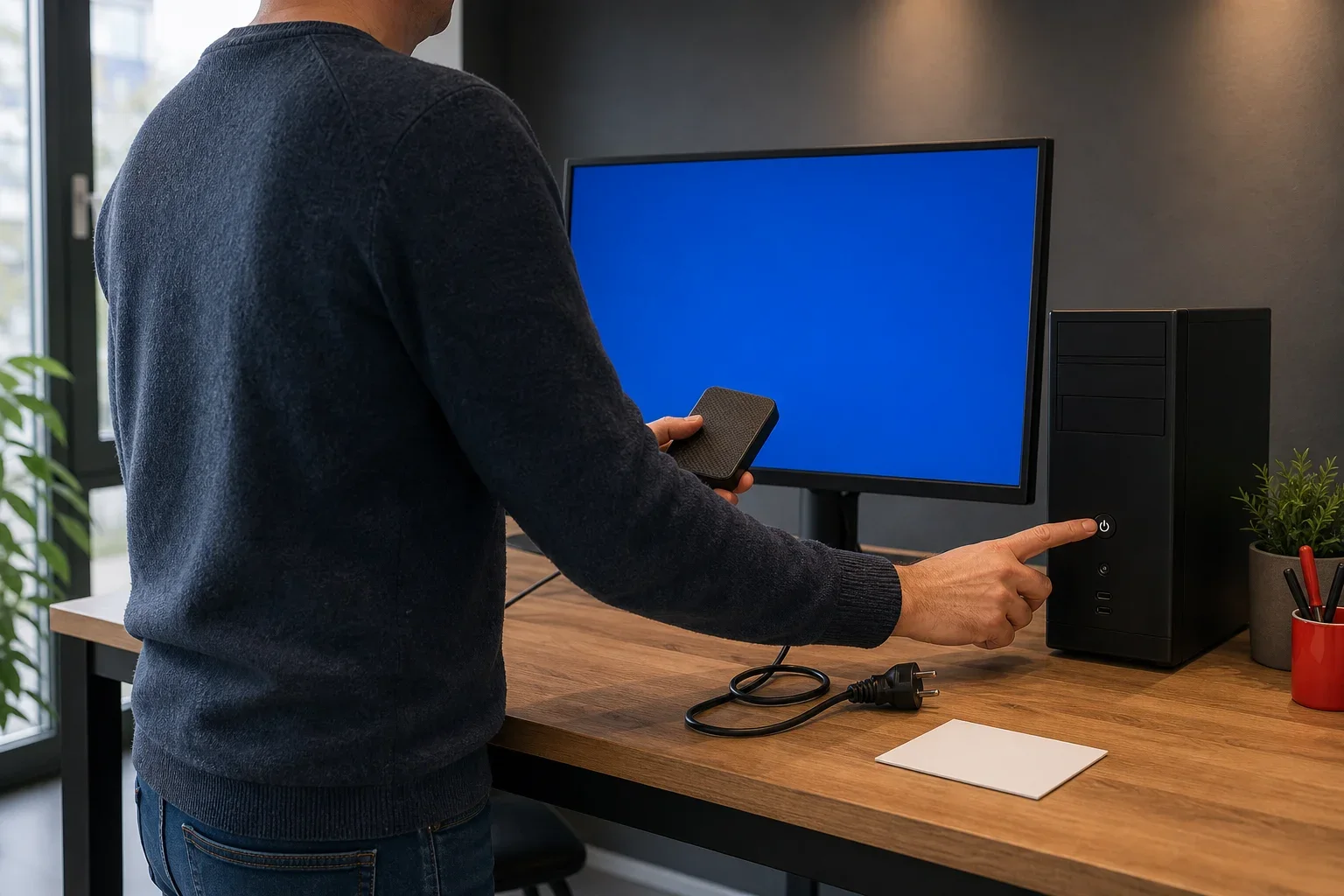
Haal voor een test niet-noodzakelijke randapparatuur los, zoals externe opslagmedia of een dockingstation. Start daarna opnieuw op en vergelijk het gedrag. Verandert de tijd duidelijk, sluit de apparatuur dan één voor één weer aan om te achterhalen welk onderdeel invloed heeft. Verwijder geen interne onderdelen en verander geen instellingen waarvan je de functie niet kent.
Na het inloggen
Na het inloggen moet Windows jouw profiel, bureaublad, netwerkverbinding en programma’s die automatisch mogen starten laden. Je ziet dan vaak al het bureaublad, maar de muis reageert traag, pictogrammen verschijnen laat of een programma opent pas na geruime tijd. Dat is doorgaans een andere situatie dan een vertraging vóór het inlogscherm: hier zijn opstartapps, synchronisatie, beveiligingscontroles en achtergrondprocessen vaker relevant.
Wacht na het inloggen enkele minuten zonder direct veel vensters te openen. Kijk of de computer vanzelf rustiger wordt. Als hij na die eerste minuten goed werkt, zit de vertraging waarschijnlijk vooral in taken die meteen na het aanmelden starten. Blijft alles traag, ook nadat het systeem tijd heeft gehad, dan is breder onderzoek naar opslagruimte, updates of hardware verstandig.
Computer traag bij opstarten: opstartapps beoordelen
Bij een computer traag bij opstarten zijn opstartapps een veilige en logische eerste controle. Dit zijn programma’s die Windows automatisch probeert te openen zodra jij inlogt. Sommige zijn nuttig, bijvoorbeeld beveiligingssoftware of software die je dagelijks nodig hebt, maar veel andere programma’s hoeven niet direct klaar te staan.
Open Taakbeheer met Ctrl, Shift en Esc tegelijk. Kies, wanneer nodig, eerst voor de uitgebreide weergave en open daarna het tabblad Opstart-apps. Daar zie je welke programma’s automatisch worden gestart en welke invloed Windows aan hun opstartbelasting toekent. Die aanduiding is een hulpmiddel, geen definitief oordeel: een hoge impact betekent dat het programma merkbaar kan bijdragen, maar vertelt niet altijd waarom dat gebeurt.
Welke programma’s kun je meestal uitzetten?
Begin met programma’s die je herkent en niet direct na iedere start nodig hebt. Denk aan hulpmiddelen voor updates, chatprogramma’s, game-launchers, cloudopslag die je ook later kunt openen of toepassingen van apparaten die je niet gebruikt. Selecteer één programma en kies Uitschakelen. Daarmee verwijder je het programma niet; je voorkomt alleen dat het automatisch bij elke aanmelding start.
Laat onderdelen waarvan je niet weet wat ze doen liever ingeschakeld. Dat geldt ook voor beveiligingssoftware, stuurprogramma-onderdelen en systeemtools die je niet goed kunt plaatsen. Twijfel je over een naam, zoek dan eerst de uitgever op en noteer die informatie. Het uitschakelen van een opstartapp is bovendien omkeerbaar: je kunt dezelfde instelling later weer inschakelen als je een functie mist.
Werk stap voor stap en vergelijk eerlijk
Schakel niet meteen tien onderdelen tegelijk uit. Kies één of twee niet-essentiële programma’s, start opnieuw op en beoordeel het verschil over meerdere dagen. Zo weet je welke wijziging effect heeft en voorkom je dat je later moet raden waarom een programma niet meer automatisch opent. Maak desnoods vooraf een schermafbeelding of schrijf de huidige lijst op.
Als je na het opruimen van opstartapps nog steeds merkt dat de computer traag bij opstarten is, kijk dan niet alleen naar die lijst. Een volle schijf, een vastlopende update of een probleem met de opslag kan hetzelfde gevoel geven. Het is daarom nuttig om ook te letten op foutmeldingen, ongebruikelijke geluiden en momenten waarop de vertraging het grootst is.
Computer traag bij opstarten en Windows-services
Windows gebruikt op de achtergrond services voor onder meer aanmelden, netwerk, updates en beveiliging. Deze processen zijn vaak nodig voor een goed werkend systeem. Het is daarom geen goed idee om willekeurig services uit te schakelen op basis van een lijst op internet. Daarmee kun je juist nieuwe foutmeldingen, ontbrekende functies of problemen bij toekomstige updates veroorzaken.
Een computer traag bij opstarten heeft niet automatisch een uitgeschakelde service nodig als oplossing. Een veiligere route is om eerst gewone systeemcontroles uit te voeren. Controleer of Windows updates klaar heeft staan en laat een updateproces afronden voordat je conclusies trekt. Kijk ook of de opslag voldoende vrije ruimte heeft. Wanneer een computer weinig vrije ruimte heeft, kunnen tijdelijke bestanden, updates en programma’s minder soepel werken.
Signalen die bij opslag of hardware kunnen passen
Een trage start kan soms wijzen op een probleem dat niet met een losse app is op te lossen. Let bijvoorbeeld op terugkerende vastlopers, foutmeldingen tijdens het laden, bestanden die ineens moeilijk openen of geluiden die je eerder niet hoorde. Ook een apparaat dat geregeld opnieuw moet starten of na het inloggen niet stabiel blijft, vraagt om nader onderzoek.
Maak bij zulke signalen eerst een reservekopie van belangrijke bestanden, voor zover de computer nog toegankelijk is. Als de situatie verslechtert, is het waardevol om niet alleen documenten maar ook e-mail, programma’s en instellingen te kunnen veiligstellen. De Computerman Twente kan met een Systeemkopie helpen om een complete computeromgeving veilig te stellen en later terug te zetten wanneer dat passend is.
Komt het apparaat helemaal niet meer door de startprocedure, dan is dat een andere situatie dan alleen een lange wachttijd. Bekijk in dat geval ook onze pagina computer doet het niet voor praktische eerste stappen. Probeer herhaaldelijk geforceerd afsluiten te vermijden, omdat een onderbroken update of schrijfactie extra problemen kan geven.
Wanneer is hulp verstandig?
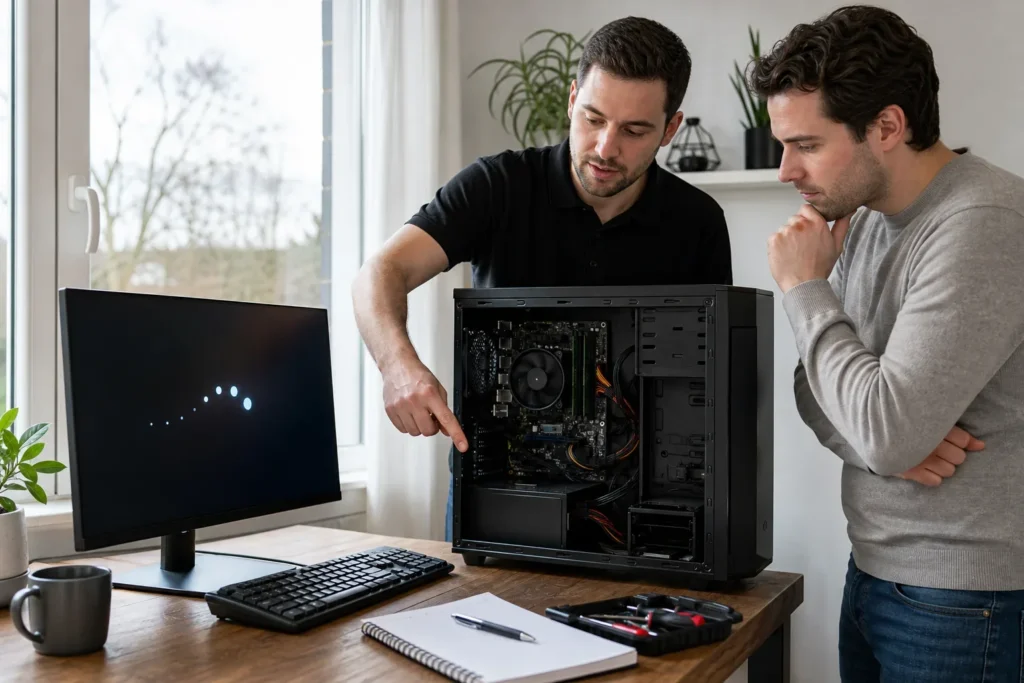
Vraag hulp als de starttijd plotseling sterk is veranderd, als het systeem regelmatig vastloopt of als je niet zeker weet welke onderdelen je veilig kunt aanpassen. Ook bij belangrijke zakelijke bestanden of foto’s die je niet wilt riskeren, is voorzichtigheid verstandig. Wie merkt dat de computer is langzaam in meer situaties dan alleen tijdens het opstarten, heeft baat bij een bredere controle.
Voor algemene uitleg over veilig online gedrag kun je ook informatie van SIDN raadplegen. Gebruik daarnaast uitsluitend ondersteuning die past bij jouw besturingssysteem en situatie; via officiële ondersteuningsinformatie vind je bijvoorbeeld algemene aanwijzingen over softwareondersteuning. Deel bij hulpvragen geen wachtwoorden of andere vertrouwelijke gegevens.
Handige gegevens voor een gerichte diagnose
Hoe concreter je kunt beschrijven wat er gebeurt, hoe sneller een oorzaak meestal kan worden afgebakend. Schrijf op of het wachten vóór of na het inloggen optreedt, hoe vaak het voorkomt en of er onlangs iets is gewijzigd. Denk aan een update, een nieuw programma, een aangesloten apparaat of een plotselinge stroomonderbreking.
- De geschatte tijd tot het inlogscherm en de tijd tot de computer goed reageert.
- De versie van Windows en eventuele foutmeldingen, liefst letterlijk of met een foto.
- Welke programma’s je onlangs hebt geïnstalleerd of welke opstartapps je hebt aangepast.
- Of het probleem na elke start optreedt of alleen na een update, slaapstand of herstart.
- Of er belangrijke bestanden zijn die eerst veiliggesteld moeten worden.
Deze gegevens voorkomen dat je alleen hoeft te zeggen dat de computer langzaam voelt. Zij helpen onderscheid maken tussen een opstartinstelling, een programma dat na inloggen veel vraagt en een mogelijk technisch probleem. Bij een computer traag bij opstarten maakt die gerichte beschrijving het bovendien eenvoudiger om de juiste controles te kiezen. Verander ondertussen niet meerdere geavanceerde instellingen tegelijk; dan blijft duidelijk wat je al hebt getest.
Veelgestelde vragen over langzaam opstarten
1. Is langzaam opstarten hetzelfde als langzaam inloggen?
Nee, het zijn twee verschillende fasen. Bij een computer traag bij opstarten speelt de vertraging soms voordat je het inlogscherm ziet, terwijl langzaam inloggen begint nadat je jouw gegevens hebt ingevoerd. Dat onderscheid helpt om te bepalen of je eerder naar hardware en systeemladen of naar opstartapps en gebruikersprocessen kijkt.
2. Hoe zie ik welke opstartapps veel invloed hebben?
Open Taakbeheer en ga naar Opstart-apps. Windows toont daar per onderdeel een aanduiding van de opstartimpact. Gebruik die informatie als startpunt en schakel alleen herkenbare, niet-essentiële programma’s één voor één uit.
3. Mag ik alle opstartapps uitschakelen?
Dat is meestal geen verstandig uitgangspunt. Sommige onderdelen zijn nodig voor beveiliging, stuurprogramma’s of functies die je automatisch beschikbaar wilt hebben. Kies liever bewust voor apps die je herkent en pas wijzigingen geleidelijk toe, zodat je het resultaat kunt controleren.
4. Waarom is mijn computer na een update tijdelijk trager?
Na een update kan Windows op de achtergrond installatie- en opruimtaken uitvoeren. Daardoor kan het systeem direct na de eerste start meer tijd nodig hebben dan normaal. Geef het apparaat gelegenheid om deze taken af te ronden en beoordeel pas na een paar normale starts of de vertraging aanhoudt.
5. Wanneer duidt een lange opstarttijd op een hardwareprobleem?
Een terugkerend probleem samen met vastlopers, foutmeldingen, vreemde geluiden of slecht bereikbare bestanden is reden om alert te zijn. Ook wanneer het probleem snel erger wordt, is het verstandig om eerst belangrijke gegevens veilig te stellen. Laat daarna gericht onderzoeken welk onderdeel de vertraging veroorzaakt.
6. Welke informatie moet ik doorgeven als ik hulp vraag?
Vertel wanneer de vertraging begint, hoe lang deze ongeveer duurt en wat je op het scherm ziet. Noem ook recente wijzigingen, foutmeldingen en de stappen die je al hebt geprobeerd. Met die informatie kan een hulpverlener gerichter bepalen waarom jouw computer traag bij opstarten blijft.
Zelf controleren of hulp inschakelen?
Een veilige keuzehulp voor een trage start, zonder systeeminstellingen onnodig te wijzigen.
+ Veilig zelf te controleren
- Het verschil noteren tussen de tijd tot het inlogscherm en de tijd na inloggen.
- Herkenbare, niet-essentiële opstartapps één voor één uitschakelen.
- Windows updates laten afronden en vrije opslagruimte controleren.
- Recente wijzigingen, foutmeldingen en terugkerende momenten opschrijven.
! Liever laten onderzoeken
- Terugkerende vastlopers, foutmeldingen of ongebruikelijke geluiden.
- Bestanden die moeilijk openen of belangrijke gegevens die nog niet zijn veiliggesteld.
- Onbekende Windows-services, stuurprogramma-onderdelen of beveiligingssoftware.
- Een probleem dat snel erger wordt of ook buiten het opstarten optreedt.
Gericht weer sneller aan het werk
Door de wachttijd vóór en na het inloggen apart te bekijken, kun je veel gerichter zoeken naar de oorzaak. Bij een computer traag bij opstarten zijn herkenbare opstartapps een veilige eerste controle, terwijl terugkerende storingen of vreemde signalen om nader onderzoek vragen. Wij leggen in duidelijke taal uit welke vervolgstap bij jouw situatie past. Neem contact met ons op als je jouw observaties wilt bespreken of hulp nodig hebt bij een veilige controle van je computer.