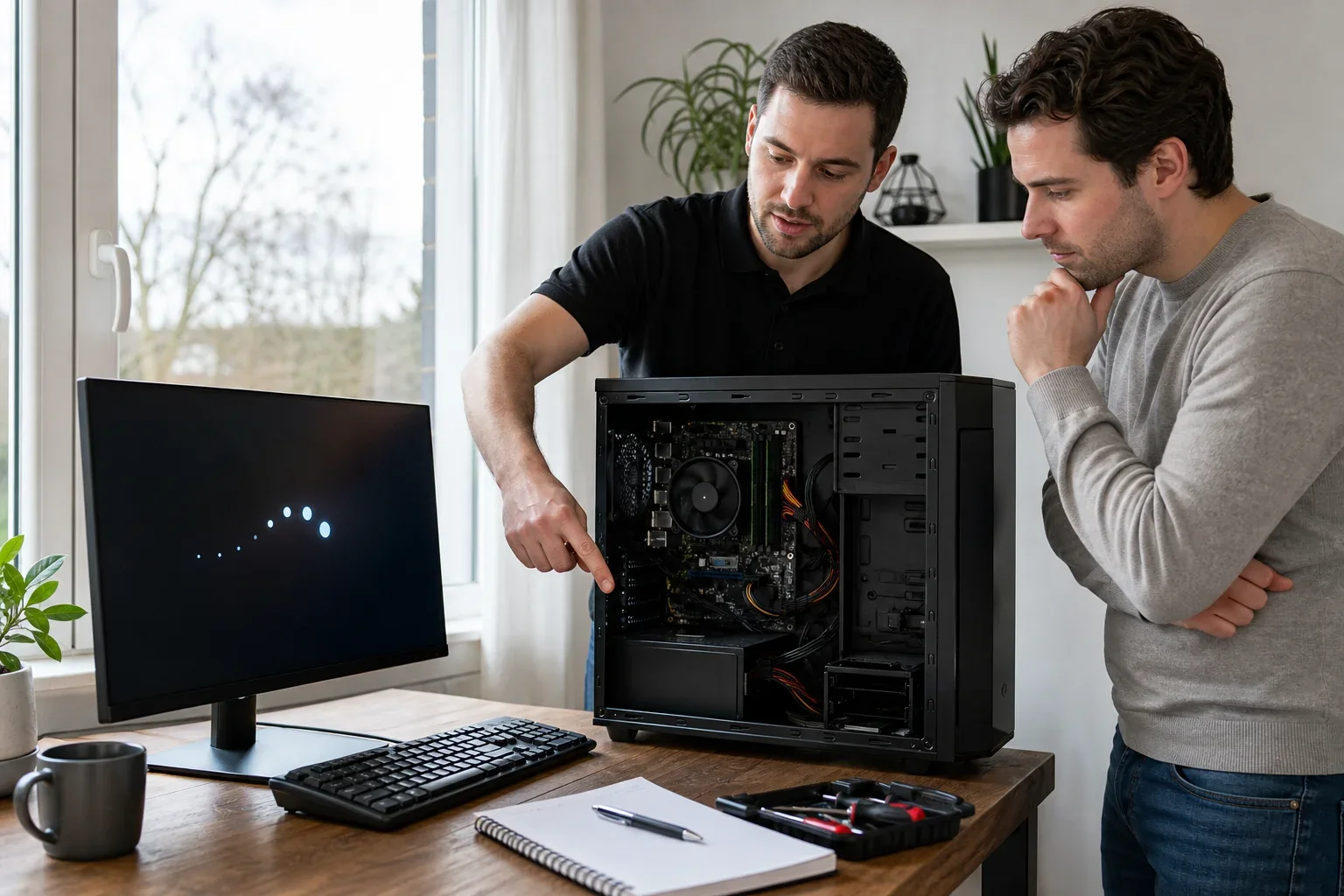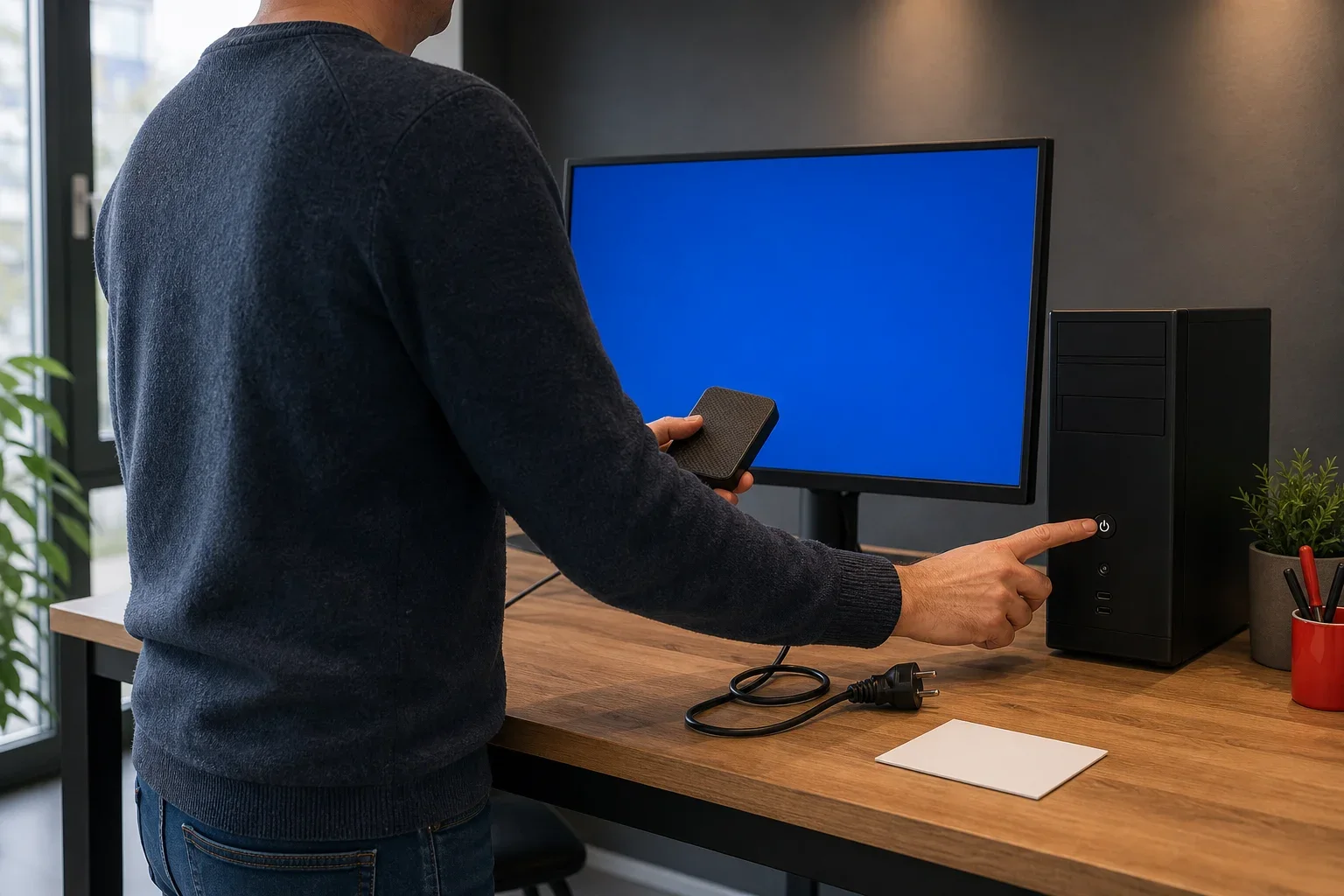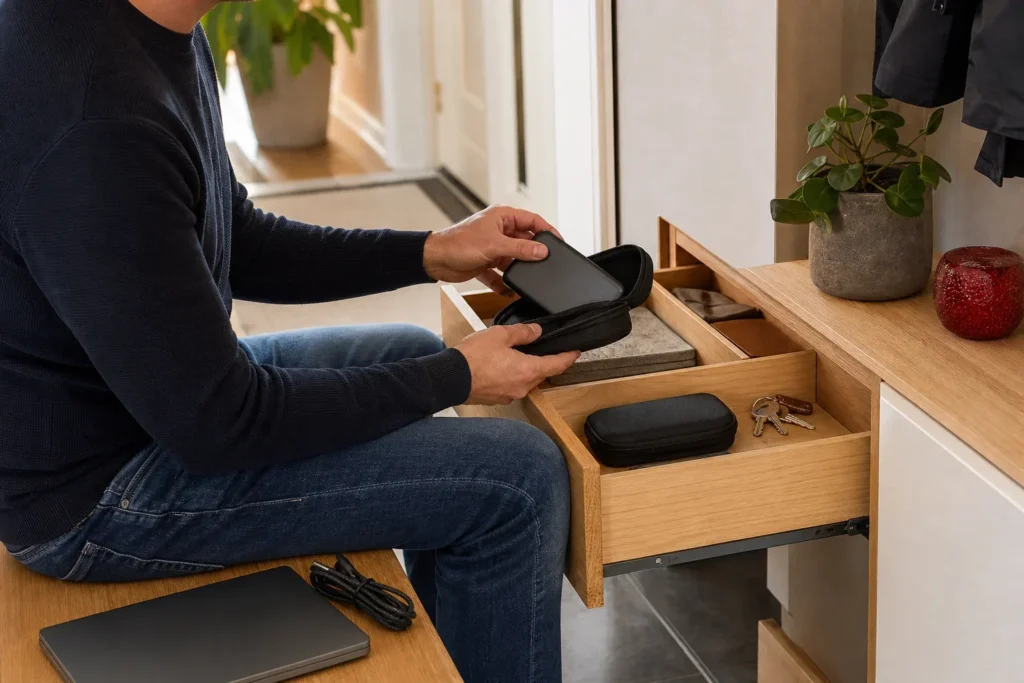
Een back-up maken van mijn computer is vooral belangrijk voordat er iets misgaat. Foto’s, documenten, e-mail, instellingen en programma’s kunnen verdwijnen door een defect, een verkeerde handeling, diefstal of schadelijke software. Met een plan dat past bij jouw gebruik hoef je niet alles technisch ingewikkeld te maken. Je kiest wat je wilt bewaren, zet daarvan meer dan één kopie weg en controleert of je die kopie ook werkelijk kunt terugzetten.
Waarom back-up maken van mijn computer noodzakelijk is
Back-up maken van mijn computer betekent dat je een aparte kopie bewaart van gegevens die je niet kwijt wilt. Die kopie mag niet alleen op dezelfde computer of op dezelfde interne schijf staan, want bij een defect kan beide verloren gaan. Het doel is eenvoudig: na een probleem moet je belangrijke informatie kunnen terughalen zonder afhankelijk te zijn van geluk of oude versies.
Veel mensen denken pas aan een reservekopie wanneer een apparaat niet meer opstart of wanneer een map leeg blijkt te zijn. Juist dan blijkt hoe verschillend gegevens kunnen zijn opgeslagen. Foto’s staan bijvoorbeeld in meerdere mappen, documenten kunnen op het bureaublad belanden en e-mail zit soms alleen in een lokaal programma. Ook opgeslagen wachtwoorden, bladwijzers, adressenbestanden en instellingen verdienen aandacht, al is niet alles op dezelfde manier te bewaren.
Begin daarom met een korte inventarisatie. Noteer welke bestanden onvervangbaar zijn en welke je opnieuw kunt downloaden of installeren. Denk naast persoonlijke foto’s en administratieve documenten ook aan gescande papieren, creatieve projecten, contactpersonen, e-mailarchieven en gegevens van kleine zakelijke toepassingen. Een back-up maken van mijn computer wordt veel overzichtelijker wanneer je weet wat voor jou echt waarde heeft.
Bestandsback-up en systeemkopie zijn niet hetzelfde
Een bestandsback-up bewaart geselecteerde gegevens, zoals mappen met documenten, afbeeldingen en projecten. Dit is vaak de meest praktische basis, omdat je afzonderlijke bestanden kunt terugzetten. Je hoeft dan niet de hele computer te herstellen wanneer je slechts één document mist.
Een systeemkopie gaat verder. Daarbij wordt de complete computeromgeving vastgelegd: het besturingssysteem, geïnstalleerde programma’s, e-mail en instellingen kunnen onderdeel zijn van die kopie. Volgens De Computerman Twente kan een Systeemkopie helpen om niet alleen losse data, maar de complete omgeving later terug te zetten.
Dat maakt een systeemkopie nuttig na een ernstige storing of wanneer een computer opnieuw moet worden ingericht. Tegelijk is zo’n kopie geen vervanging voor regelmatige bestandsback-ups. Bestanden die je na het maken van de systeemkopie wijzigt, staan er namelijk niet automatisch in. Voor de meeste gebruikers vullen beide vormen elkaar aan.
Back-up maken van mijn computer met een haalbaar schema
Back-up maken van mijn computer werkt het best als het een vaste gewoonte wordt in plaats van een taak die je uitstelt. Kies een ritme op basis van hoe vaak je belangrijke bestanden verandert. Wie dagelijks met documenten, foto’s of administratieve gegevens werkt, heeft baat bij een dagelijkse automatische kopie. Wie de computer vooral af en toe gebruikt, kan bijvoorbeeld wekelijks een vast moment kiezen.
Een bruikbaar schema bestaat uit drie lagen. De eerste laag is een lokale kopie op een externe schijf die je alleen voor reservekopieën gebruikt. De tweede laag is een kopie buiten de computer, bijvoorbeeld via een clouddienst of een schijf die op een andere veilige plek ligt. De derde laag is een periodieke systeemkopie, bijvoorbeeld voor grote wijzigingen, een nieuwe installatie of als extra hersteloptie.
Cloudopslag kan handig zijn omdat bestanden vanaf verschillende apparaten bereikbaar zijn en eerdere versies soms beschikbaar blijven. Toch is synchronisatie niet altijd hetzelfde als een echte reservekopie. Als een bestand wordt verwijderd of beschadigd, kan die wijziging namelijk worden doorgegeven aan de gesynchroniseerde map. Kijk daarom naar versiegeschiedenis, bewaartermijnen en de mogelijkheid om verwijderde bestanden terug te halen.
Een externe schijf geeft jou directe controle en maakt een snelle lokale herstelactie mogelijk. Koppel die schijf na de reservekopie los als je hem niet nodig hebt. Zo verklein je de kans dat een probleem op de computer ook de aangesloten kopie raakt. Bewaar de schijf niet voortdurend naast de computer als je bescherming tegen diefstal of brand wilt verbeteren.
Niet elke back-up maken van mijn computer hoeft de volledige inhoud opnieuw te kopiëren. Veel programma’s kunnen na de eerste volledige kopie alleen gewijzigde of nieuwe bestanden meenemen. Dat scheelt tijd en opslagruimte. Controleer wel of de gebruikte software duidelijk laat zien wanneer de laatste reservekopie is voltooid en of er fouten zijn gemeld.
De 3-2-1-gedachte als praktisch uitgangspunt
Een veelgebruikt uitgangspunt is drie kopieën van belangrijke gegevens, op twee verschillende soorten opslag, waarvan één kopie op een andere locatie. Je hoeft dit niet letterlijk tot in detail uit te werken om er voordeel van te hebben. Het helpt vooral om niet afhankelijk te zijn van één map, één schijf of één online account.
Maak het behapbaar. Bewaar de werkversie op je computer, maak automatisch een kopie op een externe schijf en zorg daarnaast voor een veilige kopie buiten huis of kantoor. Controleer bij cloudopslag welk account de bestanden beheert en zorg dat herstelgegevens van dat account zelf ook veilig zijn vastgelegd.
Herstel controleren na back-up maken van mijn computer
Een reservekopie is pas betrouwbaar wanneer je hebt gecontroleerd dat herstel mogelijk is. Open daarom af en toe een paar bestanden vanaf de externe schijf of uit de gekozen online omgeving. Kies verschillende soorten bestanden, zoals een foto, een document en een ouder bestand dat je niet meer op je bureaublad hebt staan.
Test niet alleen of je een bestand kunt bekijken, maar ook of je het naar een andere map kunt kopiëren en openen. Bij een systeemkopie is het verstandig om vooraf te weten welke stappen nodig zijn om de computer te starten en de kopie terug te zetten. Bewaar eventuele herstelmedia, inloggegevens en instructies niet uitsluitend op de computer die je mogelijk moet herstellen.
Een geslaagde back-up maken van mijn computer vraagt ook om controle op volledigheid. Vergelijk de belangrijkste mappen met wat er in de kopie staat en let op de datum van de laatste wijziging. Krijg je foutmeldingen, een te kleine opslagruimte of ontbrekende mappen te zien, los dat dan direct op. Een stille fout die maanden blijft bestaan, ontdek je anders pas op het slechtste moment.
Bescherm de kopie tegen ransomware en fysieke schade
Schadelijke software kan bestanden versleutelen of verwijderen, vooral wanneer een externe schijf voortdurend gekoppeld is of een online map automatisch synchroniseert. Een losgekoppelde kopie en versiegeschiedenis bieden extra bescherming, maar zijn geen reden om waarschuwingen of updates te negeren. Houd programma’s en beveiliging bijgewerkt en wees voorzichtig met onverwachte bijlagen en inlogverzoeken.
Ook fysieke risico’s vragen om een aparte aanpak. Een schijf die naast de computer ligt, helpt weinig bij brand, waterschade of diefstal op dezelfde locatie. Bewaar minstens één kopie elders en houd rekening met privacy: gebruik een betrouwbaar account, een sterk uniek wachtwoord en waar mogelijk extra beveiliging bij het inloggen. Op de informatiepagina van Google Safety vind je algemene uitleg over veilig online werken.
Merk je dat je computer vaak vastloopt, traag reageert of onverwacht fouten geeft, wacht dan niet met het veiligstellen van je gegevens. Bij een computer is langzaam-probleem kan het verstandig zijn eerst een actuele kopie te maken voordat je grotere wijzigingen uitvoert. Wie technische ontwikkelingen en ervaringen wil volgen, kan daarvoor ook Tweakers raadplegen, maar controleer altijd of een advies bij jouw situatie past.
Veelgestelde vragen over reservekopieën
1. Welke gegevens worden het vaakst vergeten?
Naast documenten en foto’s worden vaak e-mailarchieven, contactpersonen, bladwijzers en bestanden op het bureaublad vergeten. Ook downloads, gescande documenten en mappen van specifieke programma’s verdienen controle. Kijk niet alleen in je standaardmappen, maar ook naar plekken waar je zelf bestanden bewaart.
2. Is cloudopslag voldoende als enige oplossing?
Cloudopslag kan een belangrijk onderdeel van je plan zijn, maar is niet automatisch een volledige reservekopie. Synchronisatie kan verwijderingen en beschadigingen doorgeven, terwijl opslagruimte of accounttoegang ook beperkt kan zijn. Combineer het daarom bij voorkeur met een aparte lokale kopie en controleer de herstelmogelijkheden van je dienst.
3. Hoe vaak moet ik een back-up maken van mijn computer?
De juiste frequentie hangt af van hoeveel gegevens je tussen twee kopieën bereid bent te verliezen. Voor dagelijks veranderende documenten is een dagelijkse automatische back-up verstandig. Voor minder actief gebruik kan een wekelijkse kopie passend zijn, zolang je na belangrijke wijzigingen niet onnodig lang wacht.
4. Kan ik met alleen een systeemkopie alles terugzetten?
Een systeemkopie kan veel herstellen, waaronder programma’s, instellingen en bestanden die aanwezig waren op het moment van de kopie. Nieuwe bestanden en latere wijzigingen ontbreken echter als er daarna geen aanvullende kopie is gemaakt. Gebruik daarom ook een bestandsback-up voor gegevens die regelmatig veranderen.
5. Waarom moet ik een hersteltest uitvoeren?
Een bestand kan wel zichtbaar zijn op een schijf, maar toch beschadigd, onvolledig of niet toegankelijk zijn. Met een hersteltest ontdek je bovendien of je de benodigde inloggegevens, kabels of instructies hebt. Door een kleine test regelmatig uit te voeren, voorkom je onzekerheid tijdens een echte storing.
6. Wanneer is hulp aan huis handig?
Hulp is nuttig als je niet zeker weet welke gegevens je moet meenemen of als je een systeemkopie wilt laten instellen. Ook bij een computer die niet stabiel werkt, kan een veilige aanpak voorkomen dat belangrijke bestanden verder in gevaar komen. Voor persoonlijke ondersteuning kun je kijken naar computerhulp aan huis, zodat je situatie rustig kunt bespreken.
Controlelijst voor een herstelbare reservekopie
Gebruik deze punten om te beoordelen of jouw belangrijke gegevens niet alleen zijn opgeslagen, maar ook daadwerkelijk terug te halen zijn.
✓ Bepaal wat onmisbaar is
Neem foto’s, documenten, e-mail, contactpersonen, instellingen en programma-specifieke bestanden mee in je overzicht.
✓ Kies meer dan één opslagplek
Combineer een lokale externe schijf met een kopie buiten de computer, zodat één incident niet alles raakt.
✓ Plan vaste kopiemomenten
Stem de frequentie af op hoe vaak je bestanden wijzigt en controleer of automatische taken zonder foutmelding zijn voltooid.
✓ Koppel lokale opslag los
Laat een externe schijf niet onnodig aangesloten nadat de kopie klaar is, zodat een computerprobleem minder snel doorwerkt.
✓ Voer een hersteltest uit
Open regelmatig verschillende bestanden vanaf de reservekopie en controleer of je ze naar een andere plek kunt terugzetten.
Zekerder herstellen begint vandaag
Met een combinatie van bestandskopieën, een systeemkopie en een hersteltest verklein je de gevolgen van een onverwacht probleem. Back-up maken van mijn computer is het meest betrouwbaar wanneer je vaste momenten kiest, een kopie buiten je computer bewaart en regelmatig controleert of herstel lukt. Wil je jouw gegevens veiligstellen zonder zelf alle instellingen uit te zoeken, bespreek dan jouw situatie met De Computerman Twente.