Computer valt steeds uit zonder dat je daar zelf om vraagt, dan is dat meer dan alleen frustrerend. Een onverwachte uitschakeling kan ontstaan door problemen met de stroomvoorziening, oplopende temperatuur, een defect onderdeel of een instelling in Windows. Het moment waarop het gebeurt geeft vaak al waardevolle aanwijzingen. Door rustig te kijken naar het patroon, recente veranderingen en signalen van het apparaat, kun je beter bepalen welke vervolgstap logisch en veilig is.
Herstart een computer meteen na het uitvallen niet eindeloos opnieuw. Als een onderdeel te warm wordt of de stroom niet stabiel is, kan herhaald inschakelen het onderzoek moeilijker maken en soms verdere problemen geven. Sla belangrijke bestanden daarom eerst op zodra het apparaat nog stabiel genoeg werkt. Lukt dat niet, laat de gegevens dan bij voorkeur veiligstellen voordat je zelf ingrijpende wijzigingen probeert.
Computer valt steeds uit door stroomproblemen
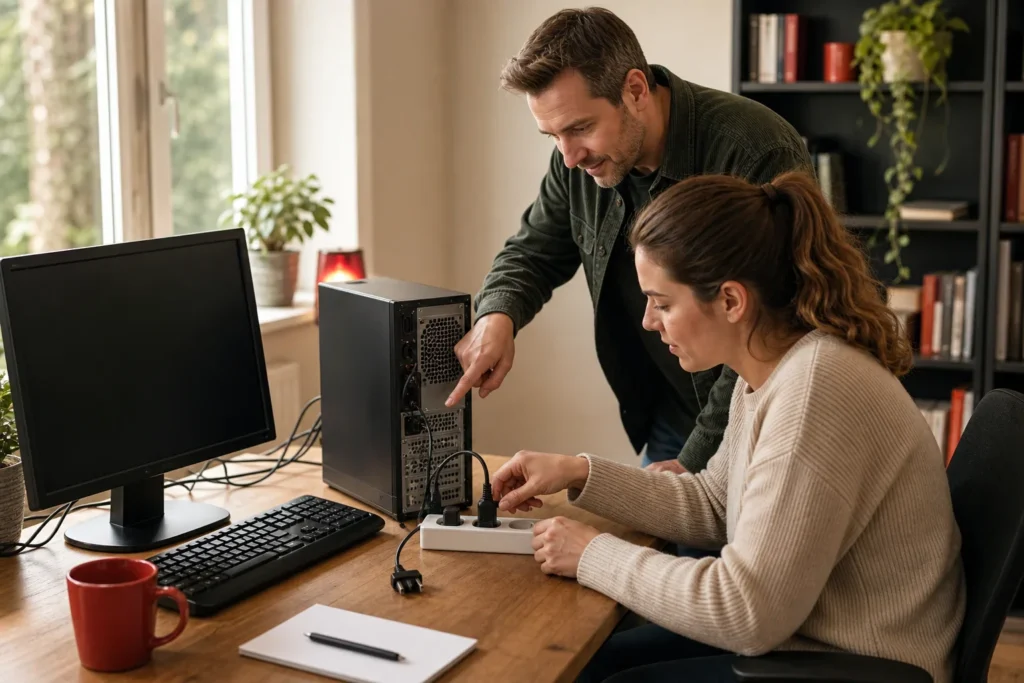
Computer valt steeds uit door een onderbreking in de stroomtoevoer, dan is de voeding een van de eerste onderdelen om te laten controleren. Bij een desktop kan de interne voeding onvoldoende of onregelmatig vermogen leveren. Bij een draagbare computer kunnen de adapter, kabel, aansluiting of accu een rol spelen. Een losse stekker, beschadigde kabel of overbelaste stekkerdoos is eenvoudiger te herkennen, maar een intern voedingsprobleem vraagt meestal om gericht onderzoek.
Let op het verschil tussen volledig uitgaan en opnieuw opstarten. Gaat het scherm zwart en vallen lampjes en ventilatoren direct stil, dan lijkt dat vaak op een stroomonderbreking of beschermingsreactie. Start het apparaat vervolgens vanzelf opnieuw op, dan kan Windows ook een fout hebben geregistreerd. Het patroon is belangrijker dan één losse gebeurtenis: noteer daarom tijdstip, gebruikte programma’s, aangesloten apparatuur en of er vooraf geluiden, warmte of vertraging waren.
Adapter, kabel en aansluiting
Een adapter die ongewoon heet wordt, een kabel die alleen in één stand werkt of een aansluiting die los aanvoelt, verdient aandacht. Gebruik geen kabel met zichtbare schade en forceer geen aansluiting. Test eventueel met een betrouwbaar stopcontact zonder allerlei extra apparaten ertussen, maar wissel niet zomaar interne onderdelen uit. De juiste adapter moet passen bij het specifieke apparaat en de vereiste stroomwaarden.
Voeding onder druk
Een interne voeding kan vooral problemen geven wanneer de computer meer vermogen vraagt. Denk aan het starten van zware programma’s, het verwerken van veel gegevens of intensief grafisch werk. De computer valt steeds uit op zulke momenten, terwijl eenvoudig internetten wel goed gaat, dan is dat nuttige informatie voor de diagnose. Het bewijst nog niet dat de voeding de oorzaak is, omdat warmte en andere hardwarefouten vergelijkbare klachten kunnen geven.
Computer valt steeds uit bij warmte en belasting
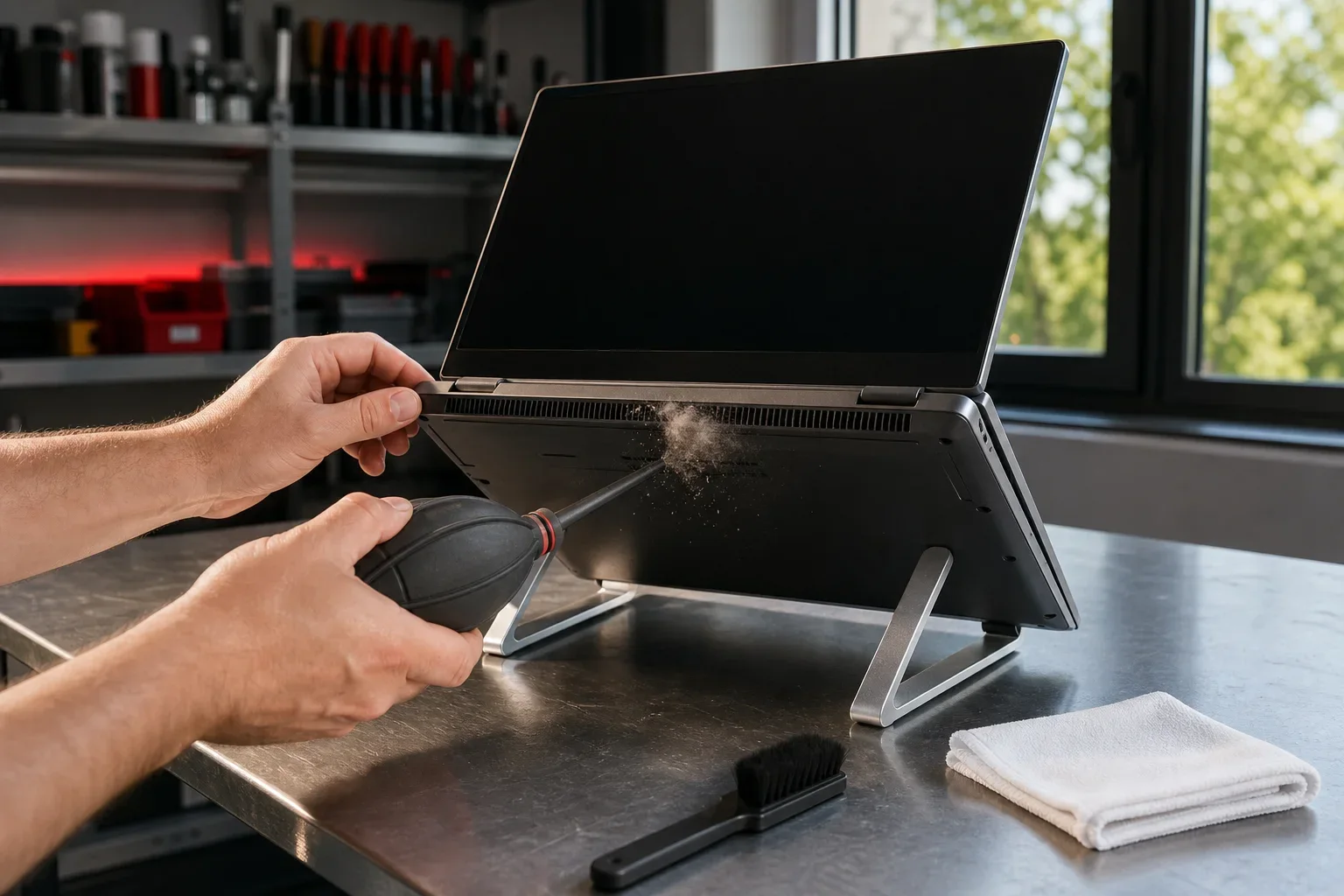
Computer valt steeds uit tijdens een zware taak of na enige tijd gebruik, dan is oververhitting een serieuze mogelijkheid. Processors en andere onderdelen hebben beveiligingen die het systeem kunnen uitschakelen wanneer temperaturen te hoog oplopen. Stof in ventilatieopeningen, slecht werkende ventilatoren, een geblokkeerde luchtstroom of verouderd koelmateriaal kunnen ervoor zorgen dat warmte niet goed weg kan.
Voel voorzichtig of de behuizing opvallend warm wordt en luister of ventilatoren voortdurend hard draaien, ratelen of juist stil blijven. Zet een apparaat op een harde, vlakke ondergrond zodat ventilatieopeningen vrij blijven. Plaats het niet op een zachte ondergrond die de luchttoevoer kan blokkeren. Spuit niet zonder kennis perslucht diep in het apparaat en haal een behuizing niet open als je niet zeker weet wat je doet; losse kabels of statische elektriciteit kunnen nieuwe problemen veroorzaken.
Het onderscheid tussen uitvallen bij belasting en in rust helpt bij het zoeken. Valt de computer uit zodra er veel van het systeem wordt gevraagd, dan zijn temperatuur, voeding en veeleisende hardware logische aandachtspunten. Gebeurt hetzelfde terwijl het apparaat niets zichtbaars doet, dan kunnen ook een instabiele aansluiting, een intern defect, een instelling voor energiebeheer of een fout in Windows meespelen. Een computer valt steeds uit zonder vast patroon, dan is een langere observatie vaak nuttiger dan één snelle test.
Wat je veilig kunt vastleggen
Noteer hoe lang het apparaat aanstaat voordat het probleem optreedt. Schrijf ook op of het alleen gebeurt met een bepaald programma, na slaapstand, tijdens opladen of met aangesloten randapparatuur. Maak, wanneer mogelijk, een foto van foutmeldingen voordat ze verdwijnen. Deze details voorkomen giswerk en maken het voor een reparateur eenvoudiger om gericht te controleren.
- Bewaar belangrijke documenten en foto’s zo snel mogelijk op een veilige plek.
- Noteer datum, tijd en omstandigheden van iedere onverwachte uitschakeling.
- Controleer of luchtopeningen vrij zijn en kabels zichtbaar intact zijn.
- Stop met testen wanneer je brandlucht, vonken, sterke hitte of vreemde geluiden opmerkt.
Computer valt steeds uit: hardware en Windows onderzoeken
Niet elke uitschakeling wijst direct naar hetzelfde onderdeel. Werkgeheugen, opslag, aansluitingen en andere hardware kunnen instabiliteit veroorzaken, terwijl beschadigde systeembestanden of stuurprogramma’s ook tot een vastloper of herstart kunnen leiden. Daarom werkt een stapsgewijze controle beter dan een losse aanname. Eerst worden de omstandigheden vastgesteld, daarna kan worden bekeken of er een foutmelding, temperatuurprobleem of defecte component aanwijzingen geeft.
Windows kan in Logboeken en de betrouwbaarheidscontrole gebeurtenissen tonen rond het tijdstip van de storing. Zoek niet alleen naar de laatste melding, maar vergelijk meerdere momenten waarop het probleem optrad. Een registratie van onverwacht afsluiten vertelt dat Windows de normale afsluiting niet heeft gezien, maar noemt niet automatisch de onderliggende oorzaak. Foutcodes, terugkerende meldingen en informatie over stuurprogramma’s kunnen wel richting geven.
Open de informatie zorgvuldig en verander geen instellingen alleen omdat een foutmelding technisch klinkt. Updates, herstelopties en energie-instellingen kunnen soms relevant zijn, maar een wijziging zonder duidelijke aanleiding kan een nieuw probleem toevoegen. De informatie op Tweakers kan helpen om technische termen beter te begrijpen, maar combineer algemene uitleg altijd met de situatie van jouw eigen apparaat.
Recente wijzigingen als aanknopingspunt
Denk terug aan wat er vlak voor de eerste storing veranderde. Dat kan een Windows-update, nieuw programma, aangesloten apparaat, verplaatsing van de computer of een val zijn geweest. Zo’n samenloop is geen sluitend bewijs, maar wel een goed uitgangspunt voor onderzoek. Een computer valt steeds uit na een duidelijke verandering, dan is het verstandig die informatie mee te nemen in het gesprek over herstel of reparatie.
Wanneer gegevens extra kwetsbaar zijn
Bij een abrupte uitschakeling kunnen bestanden die op dat moment geopend zijn beschadigd raken. Ook updates of installatieprocessen kunnen onvolledig blijven wanneer de stroom plots wegvalt. Bewaar daarom werk regelmatig en wacht bij terugkerende problemen niet tot een belangrijke map niet meer toegankelijk is. De Computerman Twente kan helpen met het veiligstellen van gegevens en, waar passend, een complete computeromgeving met programma’s, e-mail en instellingen.
Voor praktische hulp in de regio kun je kijken naar computer reparatie Enschede. Woon of werk je meer in die andere omgeving, dan is computer reparatie Oldenzaal ook een passend vertrekpunt. Bij terugkerende storingen is het verstandig om het apparaat te laten beoordelen voordat je belangrijke werkzaamheden opnieuw uitvoert.
Veelgestelde vragen over onverwacht uitschakelen
1. Kan een kapotte voeding onverwacht uitschakelen veroorzaken?
Ja, een defecte of onvoldoende stabiele voeding kan ervoor zorgen dat een computer abrupt uitschakelt. Dat gebeurt soms vooral wanneer het systeem meer vermogen vraagt, maar het kan ook willekeurig lijken. Omdat andere oorzaken hetzelfde gedrag kunnen geven, is een controle van de voeding onderdeel van een bredere diagnose.
2. Kan een hardwarefout de oorzaak zijn?
Dat kan. Problemen met bijvoorbeeld geheugen, opslag, koeling of interne aansluitingen kunnen instabiliteit veroorzaken. De klacht alleen vertelt meestal niet welk onderdeel verantwoordelijk is, dus een goede controle kijkt naar foutmeldingen, belasting en de fysieke staat van het apparaat.
3. Wat betekent uitvallen bij belasting vergeleken met uitvallen in rust?
Uitvallen bij belasting wijst vaker in de richting van warmte, voeding of een onderdeel dat onder druk problemen krijgt. Uitvallen in rust kan eveneens hardwaregerelateerd zijn, maar maakt ook energiebeheer, slaapstand of een achtergrondproces relevant. Het verschil is dus een aanwijzing, geen definitieve diagnose.
4. Welke Windows-logboeken zijn nuttig?
De Gebeurtenisviewer en de betrouwbaarheidscontrole kunnen gebeurtenissen rond het uitvalmoment laten zien. Noteer vooral tijdstippen en terugkerende meldingen, in plaats van één regel direct als oorzaak te zien. Zo kan een onderzoeker vergelijken wat er vóór en na meerdere storingen gebeurt.
5. Wanneer moet ik stoppen met zelf testen?
Stop direct wanneer je brandlucht ruikt, vonken ziet, een adapter extreem heet wordt of ongebruikelijke mechanische geluiden hoort. Blijf ook niet herhaaldelijk doorwerken als belangrijke bestanden gevaar lopen. Algemene informatie over veilig online gedrag vind je bij Google Safety, maar fysieke stroom- en hardwareproblemen vragen om een passende technische beoordeling.
6. Kan herhaald uitvallen bestanden beschadigen?
Ja, vooral bestanden die op dat moment worden bewerkt, opgeslagen of bijgewerkt kunnen beschadigd raken. Ook de structuur van een opslagmedium kan fouten oplopen als het systeem steeds abrupt stopt. Maak daarom zo snel mogelijk een reservekopie wanneer het apparaat nog tijdelijk stabiel werkt.
Signalen rond onverwacht uitschakelen vergelijken
Gebruik het patroon als vertrekpunt voor een gerichte controle; één signaal is meestal geen definitief bewijs.
| Wanneer gebeurt het? | Mogelijke richting | Veilige eerste stap |
|---|---|---|
| Tijdens zware taken of na langere tijd | Warmte, ventilatie of stroomvoorziening onder belasting | Laat ventilatie vrij, noteer het moment en maak zo mogelijk een reservekopie. |
| Direct bij bewegen van kabel of adapter | Kabel, adapter, aansluiting of stroomtoevoer | Gebruik geen zichtbaar beschadigde kabel en laat de aansluiting controleren. |
| Ook wanneer het apparaat weinig doet | Instelling, achtergrondproces, interne hardware of stroomvoorziening | Controleer tijdstippen in Windows en noteer terugkerende omstandigheden. |
| Na een recente wijziging | Software, update, aangesloten apparatuur of fysieke verandering | Noteer wat er veranderde en pas niet meerdere instellingen tegelijk aan. |
Gericht zoeken voorkomt onnodige stappen
Onverwacht uitschakelen vraagt om aandacht voor het moment van uitvallen, warmte, stroomvoorziening en meldingen van Windows. Als een computer valt steeds uit, helpen goede notities en een veilige gegevenskopie om het probleem sneller gericht te laten onderzoeken. Wij leggen de mogelijke vervolgstappen graag helder uit, zonder onnodig technisch jargon. Neem contact met ons op om de klachten, het uitvalmoment en de mogelijkheden voor onderzoek of gegevensveiligstelling samen te bespreken.