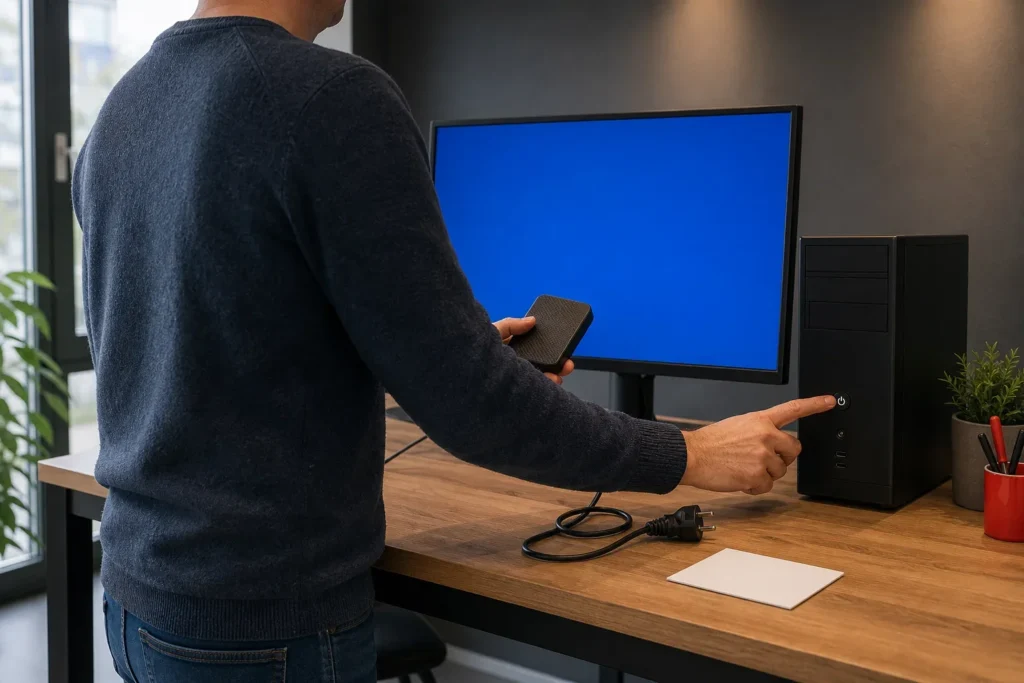
Een computer geeft blauw scherm wanneer Windows een ernstige fout vaststelt en zichzelf stopt om verdere problemen te beperken. Dat is schrikken, maar één blauw scherm betekent niet automatisch dat de computer defect is. De melding bevat vaak aanwijzingen over de oorzaak, zoals een stopcode, een bestandsnaam of het moment waarop de fout optreedt. Door die informatie rustig vast te leggen, voorkom je dat je lukraak instellingen wijzigt of bestanden onnodig in gevaar brengt.
Een blauw scherm kan ontstaan door een tijdelijke storing, een recente wijziging in Windows, een stuurprogramma dat niet goed samenwerkt of een probleem met onderdelen zoals geheugen of opslag. Het verschil zit vooral in het patroon: gebeurt het eenmaal, bij een bepaalde handeling of telkens opnieuw? In dit artikel leggen we stap voor stap uit wat je kunt herkennen en welke herstelactie daarbij past.
Computer geeft blauw scherm: lees eerst de stopcode
Computer geeft blauw scherm is een melding die pas echt bruikbaar wordt wanneer je de informatie op het scherm noteert. Kijk naar de stopcode, meestal in hoofdletters met liggende streepjes, en naar eventuele tekst onderaan die naar een bestand verwijst. Maak desnoods een foto met een ander apparaat voordat de computer opnieuw opstart. Noteer ook wat je vlak ervoor deed, bijvoorbeeld opstarten, inloggen, een programma openen of een update installeren.
De stopcode is geen volledig diagnoseverslag, maar wel een richtingaanwijzer. Een fout die verwijst naar geheugenbeheer kan passen bij werkgeheugen, maar ook bij een stuurprogramma dat verkeerd met geheugen omgaat. Een fout rond een systeemproces kan met beschadigde Windows-bestanden of recente software samenhangen. Kijk daarom niet alleen naar de naam van de code, maar combineer die met het tijdstip en de omstandigheden.
Eenmalig of terugkerend: het patroon maakt verschil
Een eenmalige fout na een stroomonderbreking, vastgelopen programma of onverwachte herstart kan tijdelijk zijn. Controleer of Windows daarna normaal start, of bestanden bereikbaar zijn en of hetzelfde probleem terugkomt. Blijft het bij die ene keer, dan is observeren vaak verstandiger dan direct grote herstelacties uitvoeren.
Trekt het blauwe scherm steeds terug, dan is het patroon belangrijker. Komt het alleen bij het opstarten, noteer dan dat moment. Verschijnt het bij gamen, videobellen, het aansluiten van apparatuur of tijdens een specifieke toepassing, dan vormt dat een waardevolle aanwijzing. Een terugkerende fout vraagt om gerichter onderzoek voordat je steeds opnieuw probeert door te werken.
Waar vind je aanvullende foutinformatie?
Na een herstart kan Windows meldingen tonen over onverwacht afsluiten. Soms staat er ook informatie in de betrouwbaarheidsgeschiedenis of logboeken, maar die teksten zijn niet altijd eenvoudig te lezen. Gebruik zulke gegevens als aanvulling op de foto van het blauwe scherm, niet als enige bewijs.
De ondersteuningspagina’s van Microsoft-ondersteuning kunnen helpen om algemene Windows-stappen en herstelopties te controleren. Voer daarbij niet zonder aanleiding iedere voorgestelde opdracht uit. Kies alleen een stap die past bij het patroon dat je daadwerkelijk ziet.
Computer geeft blauw scherm na een wijziging
Computer geeft blauw scherm kort na een wijziging wijst vaak op een verband, al bewijst het dat verband nog niet. Denk aan een Windows-update, nieuwe software, een gewijzigde instelling of een nieuw stuurprogramma. Schrijf op wat er in de dagen vóór de eerste fout is veranderd. Dat maakt het mogelijk om één veilige wijziging tegelijk terug te draaien of te controleren.
Stuurprogramma’s vormen de schakel tussen Windows en de onderdelen van je computer. Een verouderd, beschadigd of niet-passend stuurprogramma kan instabiliteit veroorzaken, vooral wanneer de fout begint tijdens een specifieke taak. Werk niet willekeurig alles tegelijk bij. Controleer eerst welke wijziging samenviel met het probleem en gebruik bij voorkeur de normale updatefunctie of de hersteloptie van Windows.
Ook een onderbroken update kan systeemonderdelen beschadigen. Als Windows nog betrouwbaar opstart, laat lopende updates eerst afronden en start daarna opnieuw op. Verschijnt de fout direct na een update steeds opnieuw, dan kan een herstelpunt of het verwijderen van de meest recente wijziging een logische volgende stap zijn. Maak vooraf een kopie van belangrijke bestanden wanneer dat nog mogelijk is.
Veilige modus als Windows niet normaal wil starten
Wanneer de fout het normale opstarten belemmert, kan de herstelomgeving van Windows toegang geven tot opstartinstellingen en veilige modus. In die beperkte omgeving laden minder onderdelen en programma’s mee. Start de computer daar wel stabiel op, dan kan dat erop wijzen dat een geladen programma, stuurprogramma of recente wijziging meespeelt.
Veilige modus is geen oplossing op zichzelf. Gebruik deze omgeving om bestanden veilig te stellen, een duidelijke recente wijziging te beoordelen of professionele hulp mogelijk te maken. Verwijder niet op goed geluk programma’s waarvan je niet weet waarvoor ze dienen, want dat kan nieuwe problemen veroorzaken.
Computer geeft blauw scherm: hardware of opslag beoordelen
Niet iedere fout heeft een softwareoorzaak. Problemen met werkgeheugen, opslag, temperatuur, een verbinding of een ander onderdeel kunnen zich juist uiten als willekeurige crashes. Let daarom op signalen die naast het blauwe scherm optreden: vastlopers, ongewoon traag reageren, fouten bij het openen van bestanden of een fout die ook na een schone herstart terugkomt.
Wanneer een computer geeft blauw scherm en tegelijk traag reageert of fouten bij bestanden toont, verdient de toestand van opslag en geheugen extra aandacht. Bij een vermoedelijk opslagprobleem staat het beschermen van gegevens voorop. Blijf niet herhaaldelijk zware taken uitvoeren als bestanden soms verdwijnen, de computer erg traag wordt of Windows niet meer betrouwbaar start. Maak, als dat nog lukt, eerst een actuele kopie van belangrijke documenten en foto’s. De Computerman Twente kan bij gegevensveiligstelling ook meedenken over een Systeemkopie, waarmee naast losse bestanden de volledige werkomgeving kan worden bewaard.
Werkgeheugenproblemen kunnen onregelmatig lijken. De ene keer werkt de computer uren zonder fout, terwijl de volgende fout bij opstarten of een normale taak verschijnt. Een ingebouwde geheugentest kan aanwijzingen geven, maar een uitslag moet altijd samen met de foutcode en het gebruikspatroon worden beoordeeld. Alleen een onderdeel vervangen op basis van één melding is dus niet altijd verstandig.
Wanneer je beter stopt met zelf proberen
Als de computer steeds opnieuw herstart, belangrijke bestanden onbereikbaar worden of je geen stabiele toegang meer krijgt, is verdere experimentatie risicovol. Dat geldt ook wanneer je niet zeker weet welke gegevens al zijn veiliggesteld. Een verkeerde herstelactie kan bestaande informatie overschrijven of het onderzoek lastiger maken.
Bij een computer die af en toe vastloopt, is het vaak nuttig om precies te beschrijven hoe vaak dat gebeurt en welke foutcode je hebt gezien. Voor hulp in de regio kun je die gegevens meenemen naar computer reparatie Oldenzaal. Zo hoeft het onderzoek niet te beginnen met gokken naar de omstandigheden.
Herstelstappen die bestanden zo veel mogelijk sparen
Wanneer je een blauw scherm ziet, begin je met de minst ingrijpende stap die past bij wat je hebt waargenomen. Herstart de computer één keer normaal en controleer of de fout terugkomt. Koppel daarna alleen onlangs aangesloten, niet-essentiële apparatuur los en probeer opnieuw. Verandert het gedrag, noteer dan die uitkomst voordat je verdere wijzigingen aanbrengt.
Maak vervolgens een back-up van belangrijke gegevens als Windows nog bruikbaar is. Bewaar die kopie op een aparte locatie en controleer of de belangrijkste bestanden daadwerkelijk zijn overgezet. Wanneer een computer geeft blauw scherm, betekent dat niet dat alle data verloren is, maar uitstel kan het risico vergroten wanneer opslag instabiel blijkt.
Daarna kun je recente wijzigingen één voor één beoordelen. Denk aan een toepassing die vlak voor de fout is geïnstalleerd, een stuurprogramma of een update. Kies een herstelpunt alleen als je begrijpt welke periode je terugzet en welke programma’s of instellingen daardoor kunnen veranderen. Een volledige reset is doorgaans geen eerste keuze, omdat die meer gevolgen kan hebben dan nodig.
- Leg stopcode, tijdstip en zichtbare bestandsnaam vast.
- Beschrijf of de fout eenmalig is of steeds bij dezelfde handeling verschijnt.
- Stel belangrijke gegevens veilig voordat je grote herstelstappen uitvoert.
- Voer per keer één wijziging uit en controleer daarna het resultaat.
- Vraag hulp wanneer opstarten, opslag of gegevensbehoud onzeker wordt.
Een computer geeft blauw scherm soms door een probleem dat snel te isoleren is, maar soms zijn meerdere signalen nodig voor een betrouwbare conclusie. Wie stap voor stap werkt, houdt beter overzicht en vermindert de kans op onnodige aanpassingen. Algemene informatie over veilig digitaal werken en het herkennen van risico’s vind je ook bij cybersecurityinformatie van KVK.
Wanneer gerichte computerhulp verstandig is
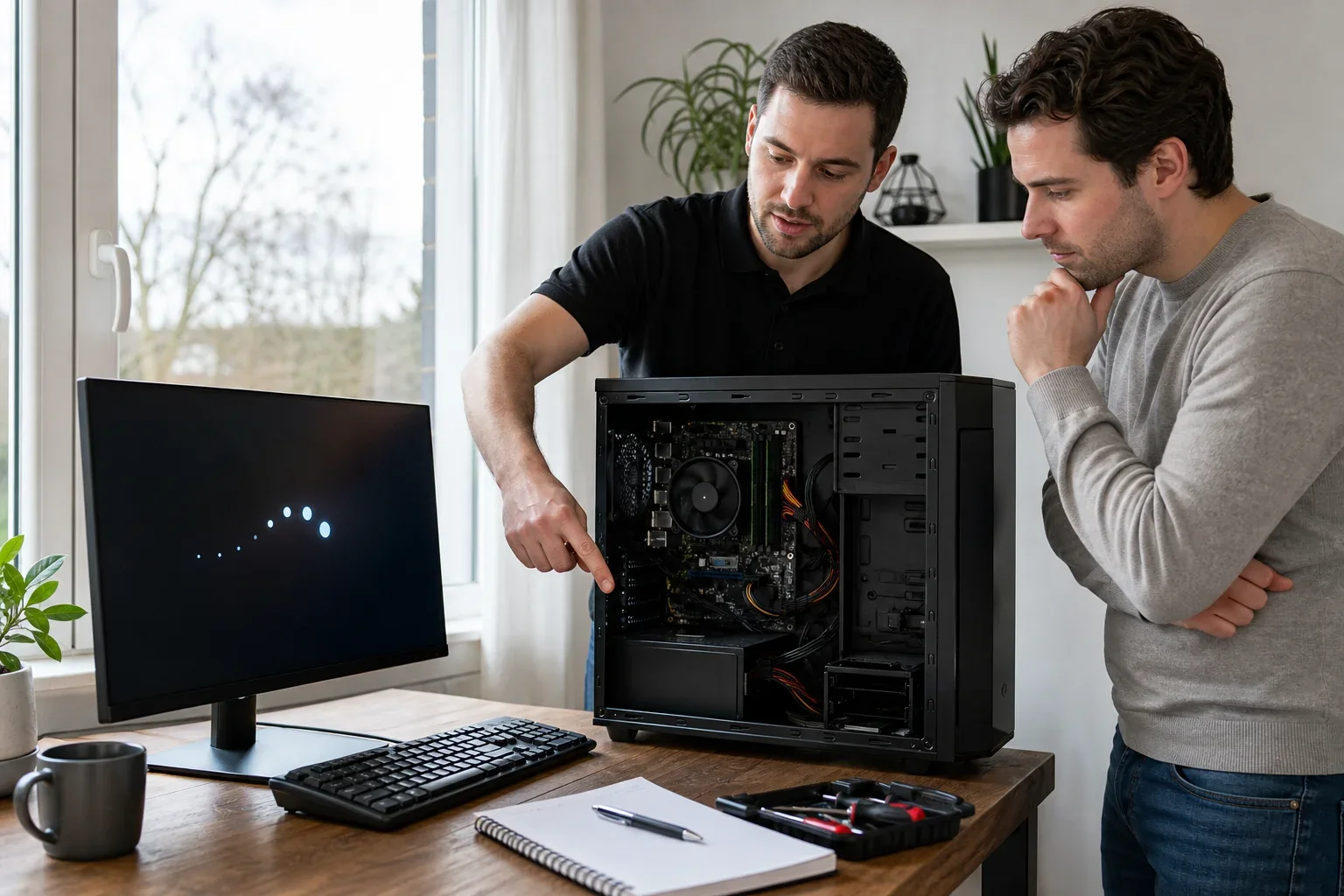
Professionele beoordeling is vooral zinvol als de fout terugkeert, geen duidelijk patroon heeft of samenvalt met risico voor belangrijke gegevens. Als een computer geeft blauw scherm zonder duidelijke aanleiding, kunnen een foto van de melding en eerdere foutmomenten helpen om het onderzoek te richten. Neem dan de stopcode, een foto van de melding en een korte beschrijving van de recente wijzigingen mee. Dat geeft een technicus een veel beter startpunt dan alleen de mededeling dat het apparaat is vastgelopen.
De hulpvraag kan ook breder zijn dan één crash. Misschien start Windows na een fout niet meer door, is de computer al langer traag of wil je zeker weten dat bestanden goed worden veiliggesteld. Op de pagina computer doet het niet lees je welke praktische informatie je bij een storing kunt verzamelen voordat je hulp inschakelt.
Wij leggen bij De Computerman Twente in begrijpelijke taal uit wat de vermoedelijke oorzaak is en welke vervolgstap passend is. Daarbij kijken we niet alleen naar de foutmelding, maar ook naar de stabiliteit van het systeem en de situatie van je gegevens. Zo kun je een afgewogen keuze maken zonder technische termen te hoeven doorgronden.
Veelgestelde vragen over blauwe schermen
1. Is één blauw scherm altijd ernstig?
Nee, een eenmalig blauw scherm kan het gevolg zijn van een tijdelijke storing. Wanneer een computer geeft blauw scherm, controleer dan wel of het systeem daarna normaal werkt en noteer de stopcode als die zichtbaar is. Keert de fout terug, dan is verder onderzoek verstandig.
2. Moet ik de stopcode precies overnemen?
Ja, neem de stopcode zo volledig mogelijk over of maak een foto van het scherm. Ook een eventuele bestandsnaam en het moment waarop de melding verscheen zijn nuttig. Met deze informatie is het eenvoudiger om oorzaken van elkaar te onderscheiden.
3. Kan een update een blauw scherm veroorzaken?
Een update kan samenvallen met een blauw scherm, bijvoorbeeld door een conflicterend stuurprogramma of een onderbroken installatie. Als een computer geeft blauw scherm na een update, betekent dat niet automatisch dat die update de enige oorzaak is. Controleer daarom eerst of de fout na die wijziging herhaalbaar is.
4. Verlies ik mijn bestanden door een blauw scherm?
Een blauw scherm wist bestanden niet automatisch. Een onderliggend opslagprobleem kan gegevens echter wel kwetsbaar maken, vooral wanneer de computer instabiel blijft. Maak daarom een kopie van belangrijke bestanden zodra dat veilig mogelijk is.
5. Kan ik zelf een geheugen- of schijfprobleem uitsluiten?
Windows biedt hulpmiddelen die aanwijzingen kunnen geven over geheugen en opslag. De uitkomst is nuttig, maar vormt niet altijd een volledige diagnose. Combineer testresultaten met de stopcode, de foutfrequentie en andere symptomen.
6. Wat doe ik als de fout tijdens het opstarten blijft terugkomen?
Als een computer geeft blauw scherm tijdens het opstarten, probeer dan niet eindeloos opnieuw op te starten zonder eerst de melding vast te leggen. Gebruik zo nodig de Windows-herstelomgeving om veilige modus of herstelopties te bereiken. Als je gegevens niet meer kunt benaderen, is het verstandig eerst te bespreken hoe je die veiligstelt.
Eenmalige fout of terugkerend blauw scherm?
Gebruik het patroon van de storing om een passende, voorzichtige eerste stap te kiezen.
| Wat je ziet | Wat het kan betekenen | Veilige eerste stap |
|---|---|---|
| Eén fout, daarna werkt alles normaal | Tijdelijke storing of vastgelopen proces | Noteer de stopcode en observeer of de fout terugkomt. |
| Fout na een recente wijziging | Mogelijk conflict met update, software of stuurprogramma | Beoordeel de recente wijziging en voer slechts één herstelactie tegelijk uit. |
| Fout bij dezelfde taak | Specifiek programma, stuurprogramma of onderdeel kan meespelen | Leg de handeling en foutmelding vast voor gerichte controle. |
| Herstarts, traagheid of bestanden niet bereikbaar | Opslag, geheugen of andere hardware verdient onderzoek | Stel belangrijke gegevens veilig en voorkom onnodige belasting. |
Van foutmelding naar gerichte aanpak
Een blauw scherm vraagt om rust, informatie en een stap die past bij het zichtbare patroon. Als je computer geeft blauw scherm, zijn de stopcode, recente wijzigingen en de veiligheid van je gegevens de belangrijkste uitgangspunten. Met die gegevens kun je beter bepalen of observeren, herstellen of verder onderzoek nodig is. Neem contact met ons op om de foutcode en situatie te bespreken als je computer instabiel blijft of je gegevens veilig wilt stellen.