Windows licentie na reparatie is een onderwerp waar veel vragen over ontstaan zodra een computer opnieuw wordt geïnstalleerd, een opslagschijf wordt vervangen of een defect onderdeel wordt hersteld. Gelukkig is een herinstallatie niet automatisch hetzelfde als het kwijtraken van je licentie. Windows kan in veel situaties na verbinding met internet zelf weer activeren. Het is wel verstandig om vooraf te weten welk type licentie je hebt, welke onderdelen veranderen en hoe je de activatiestatus controleert.
Bij De Computerman Twente leggen wij dit graag begrijpelijk uit. Zo weet je wat je kunt verwachten voordat er aan je computer wordt gewerkt en kun je belangrijke gegevens op tijd vastleggen. Dat voorkomt onnodige onrust wanneer je computer na een reparatie voor het eerst weer opstart.
Windows licentie na reparatie: wat blijft behouden?
Windows licentie na reparatie blijft doorgaans geldig wanneer dezelfde computer opnieuw wordt geïnstalleerd en de licentie digitaal aan dat apparaat is gekoppeld. Bij recente Windows-versies wordt de activering vaak opgeslagen op de activatieservers. Zodra dezelfde editie, bijvoorbeeld Home of Pro, opnieuw is geïnstalleerd en de computer online komt, wordt de status vaak automatisch hersteld.
Er zijn grofweg twee manieren waarop Windows wordt geactiveerd. Een digitale licentie is een digitaal bewijs dat een bepaald apparaat of een Microsoft-account recht heeft op een bepaalde Windows-editie. Een productcode is een reeks tekens die tijdens of na de installatie kan worden ingevoerd. Beide kunnen tot een geldige activatie leiden, maar ze werken in de praktijk anders.
Een productcode staat soms op een sticker, in een e-mail, op een aankoopbewijs of in de administratie van een organisatie. Bij veel moderne computers is de code echter niet zichtbaar op de behuizing. De fabrikant kan licentiegegevens in de firmware van het apparaat hebben opgeslagen. Tijdens de installatie leest Windows die gegevens dan uit, mits je dezelfde editie installeert.
Een digitale licentie hoef je meestal niet handmatig te bewaren als de hardware ongewijzigd blijft. Toch is het verstandig om niet alleen op automatisch herstel te vertrouwen. Noteer waar je aankoopbewijs of productcode staat en controleer vóór werkzaamheden welke Windows-editie actief is. Een Home-licentie activeert namelijk niet automatisch een Pro-installatie, en andersom evenmin.
Bij een Windows licentie na reparatie is het ook belangrijk om onderscheid te maken tussen de activatie en je persoonlijke gegevens. Een geslaagde activatie herstelt niet automatisch documenten, programma’s of instellingen die op de oude schijf stonden. Maak daarom vooraf een reservekopie en bewaar licentiegegevens op een andere plek dan alleen op de computer. Zo kun je na de werkzaamheden zowel de software als je eigen werkomgeving beter controleren.
Waarom de Windows-editie ertoe doet
Open in Windows de instellingen en ga naar Systeem en vervolgens Activering. Daar zie je welke editie is geïnstalleerd en of Windows geactiveerd is. Maak desgewenst een schermafbeelding van deze pagina voordat de computer wordt aangeboden voor herstel of onderhoud.
Die controle is vooral nuttig wanneer de computer in het verleden is bijgewerkt, opnieuw ingericht of zakelijk gebruikt. Een melding dat Windows is geactiveerd met een digitale licentie geeft richting, maar vervangt geen aankoopdocumentatie. Bewaar belangrijke documenten daarom op een plek die je ook kunt bereiken wanneer de computer niet start.
Windows licentie na reparatie bij hardwarevervanging
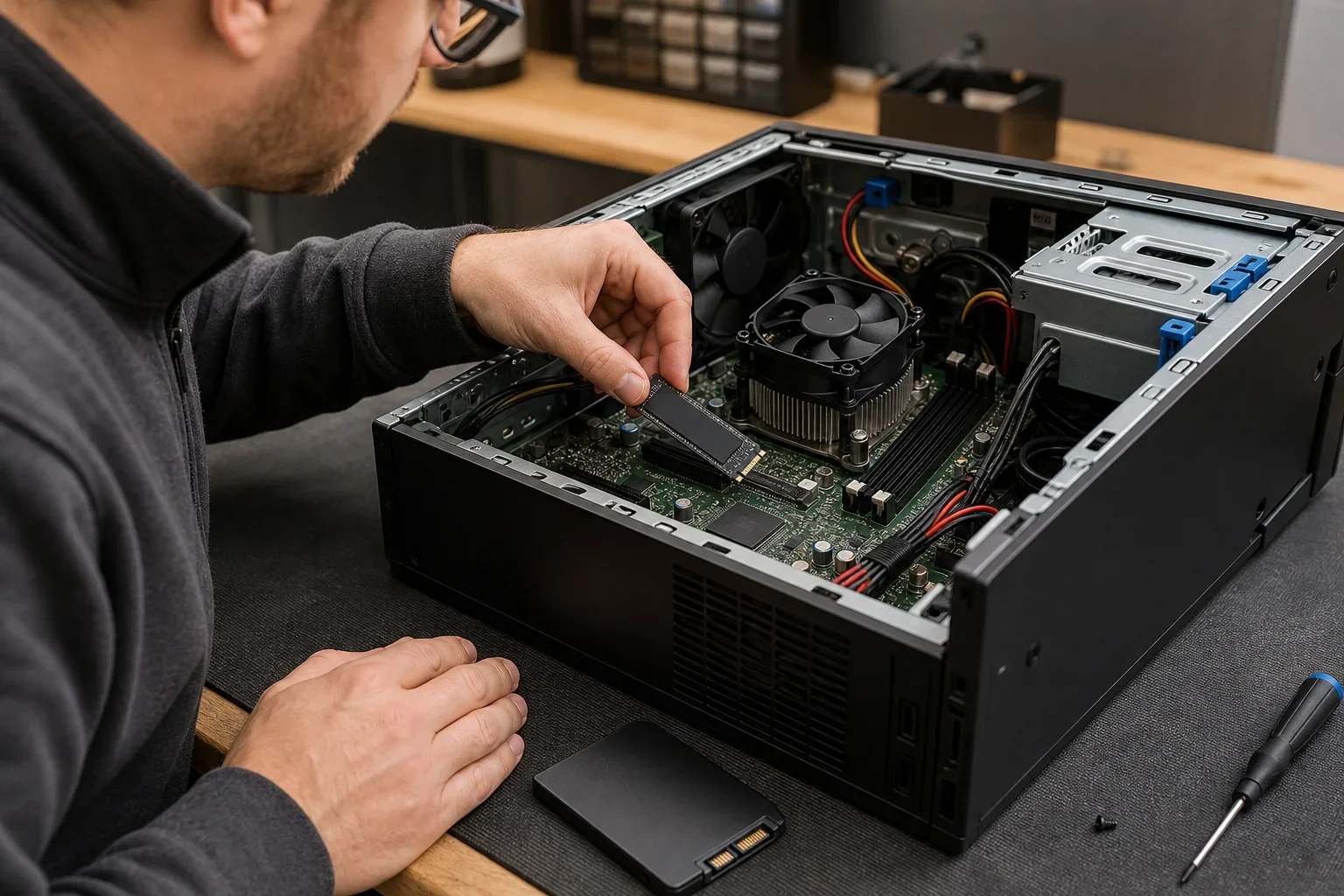
Windows licentie na reparatie blijft bij het vervangen van een SSD, geheugen of een vergelijkbaar onderdeel meestal gewoon behouden. Een SSD bevat Windows en je bestanden, maar is niet normaal gesproken het onderdeel waaraan de digitale licentie wordt gekoppeld. Na plaatsing van een nieuwe schijf kan Windows dus opnieuw worden geïnstalleerd zonder dat je vanzelf een nieuwe licentie nodig hebt.
Het moederbord is een ander verhaal. Windows ziet een ingrijpende wijziging aan dit centrale onderdeel soms als een nieuw apparaat. Of je daarna kunt heractiveren, hangt onder meer af van de licentievorm, de oorspronkelijke levering en de reden van de vervanging. Een licentie die bij een nieuwe computer is meegeleverd, kan aan die oorspronkelijke hardware gebonden zijn. Een afzonderlijk gekochte licentie kan andere overdrachtsmogelijkheden hebben.
Daarom is het verstandig om vóór een moederbordvervanging de activatiestatus te bekijken en beschikbare licentiegegevens te verzamelen. Koppel, wanneer mogelijk, de digitale licentie aan je Microsoft-account. Dat kan helpen om na een relevante hardwarewijziging via de probleemoplosser voor activering te herstellen. Het is geen garantie voor elke licentievorm, maar het maakt je situatie beter controleerbaar.
Wat je vooraf het beste vastlegt
- De geïnstalleerde Windows-editie en de activatiestatus.
- Een aankoopbewijs, factuur of e-mail waarin de productcode staat.
- De gegevens van het Microsoft-account dat je voor Windows gebruikt.
- Een actuele reservekopie van persoonlijke bestanden, instellingen en belangrijke programma-informatie.
- Welke hardware precies wordt vervangen en waarom.
Een reservekopie is iets anders dan een licentie, maar wel onmisbaar bij herstelwerk. Met een systeemkopie kunnen niet alleen losse bestanden, maar ook programma’s, e-mail en instellingen worden veiliggesteld. Daardoor kun je na herstel sneller verder, terwijl de licentiecontrole apart en overzichtelijk blijft.
Noteer bij voorkeur ook of er al een melding over activering zichtbaar was vóór de werkzaamheden. Dat maakt het eenvoudiger om achteraf vast te stellen of een melding nieuw is of al eerder aanwezig was. Voor een Windows licentie na reparatie is die vergelijking vaak nuttiger dan direct opnieuw installeren of een andere code proberen.
Heb je hulp nodig met de technische voorbereiding, dan kan Computer reparatie Enschede uitkomst bieden bij het bespreken van je situatie. Ook voor computer reparatie Oldenzaal kun je vooraf aangeven welke Windows-versie en welke gegevens je wilt behouden.
Activering controleren en opnieuw instellen
Na een reparatie is de activatiepagina in Windows de eerste plaats om te controleren. Staat daar dat Windows is geactiveerd, dan is er voor de licentie meestal geen directe actie nodig. Zie je een foutmelding, noteer die dan letterlijk voordat je instellingen wijzigt. De foutcode en de vermelde Windows-editie helpen om de oorzaak gericht te onderzoeken.
Controleer vervolgens of de computer met internet is verbonden en of datum en tijd kloppen. Een nieuwe installatie heeft soms even tijd nodig om activatiegegevens op te halen. Voer niet zomaar een willekeurige productcode in die je online hebt gevonden. Een code die niet bij jouw editie of gebruiksrecht hoort, kan tot nieuwe activatieproblemen leiden.
Wanneer je een Microsoft-account gebruikt, meld je dan aan met hetzelfde account dat vóór de werkzaamheden aan de digitale licentie was gekoppeld. Via de probleemoplosser voor activering kun je aangeven dat je onlangs hardware hebt gewijzigd. Kies alleen het apparaat dat daadwerkelijk van jou is en controleer zorgvuldig of de getoonde editie overeenkomt met je installatie.
Goede beveiliging van je account is hierbij praktisch, omdat accounttoegang een rol kan spelen bij herstel. Raadpleeg daarom ook algemene informatie over accountbeveiliging en gebruik voor belangrijke accounts een uniek, goed beschermd wachtwoord. Voor aanvullende uitleg over instellingen van online accounts kan ondersteuningsinformatie over accountinstellingen eveneens nuttig zijn.
Controleer na het oplossen van een melding nogmaals de activatiepagina en bewaar eventueel een schermafbeelding van de bevestiging. Daarmee heb je een duidelijk uitgangspunt als je later opnieuw vragen krijgt over de status. Zo houd je de administratie rond je Windows licentie na reparatie overzichtelijk, zonder onnodig aan instellingen te blijven veranderen.
Wanneer een nieuwe licentie wel aan de orde kan zijn
Een nieuwe licentie kan nodig zijn als je een andere Windows-editie wilt gebruiken dan waarvoor je recht hebt, als de bestaande licentie niet overdraagbaar blijkt of als er geen geldige licentiegegevens beschikbaar zijn. Ook bij een geheel nieuw samengesteld apparaat kan de eerdere digitale koppeling ontbreken. Ga in die gevallen eerst na hoe de oorspronkelijke licentie is verkregen voordat je een beslissing neemt.
Een activatiemelding betekent niet altijd dat de computer defect is. Soms gaat het om een verkeerde editie, een tijdelijk verbindingsprobleem of een account dat nog niet is gekoppeld. Rustig controleren voorkomt dat je onnodig opnieuw installeert of gegevens verliest.
Veelgestelde vragen over Windows licentie na reparatie
1. Verdwijnt mijn licentie als mijn SSD wordt vervangen?
Meestal niet. De SSD is in veel gevallen alleen de opslagplaats van Windows en je bestanden, niet het onderdeel waaraan de licentie is gekoppeld. Installeer na vervanging dezelfde Windows-editie en controleer daarna de activatiepagina zodra de computer internetverbinding heeft.
2. Is een digitale licentie hetzelfde als een productcode?
Nee, al kunnen beide Windows activeren. Een digitale licentie wordt doorgaans automatisch herkend op basis van het apparaat of een gekoppeld account. Een productcode is een aparte code die je kunt invoeren en die je daarom zorgvuldig moet bewaren.
3. Kan ik mijn Windows-licentie aan een Microsoft-account koppelen?
Dat kan bij een digitale licentie wanneer je je in Windows aanmeldt met een Microsoft-account. In de activatie-instellingen kun je zien of de licentie aan dat account is gekoppeld. Leg ook je inloggegevens veilig vast, want zonder toegang tot het juiste account wordt herstel na een hardwarewijziging lastiger.
4. Wat doe ik als Windows na herstel niet is geactiveerd?
Controleer eerst de editie van Windows, je internetverbinding en de exacte foutmelding. Gebruik daarna de probleemoplosser voor activering en meld je aan met het account dat eerder aan de licentie was gekoppeld. Blijft de melding staan, wijzig dan niet willekeurig instellingen maar verzamel de informatie voor gerichte hulp.
5. Heeft een moederbordvervanging invloed op mijn activering?
Ja, dat kan. Windows kan een nieuw moederbord zien als een wezenlijke verandering van het apparaat, waardoor automatische activatie niet altijd lukt. Of herstel mogelijk is, hangt af van het type licentie en de oorspronkelijke levering, dus leg je gegevens vast voordat dit onderdeel wordt vervangen.
6. Moet ik vóór een herinstallatie mijn productcode zoeken?
Dat is verstandig, ook als je verwacht dat de activering automatisch terugkomt. Een productcode, aankoopbewijs en schermafbeelding van je activatiestatus geven je een bruikbare controle achteraf. Bij een Windows licentie na reparatie helpen die gegevens om sneller te bepalen of het om een activatieprobleem of een andere instelling gaat.
Met zekerheid weer verder werken
Een herinstallatie of vervanging van een opslagonderdeel betekent meestal niet dat je Windows-recht verdwijnt. Door de editie, activatiestatus, accountkoppeling en beschikbare documenten vooraf te controleren, houd je grip op je Windows licentie na reparatie. Bij grotere hardwarewijzigingen is het extra belangrijk om eerst te bekijken welke licentievorm je gebruikt. Neem contact met ons op om je computer, gegevensbehoud en activatiestatus vooraf rustig te bespreken.