Wil je een virus van computer verwijderen, handel dan rustig maar wel doelgericht. Een vreemde pop-up, een trage computer of een aangepaste startpagina betekent niet automatisch dat er sprake is van malware, maar het zijn signalen die je niet moet negeren. Door eerst verbindingen en gevoelige accounts te beschermen, voorkom je dat een klein probleem uitgroeit tot verlies van gegevens, misbruik van inloggegevens of een onbruikbaar systeem.
Malware werkt niet altijd zichtbaar. Sommige schadelijke programma’s tonen luidruchtige waarschuwingen, terwijl andere juist ongemerkt gegevens verzamelen of instellingen aanpassen. In dit artikel lees je welke signalen serieus zijn, welke handelingen extra risico geven en hoe je stap voor stap toewerkt naar een computer die je weer met vertrouwen kunt gebruiken.
Wanneer virus van computer verwijderen urgent is
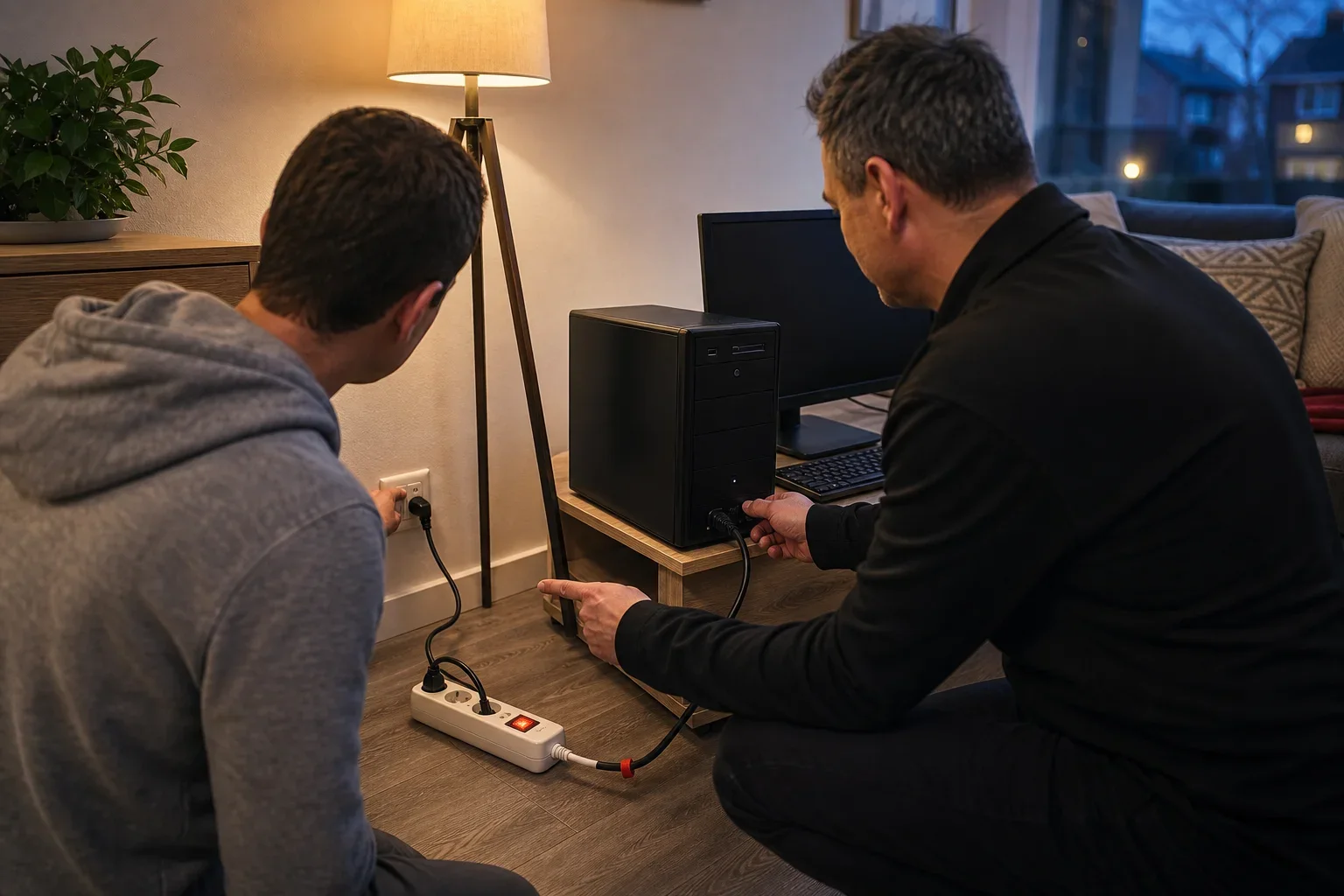
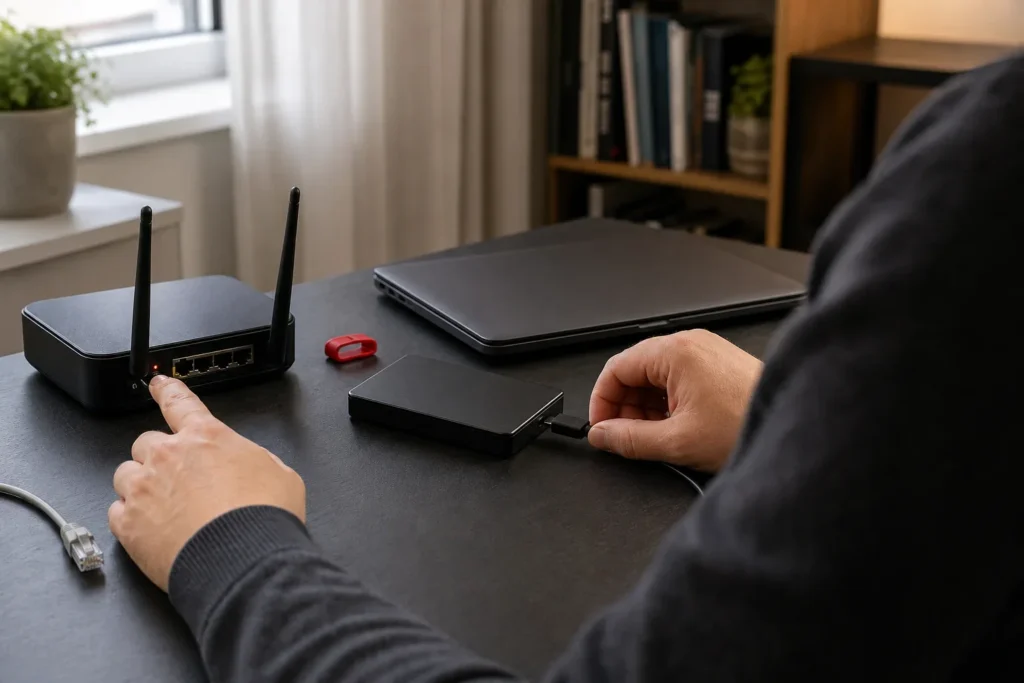
Virus van computer verwijderen is urgent wanneer je ziet dat iemand of iets zonder jouw toestemming invloed krijgt op programma’s, bestanden of accounts. Koppel de computer dan los van wifi en verwijder zo nodig de netwerkkabel. Daarmee stop je niet ieder probleem, maar je verkleint wel de kans dat schadelijke software contact houdt met een externe partij of zich verder verspreidt binnen je thuisnetwerk.
Let vooral op combinaties van signalen. Pop-ups die blijven terugkomen, meldingen dat je apparaat direct gevaar loopt, onbekende programma-iconen, een andere zoekmachine of een startpagina die je niet zelf hebt gekozen, verdienen aandacht. Ook een browser die telkens nieuwe tabbladen opent, beveiligingssoftware die ineens is uitgeschakeld of bestanden die niet meer normaal openen, kunnen wijzen op een besmetting.
Een trage computer heeft vaak ook onschuldige oorzaken, zoals weinig vrije opslagruimte of te veel programma’s die tegelijk starten. Wordt de vertraging echter gecombineerd met onverwachte reclame, onbekende processen of vreemde e-mails vanuit jouw account, ga dan uit van een mogelijk veiligheidsprobleem. Wie te lang wacht met virus van computer verwijderen zou normaal gesproken snel willen handelen, maar gebruik geen opmaak die een vals gevoel van zekerheid geeft: controleer eerst wat er daadwerkelijk verandert op het apparaat.
Maak zo mogelijk foto’s van verdachte meldingen met een ander apparaat, of noteer de tekst en het tijdstip. Klik niet op knoppen als ‘nu herstellen’, ‘scannen’ of ‘bellen’ in een onverwachte pop-up. Zulke meldingen kunnen bedoeld zijn om je naar onbetrouwbare software, betaalpagina’s of een frauduleuze helpdesk te leiden. Sluit het venster alleen wanneer dat normaal kan. Lukt dat niet, sluit dan de browser of start de computer opnieuw op zonder op de melding in te gaan.
Waarom wegklikken soms niet genoeg is
Een pop-up sluiten verwijdert niet per se de oorzaak. De melding kan afkomstig zijn van een ongewenste browserextensie, een instelling die is aangepast of software die op de achtergrond actief blijft. Installeer daarom niet zomaar een onbekend ‘opschoonprogramma’ dat via een advertentie wordt aangeboden. Juist zulke programma’s kunnen extra reclame tonen, gegevens verzamelen of bestaande beveiliging verstoren.
Controleer ook of je browserextensies herkent. Verwijder alleen extensies waarvan je zeker weet dat je ze niet gebruikt of niet zelf hebt toegevoegd. Bij twijfel is het verstandiger om de naam te noteren en hulp te vragen dan willekeurig onderdelen te verwijderen die je dagelijkse programma’s nodig hebben.
Veilig virus van computer verwijderen: eerste stappen
Virus van computer verwijderen begint met het veiligstellen van je toegang en het beperken van nieuwe risico’s. Gebruik voor belangrijke handelingen, zoals het wijzigen van wachtwoorden, bij voorkeur een ander apparaat waarvan je zeker weet dat het betrouwbaar is. Begin met je e-mailaccount, omdat e-mail vaak wordt gebruikt om wachtwoorden van andere diensten opnieuw in te stellen.
- Verbreek tijdelijk de internetverbinding van de verdachte computer.
- Gebruik een ander betrouwbaar apparaat voor e-mail, financiële diensten en belangrijke accounts.
- Wijzig unieke wachtwoorden en schakel waar beschikbaar extra inlogbeveiliging in.
- Controleer hersteladres, telefoonnummer, doorgestuurde e-mailregels en recente inlogactiviteiten.
- Maak geen nieuwe back-up van verdachte bestanden voordat duidelijk is wat er aan de hand is.
Controleer in je e-mail of er berichten zijn verstuurd die jij niet hebt geschreven en kijk naar automatische doorstuurregels. Een aanvaller kan zo kopieën van berichten ontvangen zonder dat dit meteen opvalt. Kijk bij andere belangrijke accounts ook naar onbekende sessies, apparaten of wijzigingen in profielgegevens. Log onbekende sessies uit en bewaar eventueel bevestigingen of meldingen die je later nodig hebt.
Een virusscan kan een nuttige volgende stap zijn, mits je daarvoor betrouwbare, al aanwezige beveiligingssoftware gebruikt en de definities bijgewerkt zijn. Laat een volledige controle uitvoeren in plaats van alleen een snelle scan. Tijdens het virus van computer verwijderen is het verstandig om gevonden bedreigingen niet gedachteloos te negeren. Noteer wat de scan meldt en start daarna opnieuw op als de software daarom vraagt.
Gebruik de computer pas weer voor gevoelige zaken wanneer je weet welke oorzaak is gevonden en welke acties zijn uitgevoerd. Is er geen duidelijke verklaring voor de meldingen, of keert het probleem terug, dan is verder onderzoek nodig. Voor een storing waarbij je systeem niet meer normaal opstart of reageert, kan de pagina computer doet het niet helpen om de situatie beter te herkennen.
Waarom virus van computer verwijderen meer vraagt dan scannen
Een enkele scan is niet altijd voldoende, omdat schadelijke software verschillende plekken kan beïnvloeden. Denk aan browserinstellingen, ongewenste extensies, opstartprogramma’s, opgeslagen wachtwoorden of bestanden die met schadelijke inhoud zijn meegestuurd. Een scan die niets vindt, betekent dus niet automatisch dat alle instellingen en accounts weer veilig zijn.
Controleer daarom welke programma’s automatisch met de computer starten en of je recente installaties herkent. Kijk ook naar browsermeldingen en toegestane notificaties. Websites kunnen toestemming hebben gekregen om voortdurend reclame of nepwaarschuwingen te sturen. Verwijder onbekende toestemmingen en herstel instellingen alleen als je begrijpt wat de gevolgen zijn.
Bij hardnekkige besmettingen kan een grondige controle of herinstallatie de verstandigste route zijn. Dat geldt bijvoorbeeld wanneer beveiligingssoftware niet meer goed functioneert, bestanden beschadigd zijn, onbekende beheerdersrechten zijn ingesteld of meerdere scans elkaar tegenspreken. Bij virus van computer verwijderen draait het niet alleen om het weghalen van een bestand, maar ook om het herstellen van een betrouwbare uitgangssituatie.
Een herinstallatie vraagt voorbereiding. Maak eerst een selectie van persoonlijke documenten, foto’s en andere gegevens die je nodig hebt, maar neem niet klakkeloos alle programma’s, onbekende downloads of oude installatiebestanden mee. Installeer daarna programma’s opnieuw vanaf betrouwbare bronnen en voer updates uit voordat je weer inlogt op belangrijke diensten. De officiële supportinformatie kan daarnaast helpen om algemene beveiligingsinstellingen en updates beter te begrijpen.
Bescherm accounts, bestanden en back-ups
Bestanden veiligstellen is belangrijk, maar een ondoordachte back-up kan ook ongewenste bestanden meenemen. Maak daarom onderscheid tussen persoonlijke gegevens en de volledige computeromgeving. Documenten, foto’s en werkbestanden kun je apart verzamelen, waarna je ze eerst controleert voordat je ze terugplaatst op een schoongemaakte computer.
Open verdachte documenten niet opnieuw om te testen of ze ‘het nog doen’. Controleer bestandsnamen, recente downloads en bestanden die je niet herkent. Heb je bestanden gedeeld via cloudopslag, kijk dan ook naar recente wijzigingen en deelrechten. Als je vermoedt dat inloggegevens zijn buitgemaakt, verander dan wachtwoorden vanaf een betrouwbaar apparaat en gebruik voor iedere dienst een eigen wachtwoord.
Een systeemkopie kan nuttig zijn wanneer je na een betrouwbare controle of herstelactie een complete werkende omgeving wilt bewaren, inclusief programma’s, e-mail en instellingen. Zet echter geen oude kopie terug voordat je zeker weet dat deze van vóór de problemen dateert. Anders kan de oorzaak opnieuw terugkomen en moet je opnieuw beginnen.
Phishing is vaak verbonden met malware, maar hoeft niet altijd een virus op je computer te betekenen. Wees kritisch op links en afzenders, zeker wanneer een bericht haast of angst oproept. Via SIDN vind je informatie over veilig omgaan met internet en verdachte websites. Bij aanhoudende problemen of twijfel kan computer reparatie Enschede een passend startpunt zijn voor persoonlijke hulp.
Veelgestelde vragen over malware en herstel
1. Is iedere pop-up een teken van malware?
Nee, sommige pop-ups komen van een website waarop je meldingen hebt toegestaan of van normale software. Toch zijn agressieve waarschuwingen, aftellende timers en meldingen die je onder druk zetten om direct te bellen of iets te installeren verdacht. Sluit zulke meldingen zonder erop te klikken en controleer daarna je browsertoestemmingen en extensies.
2. Moet ik meteen mijn wachtwoorden wijzigen?
Als je denkt dat je computer besmet is, is het verstandig om belangrijke wachtwoorden te wijzigen vanaf een ander betrouwbaar apparaat. Begin bij e-mail en daarna bij accounts die toegang geven tot betalingen, opslag of persoonlijke gegevens. Kies unieke wachtwoorden en controleer ook of herstelgegevens of extra inlogbeveiliging zijn gewijzigd.
3. Kan ik mijn computer blijven gebruiken tijdens een scan?
Dat is af te raden, vooral niet voor gevoelige handelingen. Je kunt de uitslag van een volledige scan beter afwachten zonder nieuwe downloads te doen of accounts te openen. Als de scan veel tijd kost, laat het apparaat dan aangesloten op stroom maar losgekoppeld van het internet wanneer dat mogelijk is.
4. Wanneer is professionele hulp verstandig?
Professionele hulp is verstandig als meldingen terugkomen, de computer instabiel blijft of je niet weet welke gegevens mogelijk zijn geraakt. Ook wanneer je beveiligingssoftware is uitgeschakeld, bestanden niet meer openen of je account vreemde activiteit toont, is zelfstandig experimenteren riskant. Bij virus van computer verwijderen kan een gecontroleerde aanpak voorkomen dat belangrijke gegevens of instellingen verloren gaan.
5. Kan een back-up opnieuw voor problemen zorgen?
Ja, vooral wanneer een back-up is gemaakt nadat de besmetting al aanwezig was. Herstel daarom eerst de computer en controleer vervolgens zorgvuldig welke persoonlijke bestanden je terugzet. Vermijd het terugplaatsen van onbekende programma’s, downloads en bestanden waarvan je herkomst niet kunt uitleggen.
6. Hoe verklein ik de kans op een nieuwe besmetting?
Houd je besturingssysteem, browser en beveiligingssoftware bijgewerkt. Download programma’s alleen vanaf bronnen die je kent, lees installatieschermen aandachtig en geef geen onnodige rechten aan onbekende software. Maak daarnaast regelmatig een gecontroleerde back-up, zodat je bij problemen een bruikbaar herstelpunt hebt.
Veilig herstellen begint met overzicht
Wie een virus van computer verwijderen wil, heeft het meeste aan een rustige aanpak: verbinding beperken, accounts beschermen, zorgvuldig controleren en pas daarna gegevens terugzetten. Blijven signalen terugkomen of is onduidelijk wat er is aangepast, dan is een grondige controle verstandiger dan blijven proberen met losse tools. Neem contact met ons op om de situatie te bespreken en samen te bepalen welke herstelstappen voor jouw computer passend zijn.