Een monitor krijgt geen signaal-melding is frustrerend, vooral wanneer lampjes branden en ventilatoren in de computer draaien. Toch vertelt die melding iets specifieks: het scherm ontvangt op dat moment geen bruikbaar beeld via de geselecteerde aansluiting. De oorzaak kan klein zijn, zoals een verkeerde ingang, maar ook liggen bij de kabel, een videopoort of het opstarten van de computer. Door de route van het beeldsignaal rustig en in de juiste volgorde te testen, kun je veel giswerk voorkomen.
Het beeld gaat altijd van een uitgang op de computer, via een kabel, naar een gekozen ingang op het scherm. Op ieder van die punten kan de verbinding onderbroken zijn. Begin daarom niet direct met het vervangen van onderdelen, maar sluit eerst eenvoudige instellingen en losse verbindingen uit.
Wat betekent de melding geen signaal?
De melding betekent niet automatisch dat het scherm defect is. Meestal werkt het scherm nog wel, want het kan zijn eigen melding tonen. Het wacht alleen op beeldinformatie via bijvoorbeeld HDMI, DisplayPort, DVI of VGA, afhankelijk van de aanwezige aansluitingen.
Wanneer een monitor krijgt geen signaal meldt, is er dus niet automatisch sprake van een kapot scherm. Een zwart scherm zonder deze melding kan iets anders betekenen dan een scherm waarop duidelijk staat dat er geen invoer beschikbaar is. Bij een melding over ontbrekend signaal is het logisch om eerst de verbinding tussen computer en scherm te onderzoeken. Pas daarna kijk je naar het opstartproces, instellingen of hardware in de computer.
Let ook op het moment waarop de melding verschijnt. Zie je eerst een opstartlogo en valt het beeld later weg, dan bereikt het scherm aanvankelijk wel een signaal. Verschijnt de melding meteen na het inschakelen, dan is er mogelijk helemaal geen beelduitvoer of is de verkeerde ingang actief.
Monitor krijgt geen signaal: begin bij de route
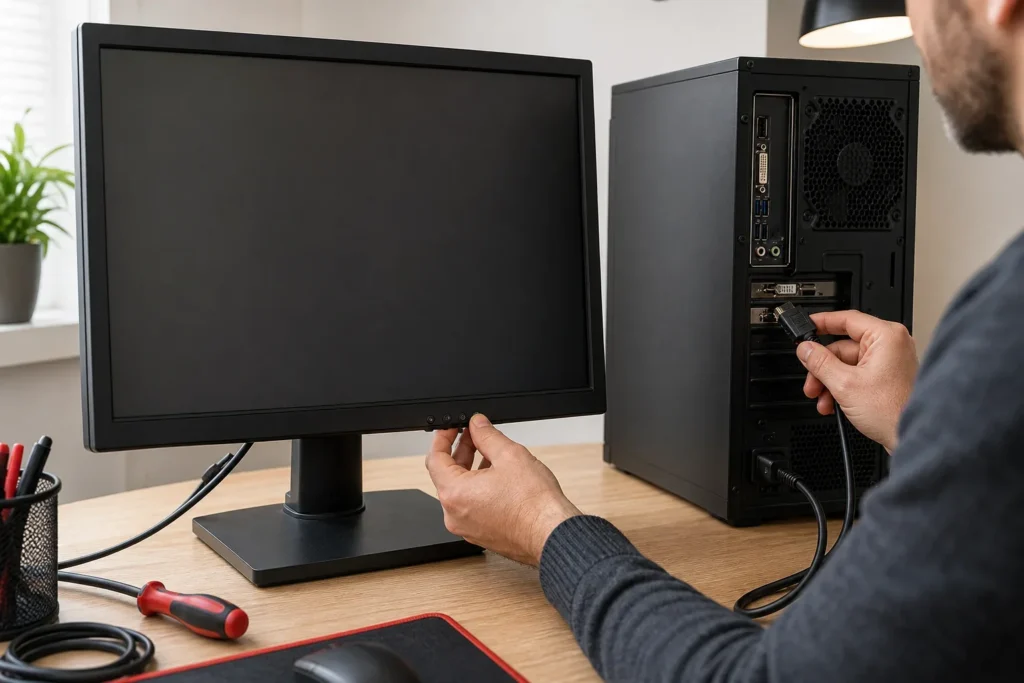
Monitor krijgt geen signaal is een melding die je het beste benadert als een controle van de volledige beeldroute. Zet de computer en het scherm uit voordat je een kabel opnieuw aansluit. Controleer vervolgens of beide uiteinden van de kabel volledig in de poort zitten en of er geen stekker scheef, beschadigd of los zit.
Volg de kabel met je ogen van scherm naar computer. Daardoor zie je vaak snel of hij per ongeluk in een ongebruikte aansluiting zit of onder spanning staat doordat een bureau of kast ertegen duwt. Kijk bij kabels met schroefjes ook of deze handvast vastzitten, zonder ze te forceren.
Controleer voeding apart van beeld
Een brandend lampje op het scherm wijst erop dat het stroom krijgt, maar niet dat het beeld kan ontvangen. Controleer of het scherm werkelijk aanstaat en niet alleen in de slaapstand staat. Gebruik zo nodig de aan-uitknop van het scherm en wacht enkele seconden voordat je opnieuw inschakelt.
De computer kan eveneens stroom krijgen zonder goed door te starten. Draaiende ventilatoren en verlichting bewijzen dus niet dat het systeem klaar is met opstarten. Dat onderscheid is belangrijk wanneer je later vaststelt of de verbinding of juist de computer aandacht nodig heeft.
Sluit onnodige apparaten tijdelijk af
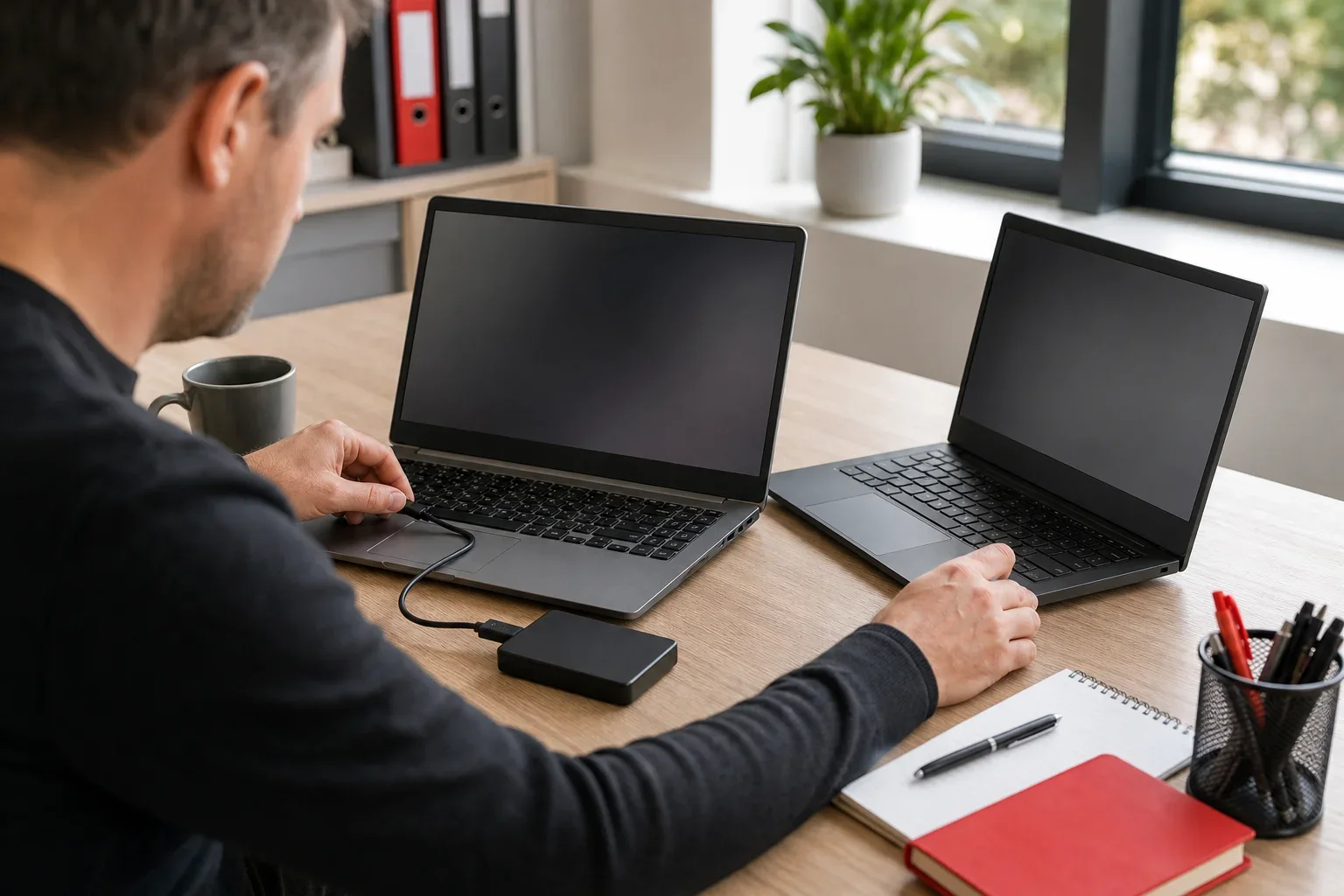
Haal tijdelijk apparaten weg die niet nodig zijn om beeld te krijgen, zoals extra beeldschermen, dockingstations en adapters. Laat alleen het scherm, toetsenbord en eventueel muis aangesloten. Zo wordt duidelijker welke verbinding je precies test.
Een adapter kan nuttig zijn, maar vormt ook een extra schakel die niet goed kan passen bij de gebruikte aansluiting. Test waar mogelijk eerst met één directe kabel tussen computer en scherm. Bewaar een opstelling die wel werkt als uitgangspunt voordat je andere apparatuur weer aansluit.
Monitor krijgt geen signaal en de juiste ingang
Monitor krijgt geen signaal kan ook verschijnen wanneer de kabel technisch goed is aangesloten, maar het scherm naar een andere ingang luistert. Veel schermen hebben meerdere aansluitingen. Via de menuknop kun je kiezen of het scherm moet zoeken naar HDMI, DisplayPort, DVI of een andere beschikbare ingang.
Kijk naar de tekst naast de poort waar de kabel in zit en vergelijk die met de geselecteerde bron in het schermmenu. Een kabel in HDMI 2 terwijl het scherm op HDMI 1 staat, levert geen beeld op. Sommige schermen hebben automatische bronselectie, maar ook die functie kan de verkeerde aansluiting kiezen of pas na een korte wachttijd reageren.
Gebruik je een adapter, controleer dan welk type signaal de adapter ondersteunt. Niet iedere combinatie van aansluitingen werkt in beide richtingen. Een passende stekker is daarom nog geen garantie dat het scherm een bruikbaar beeldsignaal ontvangt.
- Noteer welke ingang op het scherm actief is.
- Vergelijk die ingang met de tekst bij de gebruikte poort.
- Probeer, als die aanwezig is, een andere ingang met een geschikte kabel.
- Start scherm en computer daarna opnieuw op.
De juiste videouitgang op de computer
Op veel vaste computers zitten beeldpoorten op twee verschillende plaatsen. Aansluitingen hoger op de achterkant horen vaak bij het moederbord. Aansluitingen lager, meestal op een afzonderlijk uitbreidingsdeel, horen vaak bij een aparte videokaart. Waar de kabel moet zitten, hangt af van de aanwezige hardware en de instellingen van de computer.
Heeft de computer een aparte videokaart die voor beeld wordt gebruikt, sluit de kabel dan in eerste instantie aan op een uitgang van die kaart. Een aansluiting op het moederbord kan dan geen beeld geven. Bij een computer zonder aparte videokaart gebruik je juist meestal de aansluiting op het moederbord, voor zover de processor beelduitvoer ondersteunt.
Bij een monitor krijgt geen signaal-probleem is het daarom belangrijk om eerst vast te stellen welke uitgangen daadwerkelijk bij jouw opstelling horen. Twijfel je welke poort je nodig hebt, maak dan eerst een foto van de achterkant voordat je iets omzet. Test vervolgens één uitgang tegelijk en onthoud welke combinatie van poort, kabel en schermingang je gebruikt. Zo verander je niet meerdere zaken tegelijk en blijft de uitkomst van de test bruikbaar.
Wanneer de computer tijdens een eerdere wijziging aan interne onderdelen is geopend, kan een kaart of geheugenmodule niet helemaal goed vastzitten. Dat vraagt om voorzichtig onderzoek en is niet altijd een klus die je zelf hoeft te doen. Voor hulp bij een storing die verder gaat dan kabels en instellingen kun je terecht via Computer doet het niet.
Test kabel, scherm en computer afzonderlijk
De snelste manier om de oorzaak te beperken, is niet gokken maar onderdelen kruislings testen. Probeer dezelfde kabel met een ander scherm, of hetzelfde scherm met een andere computer als je die veilig kunt gebruiken. Gebruik daarbij een ingang en uitgang waarvan je weet dat ze bij de gekozen kabel passen.
Werkt een andere kabel direct, dan is de oorspronkelijke kabel of adapter een logische verdachte. Werkt jouw scherm wel met een andere computer, dan ligt het probleem waarschijnlijk niet in het scherm zelf. Geeft een tweede scherm op dezelfde computer ook geen beeld, dan moet je verder kijken naar de uitgang, het opstarten of de interne hardware.
Een monitor krijgt geen signaal-probleem los je betrouwbaarder op wanneer je per test slechts één variabele verandert. Verwissel dus niet tegelijk kabel, ingang én scherm. Schrijf kort op wat je hebt geprobeerd, zeker als je later hulp inschakelt. Die informatie voorkomt dat dezelfde basisstappen opnieuw moeten worden gedaan.
Let op signalen van de computer zelf
Luister of je na het inschakelen een normaal opstartgeluid hoort en kijk of toetsen op het toetsenbord reageren. Soms lijkt een computer te draaien, maar blijft hij hangen voordat beeld kan worden weergegeven. Ook herhaaldelijk opnieuw starten, onverwacht uitschakelen of een voortdurend draaiende ventilator zonder verdere activiteit kunnen daarop wijzen.
Als een monitor krijgt geen signaal blijft tonen terwijl je de aansluiting al hebt gecontroleerd, kan het opstartgedrag daarom een belangrijke aanwijzing zijn. Laat de computer één keer volledig uitschakelen voordat je hem opnieuw probeert. Trek daarna alleen de stroom van de computer en het scherm los, wacht kort en sluit alles weer aan. Hiermee herstel je geen defect onderdeel, maar sluit je een tijdelijke vastloper van aangesloten apparatuur uit.
Wanneer je monitor krijgt geen signaal blijft melden
Blijft de melding bestaan nadat je een bekende werkende kabel, juiste ingang en passende videouitgang hebt getest, dan is verdere diagnose verstandig. De oorzaak kan dan bijvoorbeeld liggen bij de beelduitvoer, het geheugen, een interne aansluiting of het opstartproces. Zonder gerichte controle is het niet verstandig om op basis van één symptoom onderdelen te vervangen.
Wij helpen particulieren en kleine ondernemers in Twente met duidelijke uitleg over computerproblemen. Als je in de omgeving van Enschede ondersteuning zoekt bij onderzoek of herstel, lees dan ook over Computer reparatie Enschede. Neem bij een storing gerust de kabels en eventuele adapters mee, zodat de combinatie samen kan worden bekeken.
Bij een computer die weer beeld geeft, is het ook verstandig om na te denken over gegevensbescherming en veilig gebruik. De informatie over cybersecurity van KVK biedt ondernemers een algemeen vertrekpunt om digitale risico’s te herkennen. Voor actuele technische discussies en ervaringen met aansluitingen en hardware kun je daarnaast Tweakers raadplegen, maar controleer altijd of een oplossing past bij jouw eigen apparatuur.
Veelgestelde vragen over beeldsignaal
1. Waarom draait de computer wel, maar zie ik geen beeld?
Ventilatoren, lampjes en stroom op de aansluitingen betekenen alleen dat delen van de computer energie krijgen. De computer kan alsnog vastlopen voordat hij een beeldsignaal afgeeft. Als een monitor krijgt geen signaal toont, controleer dan eerst kabel en ingang en test daarna met een ander scherm of een andere kabel om de oorzaak beter af te bakenen.
2. Kan een verkeerde schermingang echt de oorzaak zijn?
Ja, dat gebeurt regelmatig bij schermen met meerdere aansluitingen. Het scherm toont alleen beeld van de ingang die in het menu is geselecteerd of automatisch is gekozen. Kies handmatig de ingang die overeenkomt met de poort waarin jouw kabel zit en wacht daarna even op reactie.
3. Wanneer moet de kabel op het moederbord en wanneer op de videokaart?
Gebruik bij een aanwezige aparte videokaart doorgaans eerst een uitgang op die kaart. De poorten op het moederbord zijn vooral bedoeld voor systemen die de ingebouwde beeldvoorziening gebruiken. Omdat opstellingen verschillen, is het verstandig om één geschikte poort tegelijk te testen in plaats van alle poorten willekeurig te wisselen.
4. Hoe weet ik of de kabel defect is?
Test de kabel tussen een andere computer en een ander scherm, als die combinatie beschikbaar is. Werkt die kabel daar niet, terwijl een andere kabel wel beeld geeft, dan is de kabel of eventuele adapter waarschijnlijk de oorzaak. Controleer ook op knikken, beschadigingen en losse aansluitingen voordat je conclusies trekt.
5. Wat doe ik als mijn monitor krijgt geen signaal aangeeft na een verhuizing?
Begin met het opnieuw stevig aansluiten van alle kabels, omdat een stekker tijdens vervoer kan verschuiven. Controleer daarna of de kabel niet per ongeluk in een andere videopoort terecht is gekomen en of de gekozen schermingang klopt. Blijft het beeld weg, test dan één voor één met een andere kabel of een ander scherm.
6. Moet ik meteen een nieuw scherm kopen?
Nee, want de melding zelf bewijst niet dat het scherm kapot is. Als het scherm zijn eigen menu en melding toont, kan het juist goed functioneren maar geen invoer ontvangen. Een test met een andere kabel of computer geeft doorgaans veel meer zekerheid voordat je iets vervangt.
Beeldsignaal controleren in de juiste volgorde
Met deze volgorde is sneller te zien of de oorzaak bij het scherm, de verbinding of de computer ligt.
◆ Begin bij de geselecteerde ingang
Controleer of de bron in het schermmenu overeenkomt met de poort waarin de kabel zit.
◆ Test één onderdeel per keer
Verwissel niet tegelijkertijd kabel, scherm en poort, zodat elke uitkomst iets zegt.
◆ Kies de passende videouitgang
Gebruik bij een aparte videokaart eerst een uitgang op die kaart en niet zomaar een poort op het moederbord.
◆ Let op het opstartgedrag
Lichtjes en ventilatoren zijn geen bewijs dat de computer volledig opstart en beeld kan weergeven.
Gericht testen geeft snel duidelijkheid
Een vaste volgorde van controleren maakt een storend zwart scherm beter te begrijpen. Wanneer je monitor krijgt geen signaal ziet, begin je bij voeding, kabel en ingang en werk je daarna door naar de juiste videouitgang en de computer. Zo vervang je geen onderdelen voordat de oorzaak voldoende is afgebakend. Kom je na deze tests niet verder, neem dan contact met ons op om de opstelling en de volgende praktische diagnose-stap te bespreken.