Wil je meer RAM voor snellere computer, dan is het verstandig om niet meteen een willekeurige geheugenmodule te bestellen. Werkgeheugen kan ervoor zorgen dat programma’s soepeler naast elkaar draaien, maar de winst hangt af van je huidige geheugen, je gebruik en de mogelijkheden van het apparaat. Door eerst een paar technische gegevens te controleren, voorkom je een module die niet past of geen merkbaar verschil maakt.
RAM is het tijdelijke werkgeheugen waarin een computer gegevens bewaart die op dat moment nodig zijn. Denk aan geopende tabbladen, een tekstverwerker, videobellen en achtergrondtaken. Is dit geheugen vol, dan moet het systeem vaker gegevens op de opslagschijf gebruiken. Dat kan vertraging geven, vooral wanneer je geregeld meerdere toepassingen tegelijk gebruikt.
Meer RAM voor snellere computer begint met inventariseren
Meer RAM voor snellere computer heeft pas zin wanneer je weet hoeveel werkgeheugen er nu aanwezig is en waar de vertraging vandaan komt. Kijk daarom eerst in de systeeminformatie of via taakbeheer naar de totale hoeveelheid RAM en het geheugenverbruik tijdens normaal gebruik. Open daarbij de programma’s waarmee je meestal werkt, zodat je een realistisch beeld krijgt.
Let niet alleen op het percentage dat op dat moment in gebruik is. Een kort piekgebruik is iets anders dan een systeem dat langdurig bijna al zijn werkgeheugen gebruikt. Voor meer RAM voor snellere computer is vooral dat terugkerende, hoge gebruik een belangrijk signaal. Als het geheugen vaak volloopt terwijl je gewone taken uitvoert, kan uitbreiding een logische stap zijn. Blijft het verbruik juist laag, dan ligt de oorzaak mogelijk bij opslagruimte, opstartprogramma’s, updates of een ander onderdeel.
Controleer vervolgens de maximale capaciteit die het apparaat ondersteunt. Die informatie staat soms in de handleiding of technische gegevens van de fabrikant, maar kan ook worden nagegaan aan de hand van het precieze model en moederbord. De maximale hoeveelheid per geheugensleuf kan afwijken van de totale maximumcapaciteit. Ook kan een ouder systeem beperkingen hebben die je niet aan de buitenkant ziet.
Noteer voor je gaat vergelijken ten minste deze punten:
- de huidige totale hoeveelheid werkgeheugen;
- het aantal bezette en vrije geheugensleuven;
- de maximale ondersteunde capaciteit;
- het geheugentype dat al is geplaatst;
- de snelheid en eventuele foutcorrectie-eigenschappen;
- of je een laptop of een vaste computer hebt.
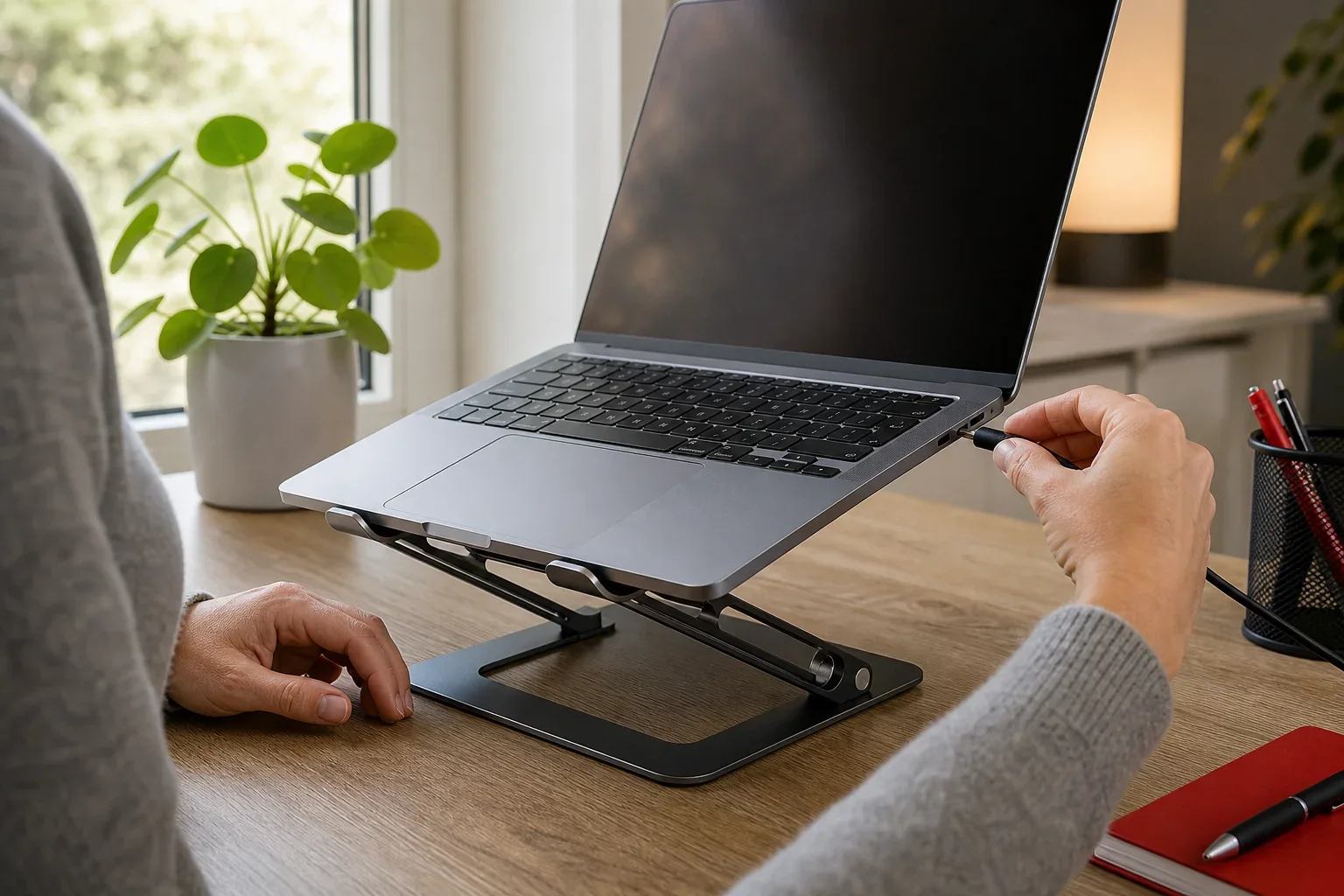
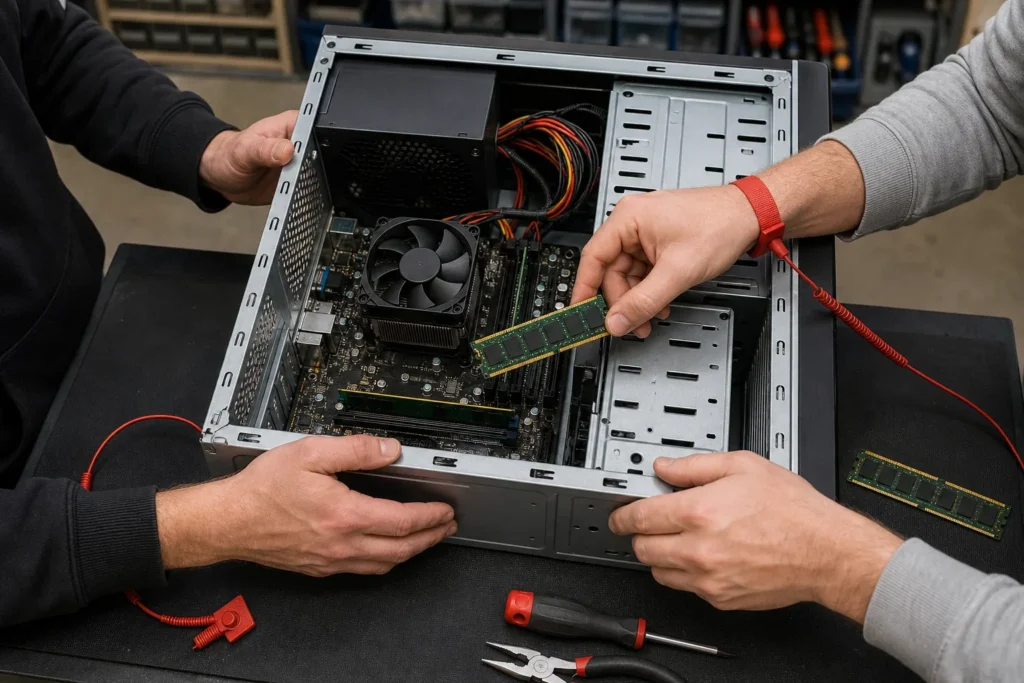
Bij een laptop is het extra belangrijk om te controleren of het geheugen vervangbaar is. Sommige modellen hebben één vrije sleuf naast vast gemonteerd geheugen, terwijl andere helemaal geen uitbreidingsruimte bieden. Bij een vaste computer zijn er vaak meer mogelijkheden, maar ook daar kunnen sleuven al bezet zijn. Een visuele controle kan duidelijkheid geven, maar open een apparaat alleen wanneer je weet hoe je dit veilig doet.
Beoordeel eerst het huidige gebruik
De benodigde capaciteit volgt uit wat je werkelijk doet, niet alleen uit een getal op een verpakking. Voor eenvoudig internetgebruik, e-mail en documenten is de behoefte anders dan voor veel tabbladen, grotere bestanden of meerdere zakelijke programma’s tegelijk. Kijk daarom naar terugkerende situaties: reageert de computer pas traag na een paar uur werken, of is hij meteen na het opstarten al sloom?
Een geheugenuitbreiding helpt vooral wanneer programma’s opnieuw laden, tabbladen vaak moeten worden ververst of de computer traag wisselt tussen open vensters. Meer RAM voor snellere computer is daarom vooral een gerichte oplossing voor geheugenverlies door veel gelijktijdige taken. Het is geen oplossing voor elk probleem. Een volle opslagschijf, ongewenste software, een beschadigd systeem of slijtage van andere onderdelen kan vergelijkbare klachten veroorzaken. Wie niet zeker weet waar de vertraging begint, kan ook de uitleg over computer is langzaam gebruiken om mogelijke oorzaken op een rij te zetten.
Let daarnaast op het besturingssysteem en de programma’s die je gebruikt. Een systeem dat veel achtergrondprocessen draait, houdt minder geheugen over voor je eigen werk. Ruim daarom onnodige opstarttaken op en installeer beschikbare updates voordat je conclusies trekt. Voor veilig omgaan met updates en digitale risico’s biedt het NCSC algemene informatie die kan helpen bij een zorgvuldige basisbeveiliging.
Maak voor jezelf een korte lijst van toepassingen die tegelijk openstaan. Dat is praktischer dan uitgaan van algemene adviezen, omdat je daarmee kunt bepalen of een uitbreiding waarschijnlijk aansluit bij jouw dagelijkse werk. Als er ook na het opschonen en actualiseren klachten blijven, wordt een uitbreiding beter te onderbouwen.
Meer RAM voor snellere computer: type en snelheid
Meer RAM voor snellere computer vraagt om een module die technisch bij het bestaande systeem past. Het belangrijkste verschil zit in het generatie- of geheugentype. Generaties hebben een andere aansluiting en zijn niet onderling uitwisselbaar. Plaats dus nooit alleen op basis van een vergelijkbaar uiterlijk een module in een sleuf.
Ook de fysieke uitvoering moet kloppen. Laptops gebruiken doorgaans kleinere modules dan vaste computers. Daarnaast kunnen inkepingen, spanning en plaatsing van contacten verschillen. Wie meer RAM voor snellere computer zoekt, moet daarom altijd het huidige geheugen of de specificaties van het apparaat controleren. Een module met de juiste capaciteit kan alsnog onbruikbaar zijn wanneer type of vormfactor afwijkt.
De snelheid wordt vaak weergegeven in een overdrachtssnelheid of frequentie. Het systeem kiest doorgaans een snelheid die door alle onderdelen wordt ondersteund. Een snellere module kan daarom lager gaan werken als het moederbord of de bestaande module dat vraagt. Kies eerst voor compatibiliteit en pas daarna voor een hogere specificatie.
Bij sommige systemen zijn ook bijzondere eigenschappen relevant, zoals foutcorrectie of geregistreerd geheugen. Die zijn niet standaard uitwisselbaar met gewoon consumentengeheugen. Raadpleeg de technische gegevens wanneer zulke termen bij het huidige geheugen staan. Twijfel je over de aanduidingen, maak dan een duidelijke foto van het etiket of noteer alle codes voordat je advies vraagt.
Werk met één volledige specificatie
Alleen weten dat je bijvoorbeeld een bepaald aantal gigabyte wilt toevoegen, is onvoldoende. Schrijf het type, de vormfactor, de snelheid en de bestaande capaciteit samen op. Voeg ook het apparaatmodel toe, omdat dat helpt bij het controleren van de maximale ondersteuning. Met die gegevens kan iemand gericht nagaan welke opties passend zijn. Zo wordt meer RAM voor snellere computer een keuze op basis van controleerbare specificaties in plaats van een gok.
Gebruik betrouwbare bronnen voor technische informatie en wees voorzichtig met onverwachte aanbiedingen of verzoeken om gegevens. Bij twijfel over een bericht, betaalverzoek of webwinkel kan de Fraudehelpdesk informatie bieden over het herkennen en melden van fraude. Dat staat los van de technische keuze, maar helpt wel om veilig te handelen wanneer je onderdelen zoekt.
Combineren van bestaande en nieuwe modules
Een bestaande module aanvullen kan goed werken, maar gelijke specificaties geven meestal de meeste duidelijkheid. Idealiter hebben modules dezelfde capaciteit, hetzelfde type en een vergelijkbare snelheid. Dit maakt de kans kleiner dat het systeem moet terugvallen op lagere instellingen of dat er stabiliteitsproblemen ontstaan.
Verschillende capaciteiten kunnen soms samen functioneren, zolang type en ondersteuning overeenkomen. Toch is dat geen garantie voor elke combinatie. Het systeem werkt dan vaak volgens de beperkingen van de minst snelle of minst uitgebreide module. Controleer na plaatsing of de totale capaciteit correct wordt herkend en of het apparaat stabiel blijft tijdens normaal gebruik.
Meer RAM voor snellere computer betekent dus niet automatisch dat je alle aanwezige modules moet vervangen. Als er een vrije sleuf is en de bestaande module geschikt is om naast een nieuwe te blijven werken, kan aanvullen een praktische keuze zijn. Zijn alle sleuven bezet of is het huidige geheugen verouderd, dan kan vervangen door een passende set overzichtelijker zijn.
Houd rekening met de plaatsing van modules in een vaste computer. Sommige moederborden hebben sleuven die paarsgewijs samenwerken en waarvoor een bepaalde volgorde wordt aanbevolen. Die informatie staat meestal bij het moederbord of in de technische documentatie. Een verkeerde volgorde hoeft niet altijd schade te veroorzaken, maar kan wel betekenen dat niet alle mogelijkheden worden benut.
Meer RAM voor snellere computer zonder miskoop
Een goede aankoop begint met het vergelijken van je genoteerde gegevens met de specificaties van de module. Controleer expliciet capaciteit, generatie, vormfactor en snelheid. Controleer ook of de verkoper duidelijk vermeldt wat je koopt en wat de voorwaarden zijn voor terugsturen. Wie meer RAM voor snellere computer wil toevoegen, voorkomt met deze vergelijking dat een ogenschijnlijk geschikte module toch niet bruikbaar is. Bewaar de verpakking totdat je hebt vastgesteld dat het geheugen goed werkt.
Na het plaatsen moet het systeem de nieuwe totale hoeveelheid geheugen herkennen. Kijk direct in de systeeminformatie en test vervolgens de programma’s waarmee je normaal werkt. Let op onverwachte vastlopers, foutmeldingen of opnieuw opstarten. Ontstaan die problemen kort na de uitbreiding, zet het apparaat dan uit en laat de combinatie controleren in plaats van door te werken met een mogelijk instabiele configuratie.
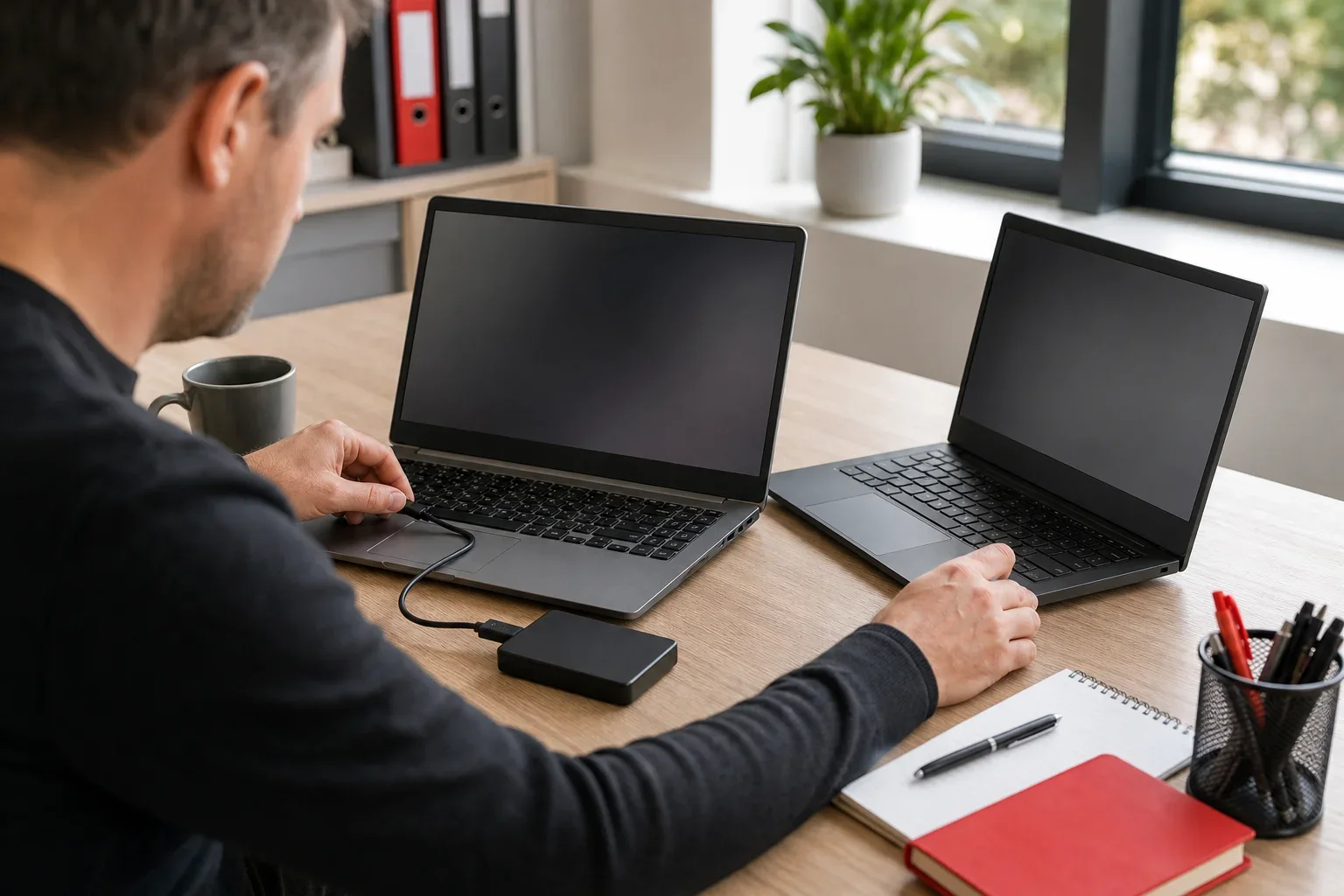
Maak vooraf een reservekopie van belangrijke bestanden. Het plaatsen van geheugen verandert normaal gesproken niets aan je gegevens, maar een back-up blijft verstandig wanneer je aan hardware werkt. Zeker als je computer al instabiel was, bescherm je zo documenten en andere belangrijke informatie tegen een onverwacht probleem.
Bij een apparaat dat lastig te openen is, kan deskundige plaatsing rust geven. Dat geldt ook wanneer je niet zeker weet welke specificaties je ziet, wanneer sleuven moeilijk bereikbaar zijn of wanneer er al storingen bestaan. Voor mensen in de regio kan computer reparatie Oldenzaal een praktische route zijn om hardware en bestaande klachten samen te laten beoordelen.
Wanneer plaatsing door een specialist verstandig is
Zelf plaatsen is niet voor iedereen de beste keuze. Geheugenmodules en aansluitingen zijn gevoelig voor onzorgvuldig handelen. Door statische elektriciteit, te veel druk of een verkeerde plaatsing kan een onderdeel niet goed functioneren. Ook bij meer RAM voor snellere computer kan controle door een specialist verstandig zijn als je niet zeker weet of de behuizing veilig geopend kan worden. Wie de behuizing liever niet opent, bespaart tijd door het apparaat met de verzamelde gegevens te laten nakijken.
Professionele hulp is ook zinvol wanneer de computer na een uitbreiding niets meer toont, een piepsignaal geeft of het geheugen niet volledig herkent. De oorzaak kan liggen bij de module, een sleuf, instellingen of een combinatie van onderdelen. Een gerichte controle voorkomt dat je op goed geluk extra onderdelen bestelt.
Wij bespreken bij De Computerman Twente liever eerst wat je apparaat doet en welke gegevens al bekend zijn. Daarmee houden we het advies begrijpelijk en gericht op een oplossing die bij jouw gebruik past. Dat kan betekenen dat uitbreiding passend is, maar ook dat een andere oorzaak eerst aandacht nodig heeft.
Veelgestelde vragen over werkgeheugen
1. Hoe weet ik hoeveel RAM mijn computer nu heeft?
Je kunt de hoeveelheid werkgeheugen bekijken in de systeeminformatie of in taakbeheer. Kijk daar niet alleen naar de totale capaciteit, maar ook naar het actuele gebruik terwijl je normaal werkt. Noteer daarnaast het apparaatmodel, want dat helpt om de uitbreidingsmogelijkheden te controleren.
2. Levert meer RAM voor snellere computer altijd resultaat op?
Extra werkgeheugen helpt vooral als het huidige geheugen tijdens jouw gebruik regelmatig bijna vol zit. Is een andere oorzaak verantwoordelijk, zoals beperkte vrije opslagruimte of ongewenste software, dan blijft het effect mogelijk klein. Een korte controle van de klachten voorkomt een aankoop die het probleem niet aanpakt.
3. Kan ik modules van verschillende merken combineren?
Dat kan soms, maar het is belangrijker dat type, vormfactor en ondersteunde eigenschappen overeenkomen. Verschillen in snelheid of capaciteit kunnen ertoe leiden dat het systeem op een lagere instelling werkt. Voor de meest voorspelbare combinatie kies je modules met zo veel mogelijk gelijke specificaties.
4. Kan ik zelf geheugen in een laptop plaatsen?
Dat hangt af van het model en van de manier waarop het geheugen is ingebouwd. Sommige laptops hebben een toegankelijk klepje of een vrije sleuf, terwijl andere modellen geen eenvoudige uitbreidingsmogelijkheid hebben. Controleer daarom eerst de technische gegevens en schakel hulp in als openen of plaatsen onzeker voelt.
5. Hoe test ik nieuw geplaatst RAM?
Controleer eerst of het besturingssysteem de juiste totale capaciteit weergeeft. Gebruik daarna de computer met je gebruikelijke programma’s en let op vastlopers, foutmeldingen of onverwachte herstarts. Treden er problemen op, gebruik het apparaat dan niet onnodig lang voordat de plaatsing en compatibiliteit zijn nagekeken.
6. Is vervangen beter dan uitbreiden?
Uitbreiden is logisch wanneer er een vrije sleuf is en de bestaande module goed te combineren is. Vervangen kan handiger zijn als alle sleuven bezet zijn, als het huidige geheugen niet goed aansluit of als je een evenwichtige set wilt gebruiken. De juiste keuze volgt uit de beschikbare ruimte, maximale capaciteit en jouw dagelijkse gebruik.
Kies geheugen op basis van gegevens
Wie eerst capaciteit, type, vormfactor, snelheid en beschikbare sleuven controleert, maakt een veel gerichtere keuze. Meer RAM voor snellere computer kan merkbaar helpen bij een vol werkgeheugen, maar alleen een passende en stabiele uitbreiding levert echt gebruiksgemak op. Bij twijfel is het verstandig om het apparaat en de huidige specificaties te laten beoordelen. Neem je apparaatgegevens mee of noteer ze vooraf, dan kunnen wij samen bespreken welke praktische stap bij jouw computer past.