Auteur: De Computerman Twente
Een laptop krijgt blauw scherm wanneer Windows een ernstige fout signaleert en niet veilig verder kan werken. Het scherm kan onverwacht verschijnen, gevolgd worden door een herstart en een foutcode tonen. Dat is vervelend, maar het blauwe scherm is ook een belangrijk aanknopingspunt: door rustig te kijken naar het moment waarop het gebeurt en wat er vlak ervoor veranderde, kun je de mogelijke oorzaak vaak al aanzienlijk beperken.
Laptop krijgt blauw scherm bij het opstarten
Wanneer een laptop krijgt blauw scherm tijdens het opstarten, gaat het probleem vaak verder dan één programma dat vastloopt. Windows probeert dan onderdelen te laden die nodig zijn om het systeem te starten, zoals stuurprogramma’s, systeemdiensten en opgeslagen instellingen. Een fout in zo’n onderdeel, een mislukte update of een probleem met opslag kan ervoor zorgen dat het systeem zichzelf stopt om verdere schade of gegevensverlies te voorkomen.
Let goed op het precieze moment. Verschijnt het scherm nog vóór je je kunt aanmelden, direct na het invoeren van je wachtwoord of pas wanneer het bureaublad zichtbaar wordt? Dat verschil helpt bij de analyse. Een fout vóór het aanmeldscherm kan wijzen op een onderdeel dat al vroeg wordt geladen, terwijl een fout na het aanmelden ook samen kan hangen met software die automatisch wordt gestart.
Probeer niet meteen allerlei instellingen tegelijk te wijzigen. Start de laptop, als dat lukt, opnieuw op en noteer wat je ziet. Soms komt Windows automatisch in een herstelomgeving terecht. Kies daar alleen voor bekende herstelopties en lees goed wat een keuze doet voordat je bevestigt. Het doel is eerst vaststellen of het systeem nog stabiel genoeg is voor onderzoek, niet om op goed geluk grote wijzigingen door te voeren.
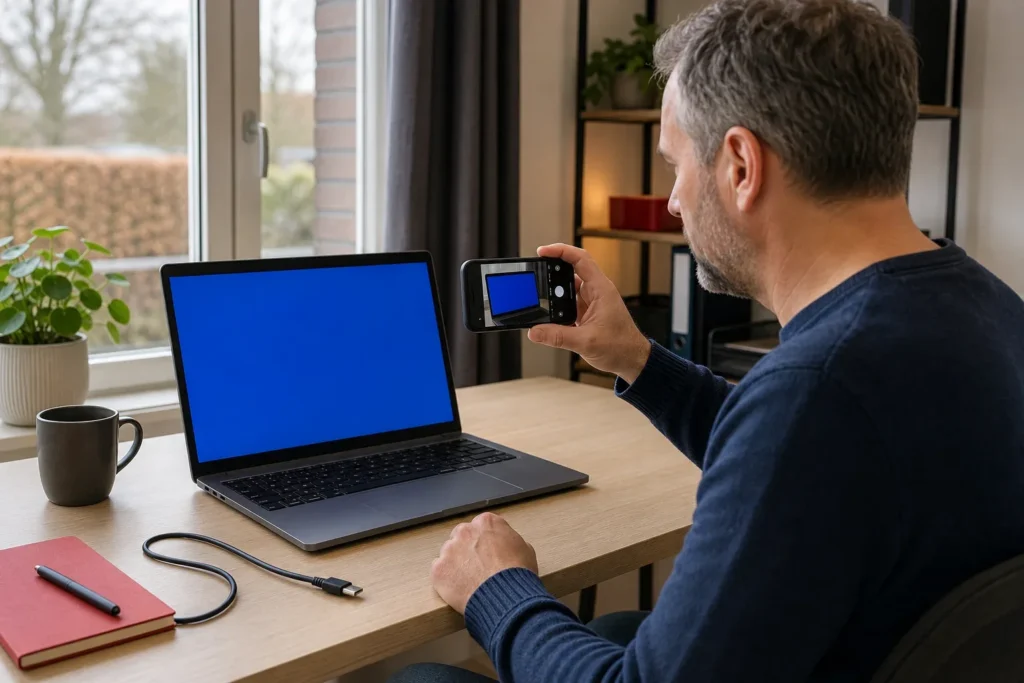
- Noteer de volledige stopcode of maak een duidelijke foto van het scherm.
- Schrijf op hoe ver de laptop komt voordat de fout verschijnt.
- Controleer of er vlak ervoor een update, nieuw programma of nieuw apparaat is gebruikt.
- Houd bij of de laptop na de herstart normaal werkt of direct opnieuw uitvalt.
Laptop krijgt blauw scherm: lees de foutcode
De stopcode op een blauw scherm is geen volledige diagnose, maar wel een gerichte aanwijzing. Je ziet vaak een algemene omschrijving, soms aangevuld met een technische naam van een bestand of onderdeel. Schrijf die tekst letterlijk over. Eén verkeerd teken kan het verschil maken tussen informatie over een stuurprogramma, een systeemonderdeel of een geheel andere fout.
Een melding waarin een driverbestand wordt genoemd, kan bijvoorbeeld aanleiding zijn om te kijken naar een recente wijziging in randapparatuur of software. Een geheugen- of opslaggerelateerde melding bewijst op zichzelf nog niet dat een onderdeel defect is. Dezelfde code kan in verschillende situaties voorkomen, daarom is de combinatie van foutcode, tijdstip en gedrag van de laptop veel waardevoller dan alleen de code.
Een blauw scherm verschijnt soms maar één keer en de laptop werkt daarna weer normaal. Ook dan is het verstandig om de melding te bewaren. Komt dezelfde code terug, dan kun je vergelijken of de omstandigheden gelijk zijn. Wanneer een laptop krijgt blauw scherm bij dezelfde handeling, bijvoorbeeld tijdens videobellen, het openen van een zwaar programma of het aansluiten van een apparaat, vermeld dat dan bij een eventuele diagnose.
Recente wijzigingen sluiten oorzaken niet uit
Een laptop krijgt blauw scherm na een update of na het aansluiten van een nieuw apparaat, dan is die wijziging een logisch vertrekpunt voor onderzoek. Dat betekent niet automatisch dat de update of het apparaat de enige oorzaak is. Soms komt een bestaand probleem pas aan het licht doordat Windows een ander stuurprogramma laadt of een onderdeel intensiever gebruikt.
Denk terug aan veranderingen in de dagen vóór de eerste fout. Is er een Windows-update geïnstalleerd, is er nieuwe software toegevoegd, is een extern opslagapparaat aangesloten of is er een kabel vervangen? Schrijf ook ogenschijnlijk kleine veranderingen op. Een reparateur kan daardoor sneller bepalen welke onderdelen gecontroleerd moeten worden en welke aanpassingen waarschijnlijk niet relevant zijn.
Ontkoppel externe apparaten die niet nodig zijn, zoals opslagmedia, dockingstations of andere accessoires, en start daarna opnieuw op. Doe dit één voor één, zodat je weet wat je hebt veranderd. Gebruik geen beschadigde kabels of adapters en forceer geen aansluiting. Komt de fout alleen terug met één specifiek apparaat aangesloten, dan is dat belangrijke informatie, ook als de laptop zonder dat apparaat normaal lijkt te functioneren.
Houd software en beveiliging bij voorkeur actueel, maar onderbreek een installatie niet bewust en schakel beveiligingsvoorzieningen niet uit om een foutmelding te omzeilen. Voor algemene informatie over veilig digitaal gedrag kun je Veilig Internetten raadplegen. Bij terugkerende systeemfouten is een rustige, gecontroleerde aanpak veiliger dan meerdere ingrijpende wijzigingen achter elkaar.
Veilige controles voordat je verder zoekt
Begin met een eenvoudige controle van de basis. Staat de laptop stabiel, worden de ventilatieopeningen niet geblokkeerd en is de voeding goed aangesloten? Oververhitting, een losse aansluiting of een bijna volle systeemschijf kan het onderzoek compliceren, ook wanneer dit niet rechtstreeks de gemelde stopcode veroorzaakt.
Controleer vervolgens of belangrijke bestanden bereikbaar zijn zodra Windows nog wel start. Maak, als dat mogelijk is, een kopie van documenten en andere gegevens op een geschikte veilige locatie. Bij herhaalde crashes is het verstandig om gegevens niet als vanzelfsprekend beschikbaar te blijven zien. De Computerman Twente kan ook helpen met het veiligstellen van gegevens en met een systeemkopie van de volledige computeromgeving.
Als een laptop krijgt blauw scherm terwijl je nog korte tijd kunt werken, noteer dan welke programma’s actief zijn en of de laptop warmer, trager of luidruchtiger wordt. Kijk ook of er voldoende vrije ruimte beschikbaar is voor normale systeemprocessen en updates. Verwijder niet zomaar onbekende systeembestanden en gebruik geen zogenoemde reparatieprogramma’s waarvan je de werking niet kent. Zulke acties kunnen de oorspronkelijke aanwijzingen wissen of het probleem juist moeilijker te beoordelen maken.
Een foutmelding in een browser of een probleem met één website is iets anders dan een Windows-blauw scherm. Als je twijfelt of het om een internetdienst of een systeemfout gaat, kan achtergrondinformatie over domeinnamen bij SIDN helpen om die begrippen van elkaar te onderscheiden. Een echt blauw scherm onderbreekt het besturingssysteem zelf en vraagt daarom om andere informatie dan een gewone webmelding.
Wanneer laptop krijgt blauw scherm door hardware
Niet elke terugkerende storing is met een instelling of update op te lossen. Geheugen, opslag, de koeling, interne aansluitingen en andere componenten kunnen allemaal invloed hebben op de stabiliteit. Vooral wanneer de fout zonder duidelijk patroon terugkomt, tijdens uiteenlopende taken verschijnt of vaker optreedt naarmate de laptop langer aanstaat, is nader technisch onderzoek verstandig.
Signalen die om extra aandacht vragen zijn onder meer een laptop die vastloopt voordat Windows is geladen, vreemde tik- of piepgeluiden, onverwachte herstarts of bestanden die niet meer normaal openen. Geen van deze signalen is afzonderlijk een sluitend bewijs van een defect. Ze geven wel aan dat je beter geen belangrijke werkzaamheden uitstelt zonder eerst een kopie van je gegevens te maken.
Een laptop krijgt blauw scherm ook wanneer een probleem met hardware en software elkaar versterkt. Een beschadigd opslagbestand kan bijvoorbeeld een fout veroorzaken, terwijl de reden voor die beschadiging nog onderzocht moet worden. Daarom is een diagnose meer dan het vervangen van het eerste onderdeel dat verdacht lijkt. Het gaat om het uitsluiten van oorzaken en het vaststellen welke oplossing bij jouw situatie past.
Woon of werk je in de regio, dan kun je voor vergelijkbare computerproblemen ook terecht bij Computer reparatie Enschede. Bij een onderzoek is het nuttig om de foutmelding, recente wijzigingen en het gedrag van het apparaat samen te bespreken, zodat niet onnodig in de verkeerde richting wordt gezocht.
Welke informatie helpt bij een diagnose?
Hoe vollediger je beschrijving, hoe gerichter een probleem onderzocht kan worden. Vermeld het merk en model van de laptop, de versie van Windows voor zover bekend en de tekst of foto van de stopcode. Geef ook aan hoe vaak de fout optreedt en of de laptop daarna zelfstandig herstart.
Beschrijf daarnaast wat je vlak voor de storing deed. Was je bezig met een bepaald programma, werkte je met bestanden, sloot je apparatuur aan of gebeurde de fout juist wanneer de laptop niets leek te doen? Meld ook wanneer je laptop krijgt blauw scherm: tijdens het opstarten, na het aanmelden of bij een specifieke taak. De omstandigheden hoeven niet technisch te zijn geformuleerd. Een eenvoudige beschrijving in je eigen woorden is vaak precies wat nodig is om een patroon te herkennen.
Voor hulp in de omgeving van Nijverdal kun je de mogelijkheden voor laptop reparatie Nijverdal bekijken. Neem bij voorkeur geen grote herstelacties voordat je belangrijke gegevens hebt veiliggesteld of hebt besproken wat de gevolgen kunnen zijn. Zo blijven foutinformatie en bestanden zo goed mogelijk behouden voor verder onderzoek.
Veelgestelde vragen over blauwe schermen
1. Is een blauw scherm altijd een ernstig hardwareprobleem?
Nee, een blauw scherm kan ook samenhangen met software, een stuurprogramma of een wijziging in Windows. De melding laat zien dat het systeem een fout niet veilig kon afhandelen, maar noemt niet altijd de definitieve oorzaak. Kijk daarom naar herhaling, foutcode en omstandigheden voordat je conclusies trekt.
2. Wat doe ik als mijn laptop krijgt blauw scherm na een update?
Noteer eerst wanneer de fout begon en welke update of wijziging eraan voorafging. Controleer of de laptop zonder niet-noodzakelijke externe apparaten anders reageert en leg de stopcode vast. Maak geen reeks willekeurige aanpassingen, want daarmee wordt het lastiger om te achterhalen welke verandering effect had.
3. Mag ik de laptop blijven gebruiken als hij na een herstart weer werkt?
Dat hangt af van de situatie, maar het is verstandig om belangrijke gegevens zo snel mogelijk veilig te stellen. Een eenmalige fout kan zonder directe herhaling blijven, terwijl terugkerende crashes alsnog tot onderbrekingen kunnen leiden. Let op of dezelfde foutcode terugkomt en vermijd risicovolle werkzaamheden totdat duidelijker is wat er speelt.
4. Kan een aangesloten apparaat de storing veroorzaken?
Ja, een nieuw of defect aangesloten apparaat kan invloed hebben op stuurprogramma’s of de stabiliteit van het systeem. Ontkoppel accessoires die je niet nodig hebt en test daarna gecontroleerd opnieuw. Verander steeds maar één factor, zodat je kunt zien of het gedrag daadwerkelijk verandert.
5. Welke gegevens moet ik meenemen als ik hulp vraag?
Een foto van het blauwe scherm, de foutcode en een beschrijving van het moment van optreden zijn bijzonder nuttig. Vertel ook welke updates, programma’s of apparaten kort voor de eerste fout zijn gebruikt. Als er belangrijke bestanden op staan, geef dan aan of die nog bereikbaar zijn en of er al een reservekopie bestaat.
6. Kan ik zelf een foutcode online opzoeken?
Dat kan een eerste indruk geven, maar zie zoekresultaten niet als een definitieve diagnose. Als je laptop krijgt blauw scherm, kan dezelfde code verschillende oorzaken hebben, afhankelijk van de laptop en de omstandigheden. Bewaar de gevonden informatie als aanvulling op je notities en laat vooral het terugkerende patroon meewegen.
Noteer dit vóór je hulp inschakelt
Met deze gegevens is een blauw scherm vaak gerichter te beoordelen.
✓ Leg de stopcode vast
Maak een foto of noteer de volledige tekst die op het scherm verschijnt.
✓ Bepaal het moment
Schrijf op of de fout tijdens opstarten, aanmelden of een specifieke handeling optreedt.
✓ Inventariseer wijzigingen
Noteer updates, nieuwe software en recent aangesloten apparaten.
✓ Bescherm je gegevens
Maak een reservekopie van bereikbare belangrijke bestanden voordat je veel wijzigingen uitvoert.
Gericht handelen bij een blauw scherm
Een laptop krijgt blauw scherm om aan te geven dat Windows niet veilig verder kan werken, niet om zonder meer één specifieke oorzaak te bevestigen. Met een foutcode, het moment van optreden en een overzicht van recente wijzigingen kun je het probleem veel gerichter laten onderzoeken. Zo houd je de kans groter dat belangrijke gegevens en bruikbare aanwijzingen behouden blijven. Neem je foutcode, foto’s en korte beschrijving van het probleem mee in het gesprek met De Computerman Twente, zodat wij samen de meest logische vervolgstap kunnen bepalen.