Je laptop doet het nog prima, totdat je ineens een zwart scherm ziet, een melding krijgt over een corrupte schijf, of je apparaat na een update in een eindeloze herstart-loop belandt. Dan wil je maar één ding: je bestanden terug. Daarom is laptop back-up maken één van de slimste gewoontes die je jezelf kunt aanleren, of je nu student, thuiswerker of kleine ondernemer in Twente bent. Wij zijn De Computerman Twente uit Hengelo en we zien het dagelijks: wie een goede back-up heeft, blijft rustig. Wie het “nog wel een keer zou doen”, heeft precies op het verkeerde moment stress.
In dit artikel leggen we je stap voor stap uit hoe je het goed aanpakt, welke keuzes je hebt (cloud, externe schijf, systeemkopie), waar het vaak misgaat en welke trends we zien in laptopproblemen en dataverlies. Natuurlijk doen we dat in normale-mensen-taal, zonder technisch jargon en met praktische tips die je vandaag nog kunt toepassen.
Wie is De Computerman Twente en waarom praten wij over laptop back-up maken?
Wij zijn De Computerman Twente, een lokaal computer- en ICT-servicebedrijf in Hengelo. We helpen particulieren en kleine ondernemers met alles rondom computers en laptops: van reparaties en onderhoud tot installaties, virusverwijdering, het sneller maken van trage apparaten en advies bij nieuwe apparatuur. Onze aanpak is persoonlijk, laagdrempelig en duidelijk. Je krijgt bij ons begrijpelijk advies en je hoeft geen IT-woordenboek mee te nemen.
Waarom dit onderwerp? Omdat back-ups de stille held zijn van goed computergebruik. Wij kunnen veel oplossen, maar zelfs de beste reparatie kan data niet altijd terugtoveren als er geen kopie is. Met een goede strategie voor laptop back-up maken voorkom je dat foto’s, administratie, schoolwerk of klantbestanden “opeens” weg zijn.
Wat bedoelen we precies met laptop back-up maken?
Laptop back-up maken betekent: een extra kopie maken van je belangrijke data, zodat je die kunt terugzetten als er iets misgaat. Denk aan documenten, foto’s, e-mails, wachtwoorden, boekhouding, scans, projecten, en soms ook je complete systeem. Het gaat niet alleen om “een mapje naar een USB-stick slepen”, maar om een betrouwbare aanpak die bij jouw situatie past.
In de praktijk zien we drie niveaus:
- Bestandsback-up: kopie van je mappen en losse bestanden (bijvoorbeeld Documenten en Foto’s).
- Systeemimage of systeemkopie: een complete momentopname van Windows inclusief instellingen en programma’s.
- Hybride back-up: combinatie van cloud (voor de belangrijkste bestanden) en een externe schijf (voor volledige back-ups).
Waarom laptop back-up maken nu extra belangrijk is
De afgelopen jaren zien we een paar duidelijke trends die back-ups nog belangrijker maken. Ten eerste worden laptops vaker gebruikt voor alles: werken, bankieren, foto-opslag, DigiD-zaken, je hele leven zit erin. Ten tweede zijn storingen minder voorspelbaar: een Windows-update die misloopt, een SSD die plots uitvalt, of een accu die defect raakt waardoor een laptop onverwacht uitvalt en bestanden beschadigen.
Daar komt bij dat cyberdreigingen zijn veranderd. Ransomware is niet alleen iets voor grote bedrijven, maar ook voor particulieren en zzp’ers. Als je bestanden versleuteld worden, is een offline back-up vaak je beste reddingsboei. Voor actuele en praktische tips over veilig online gedrag verwijzen we graag naar veiliginternetten.nl.
De 3-2-1 regel: de gouden standaard voor laptop back-up maken
Als je het echt goed wilt doen, onthoud dan deze simpele vuistregel: 3-2-1.
- 3 kopieën van je data (1 origineel + 2 back-ups)
- 2 verschillende soorten opslag (bijvoorbeeld cloud en externe schijf)
- 1 kopie buiten je laptop (dus niet alleen op dezelfde schijf)
Voor veel mensen in Twente is een praktische variant: je belangrijkste bestanden in de cloud én regelmatig een back-up naar een externe schijf die je niet continu aangesloten laat. Dat laatste is belangrijk, want ransomware kan ook aangesloten schijven meenemen.
Welke methode past bij jou om laptop back-up maken eenvoudig te houden?
Laptop back-up maken met een externe harde schijf (snel en betaalbaar)
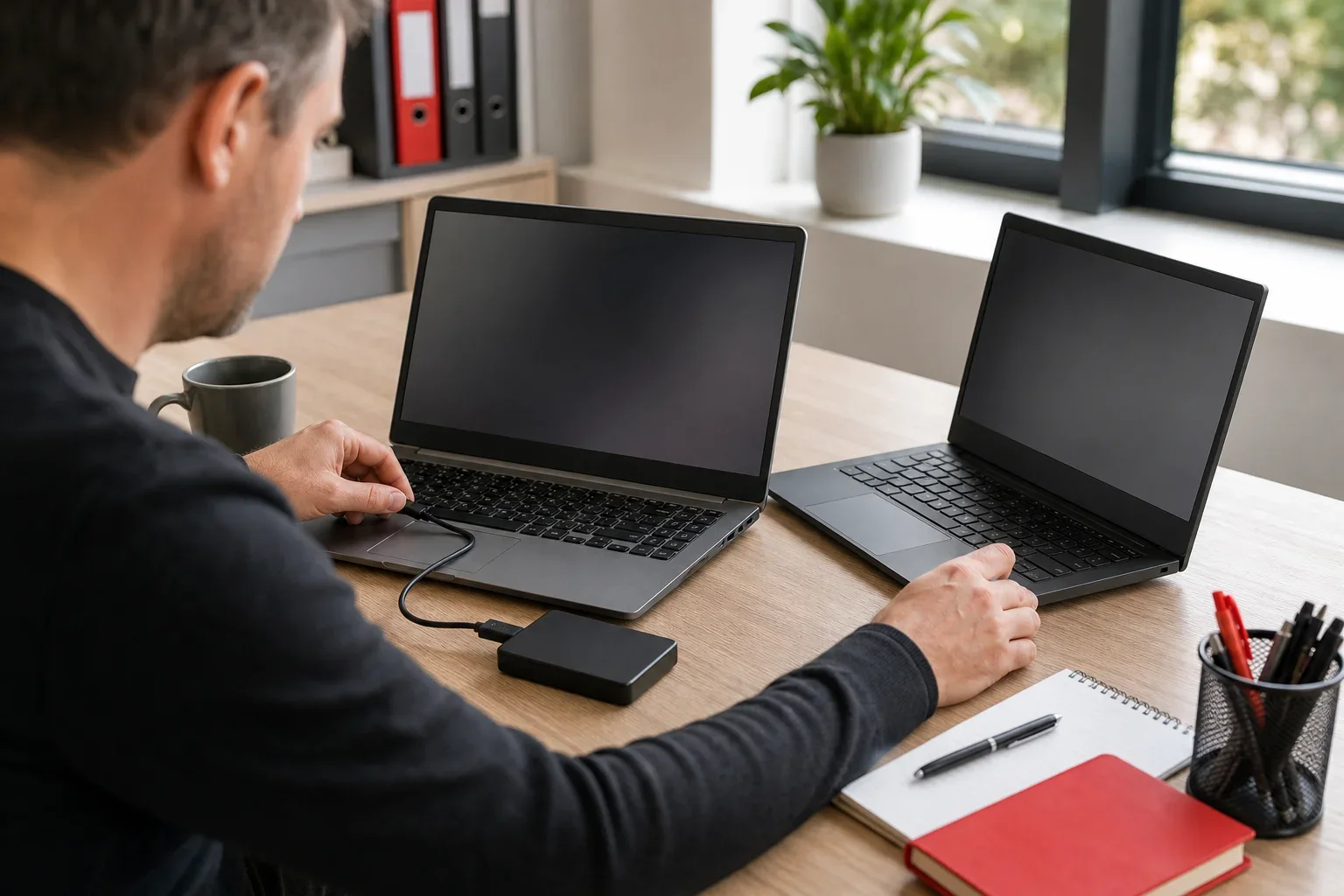
Een externe harde schijf of SSD is vaak de meest directe oplossing. Je hebt veel opslag, het is snel, en je houdt controle over je data. Nadeel: als je hem vergeet aan te sluiten, gebeurt er niets. En als hij altijd aangesloten blijft, is hij minder beschermd tegen malware of stroomproblemen.
Onze tip: plan vaste momenten in. Bijvoorbeeld elke vrijdagmiddag of elke eerste dag van de maand. Maak er een mini-ritueel van: koffie, back-up, klaar.
Laptop back-up maken in de cloud (handig voor onderweg)
Cloudopslag is ideaal voor je belangrijkste documenten en foto’s. Het synchroniseert automatisch, waardoor je minder afhankelijk bent van discipline. Let wel op: synchronisatie is niet altijd hetzelfde als een back-up. Als je per ongeluk iets verwijdert en de cloud synchroniseert dat, kan het ook daar weg zijn. Gelukkig hebben veel clouddiensten een prullenbak of versiegeschiedenis.
Wij adviseren cloud vooral voor “actieve” bestanden die je vaak gebruikt. Combineer dit met een periodieke offline kopie voor extra zekerheid.
Laptop back-up maken met een systeemkopie (voor als alles echt misgaat)
Een systeemkopie is een complete snapshot van je laptop. Daarmee kun je, als je schijf crasht of Windows niet meer opstart, je hele omgeving terugzetten inclusief programma’s en instellingen. Dit is vooral fijn als je geen zin hebt om alles opnieuw te installeren, inclusief printers, zakelijke software en e-mailaccounts.
Wil je dit goed aanpakken, dan is een duidelijke handleiding onmisbaar. Op onze pagina systeemkopie leggen we uit hoe je hiermee omgaat en waar je op moet letten.
Stap voor stap: laptop back-up maken zonder gedoe
Hier is een praktische aanpak die voor de meeste Windows-laptops werkt. We houden het bewust overzichtelijk, zodat je het ook echt gaat doen.
- Stap 1: Kies wat je wilt veiligstellen. Denk aan Documenten, Foto’s, Bureaublad, Downloads, e-mailbestanden en je administratie.
- Stap 2: Kies je back-updoel. Cloud voor dagelijks gemak, externe schijf voor volledige kopieën, of beide.
- Stap 3: Automatiseer waar mogelijk. Zet een vaste planning of herinnering, of gebruik ingebouwde back-upfuncties.
- Stap 4: Test herstel. Pak een mapje terug of open een back-upbestand. Een back-up die je niet kunt terugzetten is een mooi verhaal, maar geen oplossing.
- Stap 5: Houd versies bij. Zeker bij werkbestanden is versiegeschiedenis goud waard.
En ja, stap 4 wordt het vaakst overgeslagen. Tot het misgaat. Dan komt hij ineens heel hoog op het lijstje te staan.
Veelvoorkomende fouten bij laptop back-up maken (en hoe je ze voorkomt)
Wij komen in Hengelo en de rest van Twente vaak dezelfde valkuilen tegen. Gelukkig zijn ze makkelijk te vermijden als je ze eenmaal kent.
- Alleen de cloud gebruiken als “enige back-up”: prima voor veel bestanden, maar let op synchronisatie en accountproblemen. Houd minimaal één offline kopie.
- Externe schijf altijd aangesloten laten: handig, maar minder veilig bij ransomware. Koppel hem los na de back-up.
- Geen back-up van wachtwoorden en toegang: zonder wachtwoordmanager-back-up of herstelcodes kun je accounts kwijtraken.
- Onbekende back-upsoftware installeren: kies betrouwbare tools en kijk uit voor “gratis” programma’s die adware meeleveren.
- Nooit testen: controleer af en toe of je bestanden echt terug te halen zijn.
Laptop back-up maken voor zzp’ers en kleine ondernemers in Twente
Voor ondernemers is een back-up niet alleen handig, maar vaak bedrijfskritisch. Offertes, facturen, klantgegevens, projectbestanden en e-mails vormen je werkdag. Als je laptop uitvalt, ben je niet alleen data kwijt, maar ook tijd en omzet. Bovendien wil je bij incidenten snel kunnen handelen.
Wij adviseren ondernemers om minimaal te werken met een combinatie van cloud en een periodieke offline back-up, plus een systeemkopie voor snel herstel. Denk ook aan veilige opslag van herstelcodes en 2FA-instellingen. Als je slachtoffer wordt van cybercrime, kun je dit melden via de officiële informatie van de overheid: rijksoverheid.nl.
Wat als je laptop traag is: eerst opschonen of eerst laptop back-up maken?
Een trage laptop is één van de meest gehoorde klachten. Vaak komt het door te weinig opslagruimte, te veel opstartprogramma’s, een verouderde harde schijf, of malware. De verleiding is groot om meteen schoonmaaktools te draaien en “alles” te verwijderen. Toch adviseren wij: maak eerst een back-up van je belangrijke bestanden. Als er tijdens het opschonen iets misgaat, sta je niet met lege handen.
Daarna kun je gericht optimaliseren. En als je laptop echt kuren heeft zoals onverwacht uitvallen, blauwe schermen of rare klikgeluiden, dan is laptop back-up maken meteen prioriteit nummer één.
Wanneer moet je laptop back-up maken uitbesteden?
Je kunt veel zelf, maar soms is uitbesteden slimmer. Bijvoorbeeld als je laptop al fouten geeft, als je twijfelt of je alles meeneemt, of als je een complete migratie naar een nieuwe laptop wilt doen. Ook als je zakelijke data hebt en je wilt zeker weten dat het veilig en netjes gebeurt, is hulp handig.
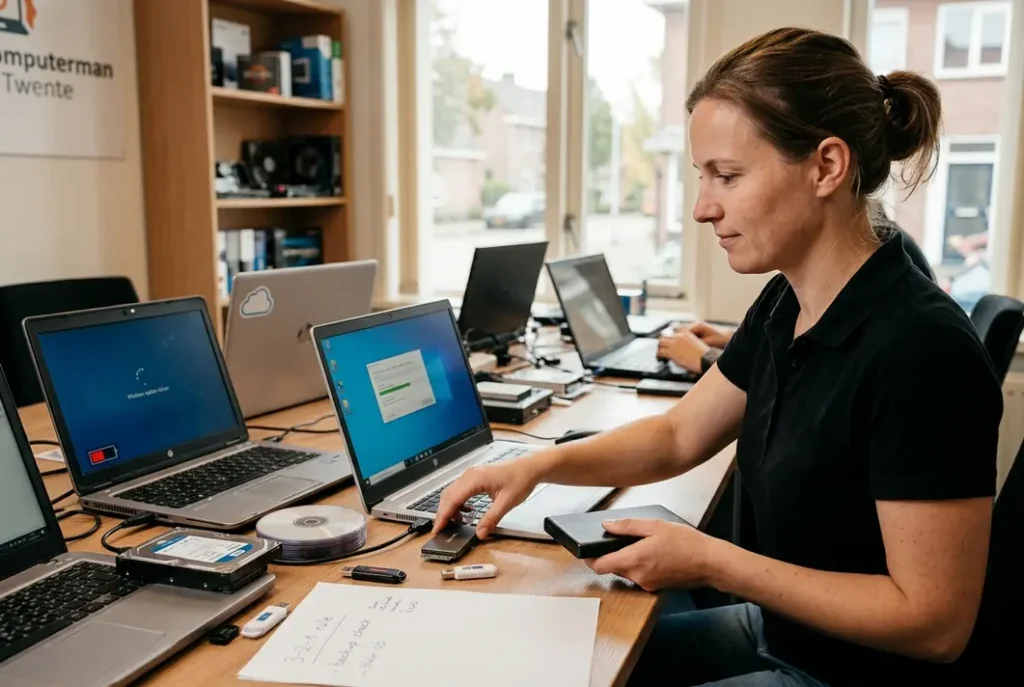
Wij helpen je dan met een plan dat bij je past: van eenvoudige bestandskopie tot complete systeemoverzet. En we leggen uit wat we doen, zodat je het de volgende keer eventueel zelf kunt. Heb je daarnaast ook een apparaat dat niet meer goed werkt, dan kan het handig zijn om te kijken naar onze dienst computer reparatie Enschede, want back-ups en reparaties gaan in de praktijk vaak hand in hand.
Veelgestelde vragen over laptop back-up maken
1. Hoe vaak moet ik laptop back-up maken?
Dat hangt af van hoe vaak je bestanden veranderen. Werk je dagelijks met documenten of foto’s, dan is dagelijks of wekelijks laptop back-up maken verstandig. Voor incidenteel gebruik kan maandelijks voldoende zijn, mits je geen belangrijke nieuwe data vergeet. Wij adviseren: liever vaker kleine back-ups dan eens per jaar een grote inhaalactie.
2. Is synchroniseren met de cloud hetzelfde als laptop back-up maken?
Nee, synchroniseren is niet automatisch een back-up. Bij synchronisatie wordt een wijziging, inclusief een foutieve verwijdering, vaak direct doorgezet naar andere apparaten of de cloud. Veel clouddiensten hebben wel versiebeheer of een prullenbak, maar dat is geen garantie voor elk scenario. Combineer cloud daarom met een offline kopie voor echt goede zekerheid.
3. Wat is beter: een externe HDD of SSD voor laptop back-up maken?
Een SSD is sneller en minder gevoelig voor stoten, wat prettig is als je hem meeneemt. Een HDD is vaak goedkoper per gigabyte en prima als hij vooral thuis op een vaste plek ligt. Voor de meeste mensen werkt beide, zolang je een betrouwbaar merk kiest en de schijf niet permanent aangesloten laat. Wij zien in de praktijk dat een SSD vooral fijn is voor grote back-ups en systeemkopieën omdat het veel tijd scheelt.
4. Kan ik laptop back-up maken als mijn laptop al niet meer opstart?
Vaak wel, maar het hangt af van de oorzaak. Als de schijf nog leesbaar is, kunnen we meestal via een externe omgeving of met een adapter de data benaderen en veiligstellen. Als de schijf fysiek defect is, wordt het lastiger en soms duurder, maar er zijn nog mogelijkheden. Wacht in elk geval niet te lang en probeer niet eindeloos zelf te “rommelen” als je vreemde geluiden hoort of de laptop de schijf niet meer ziet.
5. Moet ik ook een back-up maken van e-mail en wachtwoorden?
Ja, zeker als je lokale e-mailbestanden hebt of als je zakelijke communicatie in een specifiek programma staat. Voor wachtwoorden geldt: gebruik bij voorkeur een wachtwoordmanager en zorg dat je herstelopties en noodcodes veilig zijn opgeslagen. Zonder die gegevens kun je na een crash alsnog buitengesloten raken van accounts, ook al heb je je documenten gered. Laptop back-up maken gaat dus niet alleen over bestanden, maar ook over toegang.
6. Hoe weet ik zeker dat mijn back-up werkt?
Door te testen, hoe saai dat ook klinkt. Zet eens een map terug naar een andere locatie en controleer of bestanden openen. Kijk ook of je back-upsoftware geen fouten meldt en of de back-up daadwerkelijk recent is. Wij raden aan om één keer per kwartaal een iets uitgebreidere controle te doen, zeker als je afhankelijk bent van je laptop voor werk of studie.
Tot slot: laptop back-up maken als vaste gewoonte
Als we één ding mogen meegeven, dan is het dit: laptop back-up maken is geen eenmalige klus, maar een gewoonte die je stress bespaart. Met een eenvoudige planning, een externe schijf en eventueel cloudopslag kom je al heel ver. Voeg daar een systeemkopie aan toe en je bent voorbereid op de meeste laptopproblemen die wij in de praktijk tegenkomen.
Wij zijn De Computerman Twente in Hengelo en we helpen je graag met een back-upplan dat bij jou past, in normale taal en zonder gedoe. Of je nu je laptop sneller wilt maken, je data veilig wilt stellen of je nieuwe apparatuur goed wilt inrichten: wij staan voor je klaar in Hengelo en de rest van Twente.