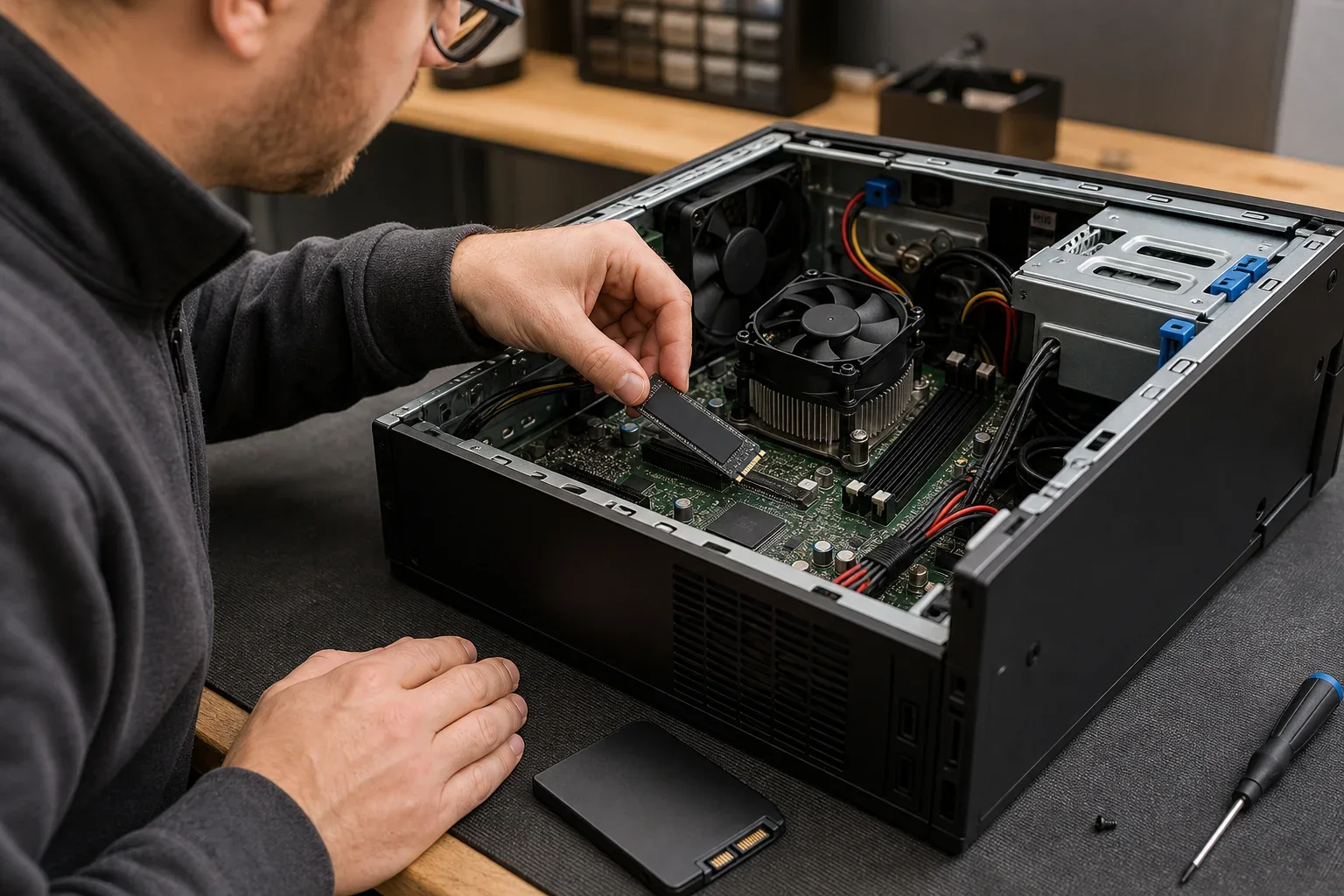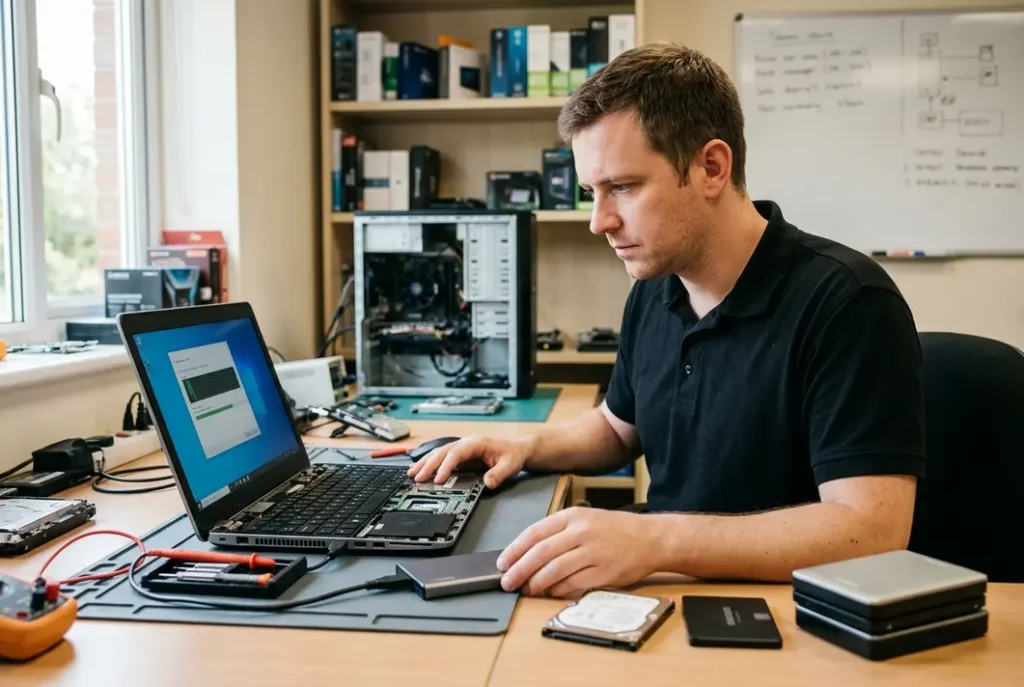
Wil je de gezondheid harde schijf controleren voordat je laptop ineens besluit om er midden in je werkdag mee te stoppen? Slim plan. In onze werkplaats in Hengelo zien we het bijna wekelijks: een pc die “gisteren nog prima was” en vandaag ineens traag is, vastloopt of vreemde tikken laat horen. Vaak is de harde schijf of SSD dan de stille boosdoener. En nee, je hoeft geen IT’er te zijn om dit tijdig te herkennen. Wij zijn De Computerman Twente, en we nemen je graag mee in duidelijke taal, zonder technisch geneuzel, met praktische checks en keuzes die echt helpen.
We helpen particulieren en kleine ondernemers in Hengelo en de rest van Twente met reparaties, onderhoud, installaties, virusscans en het inrichten van nieuwe apparatuur. Maar één onderwerp blijft altijd actueel: opslag. Want je kunt nog zo’n snelle laptop hebben, als je schijf op instorten staat, voelt alles alsof je door stroop navigeert. Tijd om dat te voorkomen.
Wie wij zijn: De Computerman Twente in Hengelo
Wij zijn een lokaal computer- en ICT-servicebedrijf in Hengelo met een duidelijke missie: jou snel en persoonlijk helpen als je computer of laptop kuren vertoont. We richten ons op particulieren en kleine ondernemers, juist omdat je daar vaak geen eigen ICT-afdeling hebt, maar wel directe hulp nodig hebt.
Wat je van ons mag verwachten:
- Persoonlijke service: je spreekt gewoon met mensen, niet met tickets en wachtrijen.
- Duidelijke communicatie: we leggen uit wat er aan de hand is in normaal Nederlands.
- Praktische oplossingen: repareren als het kan, vervangen als het moet, altijd met jouw situatie in gedachten.
- Regionale focus: we zijn er voor Hengelo en heel Twente, en we zijn snel bereikbaar.
Waarom gezondheid harde schijf controleren zo belangrijk is
Een harde schijf (HDD) of SSD is de plek waar je Windows, programma’s, foto’s en documenten wonen. Als die opslag faalt, kan dat variëren van “irritant traag” tot “alles weg”. En dat laatste is meestal het moment waarop mensen denken: had ik maar eerder de gezondheid harde schijf controleren. Begrijpelijk, maar zonde, want veel problemen geven vooraf signalen.
Belangrijk om te weten: een SSD gaat vaak niet “tikkend” kapot zoals een oude HDD. SSD’s kunnen ineens vreemd gedrag tonen zoals bevriezingen, corrupte bestanden of onverwachte foutmeldingen. HDD’s kunnen daarnaast mechanische geluiden laten horen, maar ook die kunnen zonder waarschuwing uitvallen.
De grootste risico’s als je te lang wacht
- Dataverlies: administratie, schoolwerk, foto’s, projectbestanden.
- Meer kosten: noodherstel is lastiger dan preventief vervangen.
- Downtime: je pc is niet beschikbaar op momenten dat je hem juist nodig hebt.
- Onbetrouwbaar systeem: zelfs updates of back-ups kunnen falen als de schijf onstabiel is.
Signalen dat je de gezondheid harde schijf moet controleren
Je hoeft geen diagnose-tool te openen om te merken dat er iets niet klopt. Dit zijn de signalen die wij in Twente het vaakst horen:
- Je pc wordt merkbaar trager bij opstarten of het openen van bestanden.
- Programma’s hangen regelmatig, vooral bij opslaan of installeren.
- Windows meldt schijffouten of vraagt om een schijfcontrole.
- Bestanden raken “corrupt” of verdwijnen opeens.
- Bij HDD’s: tikkende, schrapende of herhaaldelijke klikgeluiden.
- Blauwe schermen, spontane reboots of vastlopers zonder duidelijke reden.
Herken je dit? Dan is gezondheid harde schijf controleren geen “misschien ooit”, maar gewoon: nu even doen.
Gezondheid harde schijf controleren in Windows: praktisch en begrijpelijk
Windows heeft meerdere manieren om problemen te signaleren. Sommige zijn super simpel, andere geven diepere inzichten. Wij houden van aanpakken, dus hier zijn de belangrijkste checks die je zelf kunt doen.
1) S.M.A.R.T.-status controleren
S.M.A.R.T. is een soort zelfrapportage van je schijf. Het is geen glazen bol, maar het kan wel waarschuwen bij toenemende fouten, slijtage of instabiele sectoren. In Windows kun je via diverse tools of systeeminformatie iets zien, maar voor duidelijke interpretatie gebruiken wij meestal specialistische diagnose-software. Het voordeel: je ziet vroegtijdig trends in fouten, niet pas als het te laat is.
2) Schijf controleren met Windows (foutcontrole)
Windows kan een schijf controleren op bestandsstructuurproblemen. Dit is vooral nuttig als je vaak vastlopers of rare bestandsmeldingen ziet. Let op: dit repareert geen fysieke slijtage, maar kan wel logische fouten oplossen die ontstaan na vastlopers of stroomuitval.
3) Prestaties en gezondheid van je SSD
SSD’s hebben een “levensduur” in schrijfcycli. Moderne SSD’s zijn behoorlijk robuust, maar bij intensief gebruik, volle schijven of goedkope modellen kan slijtage sneller oplopen. Daarom is gezondheid harde schijf controleren ook bij SSD’s relevant, zelfs als alles nog “gewoon werkt”.
Wat wij in de praktijk meten bij gezondheid harde schijf controleren
Bij De Computerman Twente kijken we niet alleen of een test “groen” of “rood” zegt. We combineren signalen. Dat is belangrijk, want één meting kan misleiden. We controleren onder andere:
- Reallocated sectors en pending sectors (bij HDD): tekenen van verslechterend oppervlak.
- CRC-fouten: soms is niet de schijf kapot, maar de kabel of aansluiting instabiel.
- SSD wear level en remaining life: hoeveel slijtage is er al.
- Temperaturen: warmte verkort de levensduur, vooral in krappe laptops.
- Lees en schrijfsnelheden: opvallende dipjes wijzen soms op throttling of fouten.
Daarna geven we advies op maat. Soms is het simpel: schijf vervangen en data overzetten. Soms is het slimmer: eerst back-up veiligstellen, dan pas sleutelen. En soms ontdekken we dat het probleem eigenlijk softwarematig is.
Gezondheid harde schijf controleren én je data veiligstellen: zo pak je het slim aan
De beste volgorde is bijna altijd: eerst veiligstellen, dan onderzoeken, dan oplossen. Want als een schijf echt instabiel wordt, kan elke intensieve test de boel extra belasten. Daarom adviseren we:
- Maak direct een back-up van je belangrijkste bestanden.
- Heb je veel data of een zakelijke laptop: maak een volledige image of systeemkopie.
- Ga pas daarna diep testen of migreren.
Wil je hier gestructureerd mee aan de slag? Op onze pagina systeemkopie leggen we uit hoe je een complete kopie maakt zodat je bij problemen snel kunt herstellen.
Back-up tip die we in Twente vaak herhalen
Een externe schijf in dezelfde laptoptas is geen back-up, dat is een duo dat samen kan verdwijnen. Werk idealiter met minimaal twee locaties: bijvoorbeeld een externe schijf thuis en een cloudoplossing. Zeker voor kleine ondernemers scheelt dit enorm bij schade, diefstal of ransomware.
Trage laptop? Vaak is gezondheid harde schijf controleren stap 1, maar niet de enige
Veel mensen denken bij traagheid meteen aan “de laptop is oud”. Soms klopt dat, maar vaak is het een combinatie van factoren:
- Een bijna volle schijf (SSD’s presteren slechter als er nauwelijks vrije ruimte is).
- Te veel opstartprogramma’s.
- Windows-updates die achterlopen.
- Malware of adware.
- Verouderde drivers of falende software-installaties.
Daarom kijken wij altijd breder: gezondheid harde schijf controleren is een belangrijke stap, maar we willen ook weten wat de echte oorzaak is van jouw klachten. Soms is een SSD-upgrade dé oplossing, soms is onderhoud genoeg, en soms moet er eerst opgeschoond worden.
Virussen, ransomware en schijfschade: een vervelende combinatie
Malware kan je systeem vertragen, maar ransomware kan ook bestanden versleutelen of beschadigen. Als je dan ook nog een schijf hebt die al zwak is, kan herstel extra lastig worden. Daarom combineren we bij veel cases:
- Scan en opschonen van malware.
- Gezondheid harde schijf controleren op fouten of instabiliteit.
- Back-up en herstelplan opzetten.
Voor actuele en betrouwbare tips over veilig online gedrag verwijzen we graag naar https://veiliginternetten.nl/. Die informatie is praktisch en goed toepasbaar, ook als je geen techneut bent.
Nieuwe schijf of nieuwe laptop: wat is verstandig?
Als we na gezondheid harde schijf controleren concluderen dat vervanging nodig is, is de volgende vraag: vervangen we de schijf, of is dit het moment om te vernieuwen? Het eerlijke antwoord: dat hangt af van jouw apparaat en je wensen.
Wanneer een schijf vervangen slim is
- Je laptop of pc is verder prima, maar de opslag is de bottleneck.
- Je hebt een HDD en wilt upgraden naar SSD voor veel meer snelheid.
- Je apparaat is 3 tot 6 jaar oud en voldoet verder nog.
Wanneer een nieuwe laptop beter kan zijn
- De accu, het scherm, het toetsenbord en de schijf hebben allemaal issues.
- Je hebt structureel te weinig werkgeheugen of een heel oude processor.
- Je gebruikt zware software en loopt steeds tegen limieten aan.
Wij maken het graag concreet met een kosteninschatting en een helder advies. Geen verkooppraatjes, wel een keuze waar je echt iets aan hebt.
Softwareproblemen die lijken op schijfproblemen
We komen ook situaties tegen waarin mensen de gezondheid harde schijf controleren, maar de boosdoener eigenlijk software is. Denk aan corrupte Windows-profielen, foutlopende updates, of programma’s die steeds crashen door ontbrekende componenten. In dat geval is repareren of herinstalleren van software vaak effectiever dan hardware vervangen.
Als je twijfelt of je systeem “iets mist” of onlogisch gedrag vertoont, kan onze uitleg over computer heeft een programma nodig je helpen om dit soort softwarevragen beter te plaatsen.
Trends die wij zien rondom gezondheid harde schijf controleren
ICT verandert snel, en dat merken we ook in de soort problemen die binnenkomen. Een paar trends die we in Hengelo en Twente steeds vaker zien:
- Meer SSD’s, maar ook meer “plotselinge” uitval: SSD’s geven soms minder duidelijke waarschuwingen dan HDD’s.
- Grotere schijven en meer foto en videodata: back-up is belangrijker dan ooit.
- Meer hybride werken: je laptop is je kantoor, dus downtime is extra pijnlijk.
- Toenemende cyberdreiging: preventie en herstelplannen worden steeds normaler, ook voor kleine ondernemers.
Wij spelen daarop in met preventief onderhoud, snelle diagnose en een aanpak die gericht is op continuïteit. Want laten we eerlijk zijn: je hebt wel wat beters te doen dan wachten tot je pc besluit met pensioen te gaan.
Veelgestelde vragen
1) Hoe vaak moet ik gezondheid harde schijf controleren?
Wij adviseren om dit minimaal één keer per kwartaal te doen als je je pc intensief gebruikt, en zeker als je voor werk afhankelijk bent van je laptop. Voor licht gebruik is één keer per halfjaar vaak voldoende. Krijg je signalen zoals traagheid, vastlopers of foutmeldingen, dan is gezondheid harde schijf controleren meteen verstandig.
2) Wat is het verschil tussen een HDD en SSD bij gezondheid harde schijf controleren?
Een HDD is mechanisch en kan slijtage vertonen via bad sectors en hoorbare geluiden. Een SSD is sneller en stiller, maar slijt via schrijfcycli en kan bij problemen plots instabiel worden. Daarom kijken we bij gezondheid harde schijf controleren altijd naar andere indicatoren, passend bij het type opslag.
3) Kan ik nog data redden als de schijf al fouten geeft?
Vaak wel, maar hoe je het aanpakt is cruciaal. Het belangrijkste is dat je niet eindeloos blijft doorwerken en zware scans draait als de schijf al instabiel is. Maak eerst een kopie van belangrijke data, en als dat niet lukt helpen wij je met een veilige aanpak waarbij we de kans op extra schade minimaliseren.
4) Is een “schijfcontrole” in Windows genoeg om gezondheid harde schijf controleren?
Windows schijfcontrole is nuttig om logische bestandsfouten te herstellen, bijvoorbeeld na een crash of stroomuitval. Het zegt alleen niet alles over fysieke slijtage of SSD-gezondheidswaarden. Voor echte gezondheid harde schijf controleren wil je ook S.M.A.R.T.-informatie en prestatie-indicatoren meenemen, zodat je trends en risico’s ziet.
5) Wat moet ik doen als ik denk dat ik malware heb én mijn schijf vreemd doet?
Zet je apparaat zo snel mogelijk in de “veiligstellen eerst” stand: maak een back-up van wat nog kan en voorkom dat je onnodig schrijft naar de schijf. Malware kan processen op de achtergrond draaien die je systeem belasten, terwijl een zwakke schijf dat extra moeilijk maakt. Wil je cybercrime melden of advies over stappen, dan is de informatie van de overheid helder en actueel: https://www.rijksoverheid.nl/onderwerpen/cybercrime-en-cybersecurity/vraag-en-antwoord/waar-kan-ik-cybercrime-melden.
6) Helpt een SSD-upgrade ook als ik vooral internet en mail gebruik?
Ja, bijna altijd merk je dat direct. Opstarten gaat sneller, programma’s openen vlotter en je laptop voelt “nieuwer” aan. Ook dan blijft gezondheid harde schijf controleren relevant, omdat je met een nieuwe SSD liever niet wacht tot er problemen ontstaan.
Zo helpen wij in Twente: snel duidelijkheid, zonder gedoe
Of je nu thuiswerkt, studeert of een kleine onderneming runt: je wilt gewoon dat je computer doet wat hij moet doen. Daarom pakken wij problemen praktisch aan. We starten met een heldere inventarisatie, doen een diagnose, en bespreken samen de beste route. Soms is dat onderhoud, soms reparatie, soms een upgrade, en soms vooral: rust in je hoofd omdat je data veilig staat.
Wil je dat wij met je meekijken en de gezondheid harde schijf controleren op een manier die echt zekerheid geeft? Dan staan we voor je klaar in Hengelo en omgeving. Wij regelen de techniek, jij houdt tijd over voor belangrijkere dingen. Zoals koffie. Of eindelijk die map met foto’s opruimen. Maar dat laatste beloven we niet.