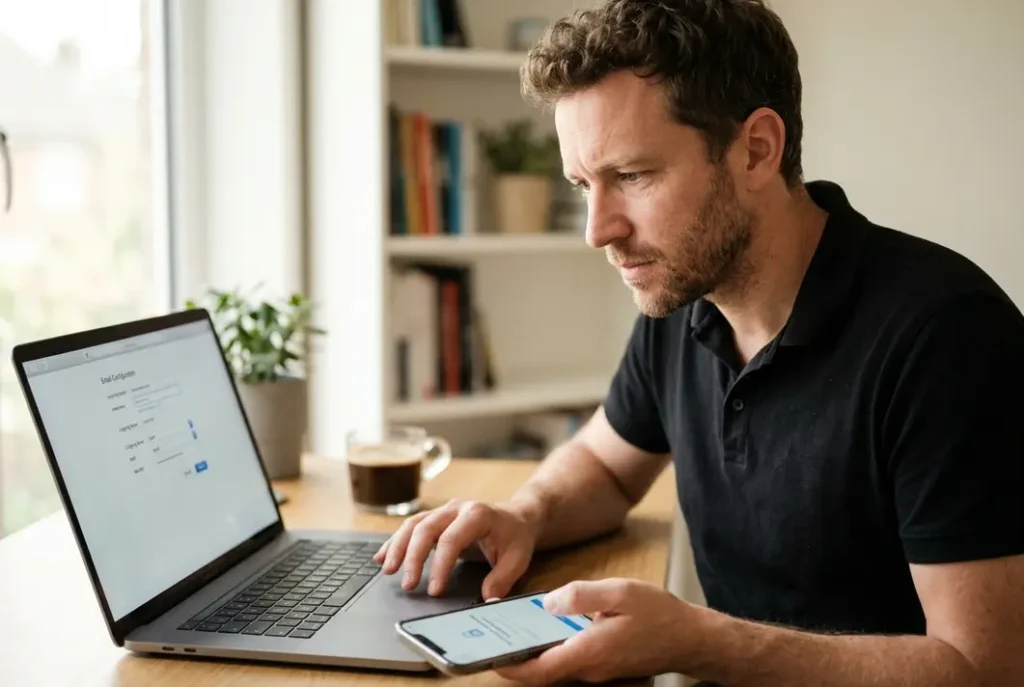
Je wil e-mail instellen laptop en het moet vooral snel werken, zonder gedoe en zonder dat je verdwaalt in mysterieuze foutcodes. Herkenbaar: je hebt een nieuwe laptop, een verse Windows update, een nieuwe provider of je mailbox doet ineens “raar”. Wij zijn De Computerman Twente uit Hengelo en we lossen dit soort ICT-vraagstukken dagelijks op voor particulieren en kleine ondernemers in heel Twente. Persoonlijk, duidelijk en met een vleugje nuchterheid, want je laptop is er om jouw leven makkelijker te maken, niet andersom.
In dit artikel leggen we uit hoe je e-mail instellen laptop slim aanpakt, waar het vaak misgaat, welke instellingen je nodig hebt en wanneer het verstandiger is om het even uit handen te geven. Ondertussen nemen we je ook mee in trends die we in de praktijk zien: meer 2FA, strengere beveiliging, minder “wachtwoordjes” en meer app-wachtwoorden, plus providers die het je soms nét te spannend maken.
Wie wij zijn: De Computerman Twente en waarom e-mail instellen laptop vaak bij ons belandt
Wij zijn De Computerman Twente: een lokaal computer- en ICT-servicebedrijf in Hengelo. We helpen particulieren en kleine ondernemers met computer- en laptopproblemen, van onderhoud en reparatie tot installaties en hulp bij trage apparaten. E-mail instellen laptop is een klassieker, omdat mail tegenwoordig een kruispunt is van accounts, beveiliging, synchronisatie en apparaten die “even” mee moeten in je werk of privéleven.
Wat je van ons kunt verwachten: begrijpelijk advies zonder technisch jargon, duidelijke stappen en snelle bereikbaarheid in de regio. En als jij denkt: “Ik heb al drie keer hetzelfde wachtwoord geprobeerd, dus het ligt vast aan mij”, dan zeggen wij: nee hoor, vaak ligt het aan instellingen, beveiligingsregels of een verouderd profiel.
Waarom e-mail instellen laptop anno nu lastiger is dan vroeger
Vroeger was e-mail instellen laptop vaak: server invullen, wachtwoord invullen, klaar. Nu zit er meestal meer achter. Denk aan tweestapsverificatie (2FA), strengere spamfilters, blokkades bij verdachte inlogpogingen en “moderne verificatie” bij Microsoft 365 en Gmail. Dat is goed nieuws voor je veiligheid, maar soms slecht nieuws voor je geduld.
Daarnaast zien we dat veel mensen meerdere mailboxen gebruiken: privé (bijvoorbeeld Gmail), zakelijk (bijvoorbeeld Microsoft 365), een domeinmail via hosting, en soms een oude providerbox die nog ergens rondspookt. Alles op één laptop is handig, maar alleen als het goed is ingericht.
Trend: beveiliging wint en e-mail instellen laptop moet mee
Providers willen minder wachtwoorden die overal hetzelfde zijn, en meer veilige aanmeldmethoden. Dat betekent dat je bij e-mail instellen laptop vaker te maken krijgt met app-wachtwoorden, OAuth-inloggen of een extra goedkeuring op je telefoon. Wij zien in Twente vooral dat dit bij nieuwe laptops of na een update voor verrassingen zorgt.
Welke e-mailprogramma’s kun je gebruiken bij e-mail instellen laptop?
Bij e-mail instellen laptop heb je grofweg drie routes. Welke het beste is, hangt af van je mailprovider, hoe je wilt werken en hoeveel controle je nodig hebt.
Webmail in de browser: je logt in via Chrome, Edge of Safari. Super simpel en weinig instellingen. Nadeel: minder handig offline en notificaties zijn soms wisselvallig.
Windows Mail of Nieuwe Outlook: laagdrempelig en vaak snel gekoppeld. Nadeel: soms beperkt bij geavanceerde accounts en instellingen.
Microsoft Outlook (klassiek) of Thunderbird: veel opties, ideaal voor meerdere accounts en agenda’s. Nadeel: iets meer setup en gevoelig voor verkeerde serverinstellingen.
Wij kijken in de praktijk vooral naar: wil je agenda en contacten synchroon, heb je meerdere mailboxen, werk je met gedeelde mailboxen, en moet het zakelijk betrouwbaar zijn? Dan adviseren we vaak een robuustere setup.
Wat heb je nodig om e-mail instellen laptop goed te doen?
Voor e-mail instellen laptop heb je meestal deze gegevens nodig. Als je ze bij de hand hebt, scheelt dat enorm in tijd.
E-mailadres en wachtwoord
Type account: IMAP of POP (wij adviseren meestal IMAP)
Inkomende mailserver (IMAP) en poortnummer
Uitgaande mailserver (SMTP) en poortnummer
Beveiliging: SSL/TLS en authenticatie voor SMTP
Eventueel: app-wachtwoord of goedkeuring via 2FA
Kun je die servergegevens nergens vinden? Dan kun je vaak in de helpomgeving van je provider of maildienst kijken. Voor Microsoft-accounts is de documentatie van Microsoft meestal leidend, en die is betrouwbaar en up-to-date: https://support.microsoft.com/nl-nl.
IMAP vs POP bij e-mail instellen laptop: wat kiezen?
Bij e-mail instellen laptop is IMAP in de meeste gevallen de beste keuze. IMAP synchroniseert je mail met de server, waardoor je dezelfde mails ziet op je laptop, telefoon en tablet. POP haalt mail vaak lokaal binnen en kan daardoor rommelig worden als je meerdere apparaten gebruikt.
POP kan nog nuttig zijn als je bewust een lokale archiefkopie wilt en je maar op één apparaat werkt. Maar voor vrijwel iedereen die “overal dezelfde inbox” wil, is IMAP de veilige standaard.
Stappenplan: e-mail instellen laptop zonder frustratie
We houden van praktisch. Dit is de aanpak die wij in de praktijk gebruiken als we e-mail instellen laptop, of je nu Windows 11 gebruikt of een andere recente versie.
Stap 1: kies je methode voor e-mail instellen laptop
Wil je gewoon mail lezen en versturen? Dan is webmail of Windows Mail vaak voldoende. Werk je met meerdere accounts, agenda’s, gedeelde mailboxen of wil je mail archiveren en regelen met regels? Dan is Outlook of Thunderbird vaak handiger.
Stap 2: controleer je inlog en beveiliging
Log eerst in via webmail om te checken of je wachtwoord klopt. Als je daar al niet in komt, heeft e-mail instellen laptop geen zin. Check ook of er 2FA aan staat en of je een app-wachtwoord nodig hebt. Bij sommige providers moet je “toegang voor mailprogramma’s” expliciet aanzetten.
Stap 3: voeg het account toe en kies IMAP
Voeg je account toe in het programma en kies IMAP als optie. Let op dat “SMTP-authenticatie” aanstaat: je uitgaande server wil ook weten dat jij het bent. Veel foutmeldingen bij e-mail instellen laptop komen doordat uitgaande mail niet goed is geauthenticeerd.
Stap 4: test inkomend én uitgaand
Stuur een testmail naar jezelf en check of die binnenkomt. Reageer erop en controleer of verzenden lukt. Als alleen ontvangen werkt, is het vaak SMTP of poortinstellingen. Als alleen verzenden werkt, is het vaak IMAP of een blokkade op het account.
Stap 5: finetune voor dagelijks gebruik
Denk aan handtekeningen, mappenstructuur, spaminstellingen, synchronisatieduur en meldingen. Bij zakelijk gebruik is dit het verschil tussen “het werkt” en “het werkt lekker”. En ja, dat laatste bestaat echt.
De meest voorkomende problemen bij e-mail instellen laptop (en hoe wij ze oplossen)
In Hengelo en de rest van Twente zien we een paar terugkerende oorzaken waarom e-mail instellen laptop mislukt. Hieronder de top, inclusief de snelle diagnose.
Verkeerde serverinstellingen of poorten
Een typefout in de servernaam of een verkeerde poort is genoeg om alles te blokkeren. Moderne maildiensten willen bijna altijd SSL/TLS met de juiste poort. Wij controleren de providerinstellingen en zetten het direct goed, inclusief SMTP-authenticatie.
Wachtwoord klopt, maar toch “kan niet verbinden”
Dit gebeurt vaak bij 2FA of wanneer de provider een app-wachtwoord vereist. Ook kan je account tijdelijk geblokkeerd zijn door verdachte activiteit. Als je twijfelt over veiligheid, check betrouwbare info over veilig internetgebruik via https://veiliginternetten.nl/.
Outlook-profiel beschadigd of oude accounts blijven “hangen”
Na een update of migratie kan Outlook of een ander programma raar doen. Dan maken wij een nieuw profiel aan, zetten de juiste synchronisatie-instellingen en zorgen dat je oude mail netjes terugkomt. Dat klinkt spannend, maar is meestal juist de snelste route naar rust.
SSL-certificaat waarschuwingen
Zie je meldingen over certificaten? Dan is het vaak een verkeerd ingestelde server, verouderde hosting of een beveiligingsproduct dat “meekijkt”. Wij onderzoeken wat er precies gebeurt, want certificaatmeldingen wegklikken is zelden de beste gewoonte.
E-mail instellen laptop bij nieuwe laptop of na een Windows update
Een nieuwe laptop is heerlijk, tot je merkt dat je mail niet automatisch mee verhuist. E-mail instellen laptop op een nieuw apparaat betekent: accounts koppelen, wachtwoorden opnieuw bevestigen en soms ook beveiligingsmeldingen goedkeuren. Na Windows updates zien we ook dat sommige instellingen terugvallen of dat een mail-app anders gaat werken dan je gewend was.
Wij pakken dat gestructureerd aan: eerst zorgen dat je inlog klopt, dan het account toevoegen, dan testen, en tot slot de afwerking. En als je meteen alles goed wilt migreren, inclusief documenten en instellingen, dan helpen we vaak met een complete overstap.
Wanneer kies je voor computerhulp aan huis in Twente?
Soms kun je met een stappenplan zelf e-mail instellen laptop. Maar als je tijd kostbaar is of je hebt al drie pogingen gedaan en je inbox wordt er niet vrolijker van, dan is hulp op locatie gewoon slim. Zeker als je ook meteen je wifi, printer of beveiliging wilt laten nalopen, pakken we het graag in één bezoek mee.
In Twente werken we veel bij mensen thuis en bij kleine ondernemers op kantoor. Via onze pagina computerhulp aan huis lees je hoe we dat aanpakken en wat je kunt verwachten.
Extra tip: e-mail instellen laptop is hét moment om je software op orde te brengen
Als we e-mail instellen laptop, kijken we vaak ook even naar de basis: updates, beveiliging, opslagruimte en overbodige opstartprogramma’s. Want een mailprobleem is soms het eerste symptoom van een laptop die al langer te vol, te traag of te rommelig is. En eerlijk is eerlijk: een laptop met 37 opstartitems is net een ochtend met 37 to-do’s vóór je koffie.
Heb je het gevoel dat je laptop “iets mist” of juist vol staat met rommel? Dan is het handig om te kijken welke programma’s echt nodig zijn. Op onze pagina computer heeft een programma nodig leggen we uit hoe je slimmer kiest en problemen voorkomt.
Veelgestelde vragen over e-mail instellen laptop
1. Waarom lukt e-mail instellen laptop wel op mijn telefoon, maar niet op mijn laptop?
Op je telefoon wordt vaak automatisch de juiste configuratie gebruikt, vooral bij Gmail en Microsoft-accounts. Op je laptop kom je sneller in het “handmatige” stuk terecht met IMAP, SMTP, poorten en beveiliging. Daarnaast kan een laptop striktere beveiliging hebben, zoals een firewall of antivirus die verbindingen controleert. Wij kijken dan of het probleem in de instellingen zit of in de beveiligingslaag op het apparaat.
2. Moet ik IMAP of POP kiezen bij e-mail instellen laptop?
In de meeste gevallen kies je IMAP, omdat je mail dan op alle apparaten hetzelfde blijft. POP kan handig zijn als je bewust een lokale kopie wilt en je maar één apparaat gebruikt. Maar POP zorgt ook sneller voor dubbele mappen, ontbrekende mail op andere apparaten en verwarring bij migraties. Daarom adviseren wij bijna altijd IMAP bij e-mail instellen laptop.
3. Ik krijg steeds “wachtwoord onjuist” bij e-mail instellen laptop, maar ik weet zeker dat het klopt. Hoe kan dat?
Dit kan komen door tweestapsverificatie, waardoor je een app-wachtwoord nodig hebt in plaats van je normale wachtwoord. Ook kan je provider een tijdelijke blokkade hebben ingesteld door verdachte inlogpogingen of door te veel mislukte pogingen. Soms is het wachtwoord wel goed, maar wordt de verbinding geweigerd door een verkeerde beveiligingsinstelling zoals SSL/TLS. Wij controleren stap voor stap waar de keten breekt, zodat je niet blijft gokken.
4. Wat is SMTP en waarom faalt verzenden vaak bij e-mail instellen laptop?
SMTP is de uitgaande mailserver die je gebruikt om e-mails te versturen. Verzenden faalt vaak omdat SMTP-authenticatie niet aan staat, of omdat de poort en versleuteling niet kloppen. Sommige providers blokkeren ook uitgaande mail als je netwerk als “onveilig” wordt gezien of als je te veel spamachtige berichten verstuurt. Wij zetten de juiste SMTP-instellingen neer en testen verzenden altijd met een praktische proefmail.
5. Kan ik meerdere e-mailadressen tegelijk gebruiken op één laptop?
Ja, dat kan prima, en voor veel mensen is dat juist ideaal. Je kunt meerdere IMAP-accounts toevoegen in Outlook, Windows Mail of Thunderbird, en per account aparte mappen en handtekeningen gebruiken. Het wordt vooral belangrijk om overzicht te houden in je mappenstructuur en om te zorgen dat de uitgaande server per account correct staat. Bij e-mail instellen laptop voor ondernemers richten we dit vaak zo in dat zakelijk en privé netjes gescheiden blijven.
6. Hoe weet ik of mijn e-mailaccount gehackt is als e-mail instellen laptop ineens problemen geeft?
Let op signalen zoals onbekende verzonden berichten, wachtwoordwijzigingen die je niet herkent of meldingen over inlogpogingen vanaf vreemde locaties. Soms merk je het ook doordat je provider je account tijdelijk blokkeert of je plotseling overal opnieuw moet inloggen. Het is slim om meteen je wachtwoord te wijzigen, 2FA aan te zetten en je herstelgegevens te controleren. Als je twijfelt, helpen we je met een snelle veiligheidscheck en het opschonen van je instellingen.
Conclusie: e-mail instellen laptop hoeft geen project te worden
E-mail instellen laptop is vaak in 10 minuten geregeld, tenzij beveiliging, oude profielen of verkeerde serverinstellingen roet in het eten gooien. Met de juiste gegevens, een slimme keuze voor IMAP en een goede test van inkomend en uitgaand ben je meestal zo weer online. En als het tóch blijft haperen, dan is dat geen falen van jou, maar een teken dat er iets in de keten niet klopt.
Wij zijn De Computerman Twente in Hengelo en we houden ervan om dit soort problemen snel en helder op te lossen, bij jou thuis of voor je bedrijf. Zodat jij weer gewoon kunt mailen, zonder dat je laptop de baas speelt.