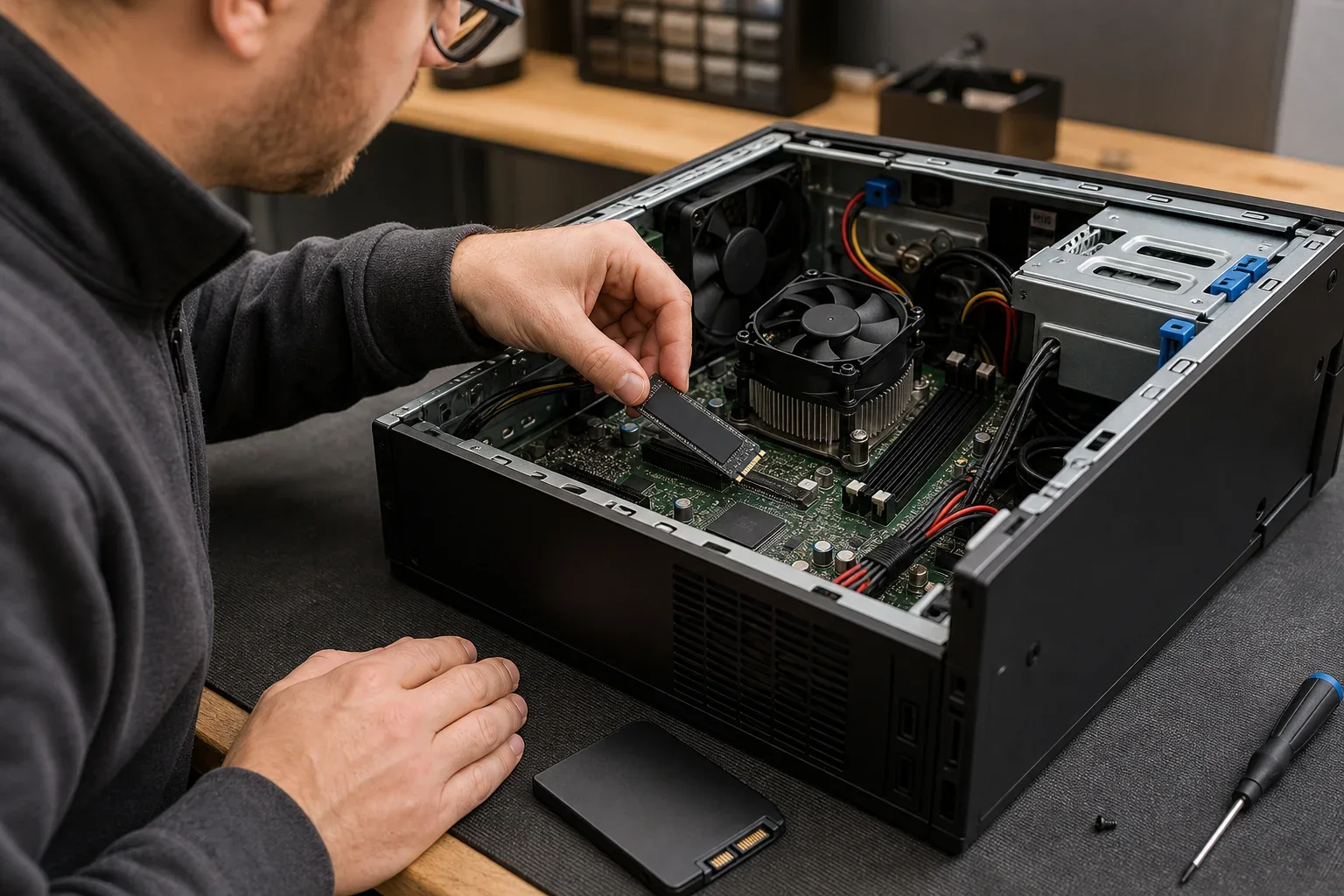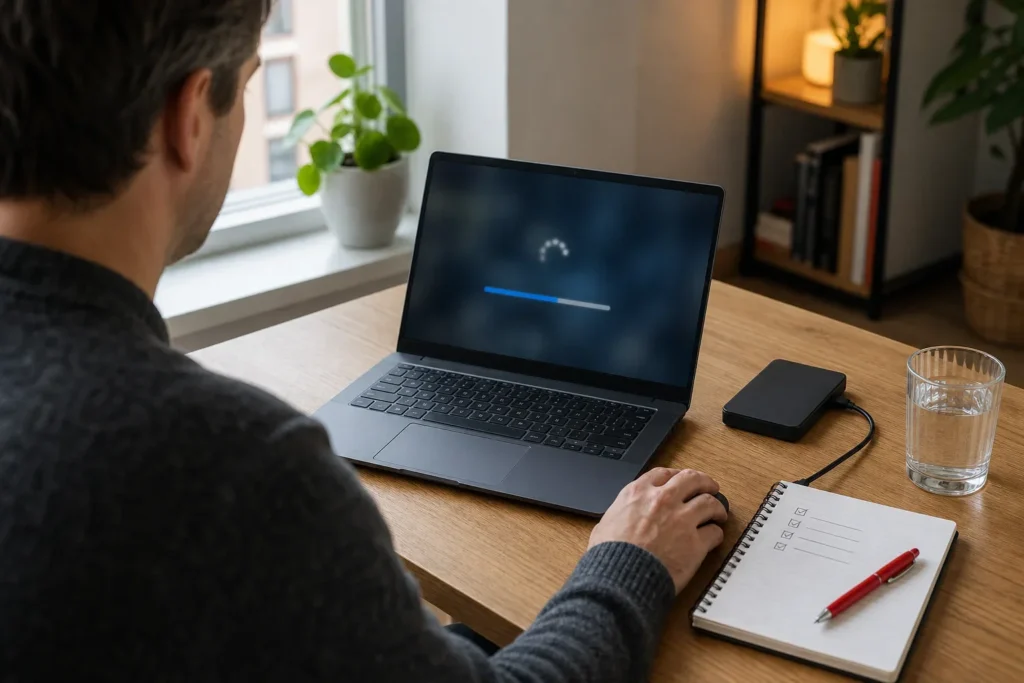
Een computer traag na Windows-update kan behoorlijk frustrerend zijn, zeker wanneer programma’s ineens langzaam openen, de ventilator hard draait of je beeld even hapert. Toch is dat niet altijd een teken dat er iets kapot is. Na een update voert Windows vaak nog taken uit, zoals bestanden opruimen, onderdelen optimaliseren en beveiligingsscans afronden. In dit artikel leggen wij uit hoe je tijdelijke belasting onderscheidt van een vastgelopen update of een ander probleem, zodat je veilig de juiste stap zet.
Waarom een computer traag na Windows-update kan zijn
Een computer traag na Windows-update is vaak tijdelijk, omdat Windows na de zichtbare installatie nog verder werkt. Het systeem kan bijgewerkte bestanden verwerken, de zoekindex opnieuw opbouwen, stuurprogramma’s aanpassen en oude updatebestanden opruimen. Vooral op een apparaat met weinig vrije opslagruimte of een oudere harde schijf merk je die werkzaamheden sneller.
Ook Microsoft Defender of andere beveiligingssoftware kan na een update uitgebreider controleren. Dat vraagt tijdelijk rekenkracht en schijfactiviteit. Je merkt dan dat de computer wel reageert, maar dat het starten van apps, openen van bestanden of wisselen tussen vensters langer duurt dan je gewend bent.
Geef een laptop of desktop na een grote update daarom eerst de gelegenheid om aan de netstroom en internetverbinding zijn achtergrondwerk af te ronden. Laat het apparaat een tijdje ingeschakeld staan zonder zware programma’s, maar houd wel in de gaten of de voortgang logisch lijkt. Een computer die geleidelijk rustiger wordt, is iets anders dan een apparaat dat urenlang volledig vastloopt of telkens opnieuw opstart.
Welke signalen wijzen op normale verwerking?
Bij normale verwerking kun je meestal nog met Windows werken, ook al gaat alles wat stroperig. In Taakbeheer zie je vaak tijdelijk activiteit van Windows Update, Antimalware Service Executable, Schijf of CPU. De percentages kunnen wisselen, wat erop wijst dat processen nog bezig zijn en niet per se zijn vastgelopen.
Bij een computer traag na Windows-update is afnemende activiteit meestal een geruststellender signaal dan een voortdurend identieke melding. De duur verschilt per update en apparaat. Een kleine beveiligingsupdate kan snel klaar zijn, terwijl een grotere versie-update langer doorwerkt, vooral wanneer er weinig ruimte beschikbaar is. Kijk daarom niet alleen naar de klok, maar ook naar de vraag of de computer tussendoor nog reageert en of de activiteit uiteindelijk afneemt.
Wanneer is er mogelijk meer aan de hand?
Blijft dezelfde melding langdurig staan zonder enige verandering, dan kan een update zijn vastgelopen. Ook terugkerende foutmeldingen, een blauw scherm, onverwachte herstarts of een zwart beeld verdienen aandacht. Noteer in dat geval letterlijk wat je ziet, inclusief een foutcode of het moment waarop het probleem begint.
Een computer traag na Windows-update kan bovendien een bestaand knelpunt zichtbaar maken. Denk aan een bijna volle schijf, een verouderd stuurprogramma, ongewenste opstartsoftware of een harde schijf die al moeite had met lezen en schrijven. De update is dan niet altijd de oorspronkelijke oorzaak, maar wel het moment waarop je het probleem merkt.
Computer traag na Windows-update: veilig herstellen
Computer traag na Windows-update? Begin met de minst ingrijpende stap: sluit je werk op, bewaar open bestanden en start de computer één keer normaal opnieuw op. Een herstart rondt veel installaties af, wist tijdelijke processen uit het werkgeheugen en geeft Windows de kans om onderdelen in de juiste volgorde te laden.
Druk niet herhaaldelijk op de aan-uitknop wanneer Windows nog duidelijk bezig is met installeren. Geforceerd uitschakelen kan bestanden beschadigen of ervoor zorgen dat Windows de installatie bij de volgende start moet herstellen. Is het scherm echt volledig bevroren en reageert niets meer, wacht dan eerst ruim af voordat je een noodstop overweegt.
Controleer Windows Update en de opstartstatus
Open na het opnieuw opstarten Instellingen en ga naar Windows Update. Daar kun je zien of er nog downloads, installaties of een herstart wachten. Laat die stappen afmaken voordat je conclusies trekt over de snelheid, want meerdere updates kunnen direct achter elkaar worden aangeboden.
Kijk daarna in Taakbeheer welke processen veel CPU-, geheugen- of schijfgebruik vragen. Je opent dit met Ctrl, Shift en Esc. Zie je vooral een herkenbaar Windows-proces dat tijdelijk actief is, wacht dan nog even. Zie je een onbekend programma dat steeds veel capaciteit gebruikt, noteer dan de naam en verwijder niet zomaar bestanden zonder te weten wat ze doen.
Controleer ook welke programma’s automatisch starten. Veel opstartprogramma’s maken het opstarten trager, los van de update. In Taakbeheer kun je onder Opstart-apps bekijken wat er meekomt; schakel alleen toepassingen uit waarvan je zeker weet dat je ze niet direct nodig hebt, zoals een niet-essentiële updater of chatprogramma.
Maak verantwoord ruimte vrij
Windows heeft vrije schijfruimte nodig om updates uit te pakken, herstelbestanden te bewaren en tijdelijk gegevens te verwerken. Verwijder daarom bestanden uit de Prullenbak, ruim grote tijdelijke downloads op en verplaats foto’s of video’s die je niet dagelijks nodig hebt naar een veilige externe opslaglocatie. Controleer altijd eerst of je een kopie hebt voordat je persoonlijke bestanden wist.
Gebruik vervolgens de ingebouwde opslaginstellingen of Schijfopruiming om tijdelijke bestanden te bekijken. Windows-updatebestanden kunnen daar als opruimbare categorie verschijnen, maar lees de omschrijving goed voordat je iets aanvinkt. Bij twijfel is het verstandiger eerst ruimte te maken in je eigen Downloads-map dan herstel- of systeemonderdelen zonder overzicht te verwijderen.
Als je merkt dat een computer is langzaam ook zonder recente update al een terugkerend probleem was, kijk dan breder dan alleen Windows Update. Een volle schijf, veel opstarttaken of een apparaat dat lang geen onderhoud heeft gehad, kan structurele vertraging verklaren. Meten wat er actief is, geeft meer houvast dan willekeurig programma’s verwijderen.
Werk veilig online tijdens het zoeken naar een oplossing
Zoek foutcodes bij voorkeur via betrouwbare informatiebronnen en wees voorzichtig met advertenties die een onmiddellijke “driver fix” of opschoonprogramma beloven. Sommige aanbiedingen vragen onnodig om betaling, installeren ongewenste software of proberen toegang tot je apparaat te krijgen. Praktische uitleg over veilig internetgebruik vind je bij Veilig Internetten.
De computer traag na Windows-update oplossen begint dus niet met allerlei onbekende hulpmiddelen installeren. Houd Windows en je beveiligingssoftware actief, installeer programma’s alleen vanuit een betrouwbare bron en maak geen accounts of wachtwoorden bekend aan iemand die onverwacht contact opneemt. Dat voorkomt dat een prestatieprobleem verandert in een beveiligingsprobleem.
Wanneer computer traag na Windows-update meer betekent
Een computer traag na Windows-update die niet verbetert na een normale herstart, voldoende vrije ruimte en het afronden van zichtbare updates, vraagt om een gerichtere controle. Let vooral op patronen: gebeurt het alleen bij het opstarten, alleen in één programma, uitsluitend bij internetgebruik of bij elke handeling?
Een harde schijf die continu ratelt, foutmeldingen bij bestanden geeft of zeer langzaam reageert, kan een technisch probleem hebben dat toevallig rond de update naar voren komt. Ook een stuurprogramma voor beeld, wifi, printer of andere randapparatuur kan na een grote Windows-wijziging minder goed samenwerken. Installeer in zulke gevallen alleen een update van de fabrikant als je zeker weet dat deze voor jouw model en Windows-versie bedoeld is.
Een update verwijderen is niet de eerste stap
Windows biedt mogelijkheden om bepaalde recente updates terug te draaien, maar doe dat niet haastig. Updates bevatten vaak verbeteringen voor beveiliging en stabiliteit. Wanneer je zonder diagnose een update verwijdert, kan een tijdelijk probleem blijven bestaan terwijl je wel een belangrijke verbetering mist.
Overweeg het terugdraaien alleen wanneer de klachten direct na een specifieke update zijn begonnen, duidelijk reproduceerbaar zijn en de basiscontroles niets opleveren. Een computer traag na Windows-update vraagt dan om een zorgvuldige afweging tussen het oplossen van de storing en het behouden van beveiligingsverbeteringen. Zorg vooraf dat belangrijke documenten veilig zijn opgeslagen. Noteer ook de naam of het KB-nummer van de update, zodat je achteraf kunt nagaan wat precies is gewijzigd.
Bij een apparaat dat niet meer normaal opstart, voortdurend crasht of om een herstelcode vraagt, is zelfstandig verwijderen vaak niet verstandig. Herstelopties kunnen gevolgen hebben voor instellingen, programma’s en bestanden. Een recente reservekopie geeft dan rust, maar vervang geen herstelstappen door aannames over wat je wel kunt missen.
Bescherm gegevens voordat je verder herstelt
Maak bij aanhoudende problemen eerst een kopie van documenten, foto’s en andere belangrijke bestanden als dat nog lukt. De Computerman Twente kan ook helpen met het veiligstellen van gegevens en met een systeemkopie, waarin programma’s, e-mail en instellingen kunnen worden meegenomen. Dat is vooral waardevol voordat je grotere herstelmaatregelen onderzoekt.
Heb je aanwijzingen dat iemand zonder toestemming toegang heeft gehad tot je computer, verander dan vanaf een betrouwbaar apparaat relevante wachtwoorden en bewaar eventuele meldingen. Bij vermoedens van cybercrime kun je informatie over melden vinden bij de Rijksoverheid. Een trage computer is meestal geen bewijs van fraude, maar onverwachte inlogmeldingen of onbekende software verdienen wel extra aandacht.
Voor inwoners en kleine ondernemers die liever niet zelf in systeeminstellingen werken, kan persoonlijke controle veel tijd schelen. Bij computer reparatie Enschede kun je terecht voor hulp wanneer een pc of laptop na onderhoud, een update of een storing niet meer prettig werkt. Een goede inventarisatie kijkt naar de klacht, de updategeschiedenis, de opslagruimte en de staat van het apparaat.
Veelgestelde vragen over trage Windows na een update
1. Hoe lang mag mijn computer na een update trager zijn?
Dat hangt af van de omvang van de update, de snelheid van je opslag en de hoeveelheid vrije ruimte. Bij een computer traag na Windows-update kan tijdelijke vertraging nog enige tijd merkbaar zijn, terwijl Windows bestanden verwerkt en controles uitvoert. Wordt het niet beter of neemt de klacht toe, onderzoek dan de oorzaak in plaats van eindeloos te wachten.
2. Helpt opnieuw opstarten altijd?
Een normale herstart helpt vaak wanneer een installatie nog moet worden afgerond of tijdelijke processen blijven hangen. Het is echter geen oplossing voor een volle schijf, een defecte opslagdrive of een problematisch stuurprogramma. Sla daarom eerst je werk op en controleer na de herstart of Windows Update nog acties toont.
3. Kan ik tijdens een update gewoon doorwerken?
Bij kleinere downloads lukt dat vaak, maar zware taken kunnen de installatie vertragen en je computer minder responsief maken. Vermijd tijdens een grote update bij voorkeur videobewerking, belangrijke administratie of het verplaatsen van veel bestanden. Laat de netadapter aangesloten als je laptop weinig accu heeft, zodat het proces niet onverwacht stopt.
4. Wat moet ik doen als de schijf bijna vol is?
Begin met persoonlijke bestanden die je veilig kunt verplaatsen of verwijderen, zoals dubbele downloads en oude grote video’s. Ruim daarna tijdelijke bestanden op via de ingebouwde Windows-opties en controleer opnieuw hoeveel ruimte beschikbaar is. Verwijder niet op eigen initiatief mappen waarvan je de functie niet kent, omdat Windows of een programma die mogelijk nodig heeft.
5. Moet ik een update verwijderen als mijn computer traag blijft?
Niet meteen, want de vertraging kan ook door iets anders komen. Een computer traag na Windows-update wordt niet altijd sneller door een update te verwijderen, zeker niet als opslagruimte of opstartprogramma’s de werkelijke oorzaak zijn. Controleer eerst of alle onderdelen zijn afgerond, of er voldoende opslag is en welke processen capaciteit vragen. Aanhoudende vertraging na een update vraagt soms om gerichte diagnose, zeker wanneer er foutcodes, crashes of opstartproblemen bijkomen.
6. Wanneer is professionele hulp verstandig?
Vraag hulp wanneer Windows niet goed opstart, updates steeds mislukken, bestanden onbereikbaar worden of je onzeker bent over herstelopties. Dat geldt ook als je voor werk afhankelijk bent van het apparaat en geen risico wilt nemen met belangrijke gegevens. Neem foutmeldingen, het tijdstip van de update en een beschrijving van de klachten mee, want die informatie maakt onderzoek gerichter.
Veilige eerste controles na een Windows-update
Werk deze stappen in volgorde af voordat je instellingen herstelt of een update verwijdert.
✓ Laat Windows afronden
Controleer in Windows Update of downloads, installatie of een herstart nog wachten.
✓ Start één keer normaal opnieuw op
Sla eerst bestanden op en geef Windows daarna gelegenheid om onderdelen af te ronden.
✓ Bekijk actieve processen
Controleer in Taakbeheer of Windows-processen tijdelijk veel schijf-, geheugen- of processorkracht gebruiken.
✓ Maak ruimte vrij
Verwijder of verplaats alleen bestanden waarvan je zeker weet dat je ze veilig kunt missen.
✓ Noteer afwijkingen
Bewaar foutcodes, meldingen en het moment waarop de vertraging optreedt voor verder onderzoek.
Weer grip op de snelheid
Een computer traag na Windows-update is vaak tijdelijk, maar aanhoudende vertraging vraagt om een rustige controle van updates, opslagruimte en actieve processen. Door eerst veilige stappen te zetten, voorkom je onnodige wijzigingen en houd je je bestanden beter beschermd. Blijven de klachten bestaan, dan kan gerichte hulp duidelijk maken wat er werkelijk speelt. Neem contact met ons op om de klachten, foutmeldingen en mogelijke veilige vervolgstappen voor jouw computer samen te bespreken.