Een computer heeft geen internet en dat is extra verwarrend wanneer je telefoon, tablet of televisie wel gewoon verbonden is. De snelste oplossing begint niet met zomaar instellingen wijzigen, maar met het vergelijken van apparaten en verbindingen. Zo ontdek je of het probleem in de computer, het wifi-netwerk, de kabel, de router of de aansluiting naar buiten zit. Hieronder lopen we die controles rustig langs, zodat je alleen stappen uitvoert die bij jouw situatie passen.
Computer heeft geen internet terwijl je telefoon werkt
Computer heeft geen internet terwijl een telefoon op hetzelfde netwerk probleemloos websites opent, dan wijst dat meestal op een lokale oorzaak. De internetverbinding in huis werkt dan waarschijnlijk nog, maar je computer krijgt geen bruikbare verbinding met de router of verwerkt die verbinding niet goed. Kijk eerst of de telefoon daadwerkelijk via wifi verbonden is en niet ongemerkt via mobiele data werkt.
Open vervolgens op de computer een paar verschillende websites. Soms lijkt alles offline omdat één website tijdelijk niet reageert, terwijl andere pagina’s wel laden. Probeer ook een andere browser als die beschikbaar is. Werkt niets, noteer dan wat je precies ziet: een melding over geen verbinding, een pagina die blijft laden of een wifi-symbool met een waarschuwing. Die informatie helpt om gerichter te testen.
Wanneer een computer heeft geen internet terwijl andere apparaten wel functioneren, hoef je de router dus niet direct opnieuw in te stellen. Vergelijk daarna de afstand tot de router. Een telefoon kan op een andere plek soms nog bereik hebben, terwijl de computer een zwakker signaal ontvangt. Ga tijdelijk dichter bij de router staan als dat mogelijk is. Komt de verbinding dan terug, dan is bereik of storing in de ruimte waarschijnlijker dan een defecte internetverbinding.
Controleer eerst welke verbinding actief is
Een vaste computer kan zowel een netwerkkabel als draadloos internet gebruiken. Kijk in de netwerkinstellingen welke verbinding als actief wordt weergegeven. Als een kabel is aangesloten, kan de computer die verbinding proberen te gebruiken, ook wanneer je eigenlijk wifi verwacht.
Schakel niet meerdere dingen tegelijk uit en aan. Begin met één verbinding, test kort of een website opent en ga dan pas verder. Daardoor weet je welke wijziging effect heeft gehad en voorkom je dat een toevallige herstart de oorzaak verbergt.
Computer heeft geen internet via wifi
Computer heeft geen internet via wifi, controleer dan eerst of je met het juiste netwerk bent verbonden. In een straat of appartementencomplex kunnen netwerken bijna dezelfde naam hebben. Kies je eigen netwerk bewust en kijk of de verbinding als verbonden wordt aangegeven, niet alleen als zichtbaar.
De melding ‘verbonden, geen internet’ betekent doorgaans dat de computer contact heeft met het wifi-punt, maar geen toegang krijgt tot internet. Dat kan komen door een tijdelijke fout in de router, een onjuiste netwerkconfiguratie op de computer of een aanmelding die niet volledig is afgerond. Het betekent dus niet automatisch dat de wifi-hardware kapot is.
Vergeet het wifi-netwerk en verbind opnieuw
Het vergeten van een netwerk is nuttig als de opgeslagen gegevens niet meer goed aansluiten op de huidige situatie. Denk aan een gewijzigd wifi-wachtwoord, een router die opnieuw is ingesteld of een profiel dat beschadigd is geraakt. Laat de computer het netwerk vergeten, kies het opnieuw uit de lijst en voer het wachtwoord zorgvuldig opnieuw in.
Deze stap verwijdert alleen de bewaarde verbinding op die computer. Je verandert hiermee niet de instellingen van de router en andere apparaten blijven gewoon verbonden. Als je computer heeft geen internet nadat je opnieuw verbinding hebt gemaakt, kijk dan of een ander wifi-netwerk wel werkt, bijvoorbeeld een tijdelijk netwerk waarvan je toestemming hebt om het te gebruiken. Dat onderscheidt een probleem met je computer van een probleem met je eigen netwerk.
Controleer vliegtuigstand, wifi-schakelaar en datum
Controleer of vliegtuigstand uit staat en of wifi op de computer zelf is ingeschakeld. Sommige laptops hebben daarvoor een toetscombinatie of een fysieke schakelaar. Een per ongeluk uitgeschakelde draadloze adapter kan eruitzien als een ingewikkeld verbindingsprobleem, terwijl de oplossing eenvoudig is.
Bekijk ook of datum en tijd redelijk kloppen. Een sterk afwijkende datum kan problemen geven bij beveiligde websites en aanmeldingen. Corrigeer die instelling en probeer daarna opnieuw verbinding te maken. Blijft de computer offline, dan is een herstart van alleen de computer een logische volgende stap.
Wanneer computer heeft geen internet door kabel, router of provider
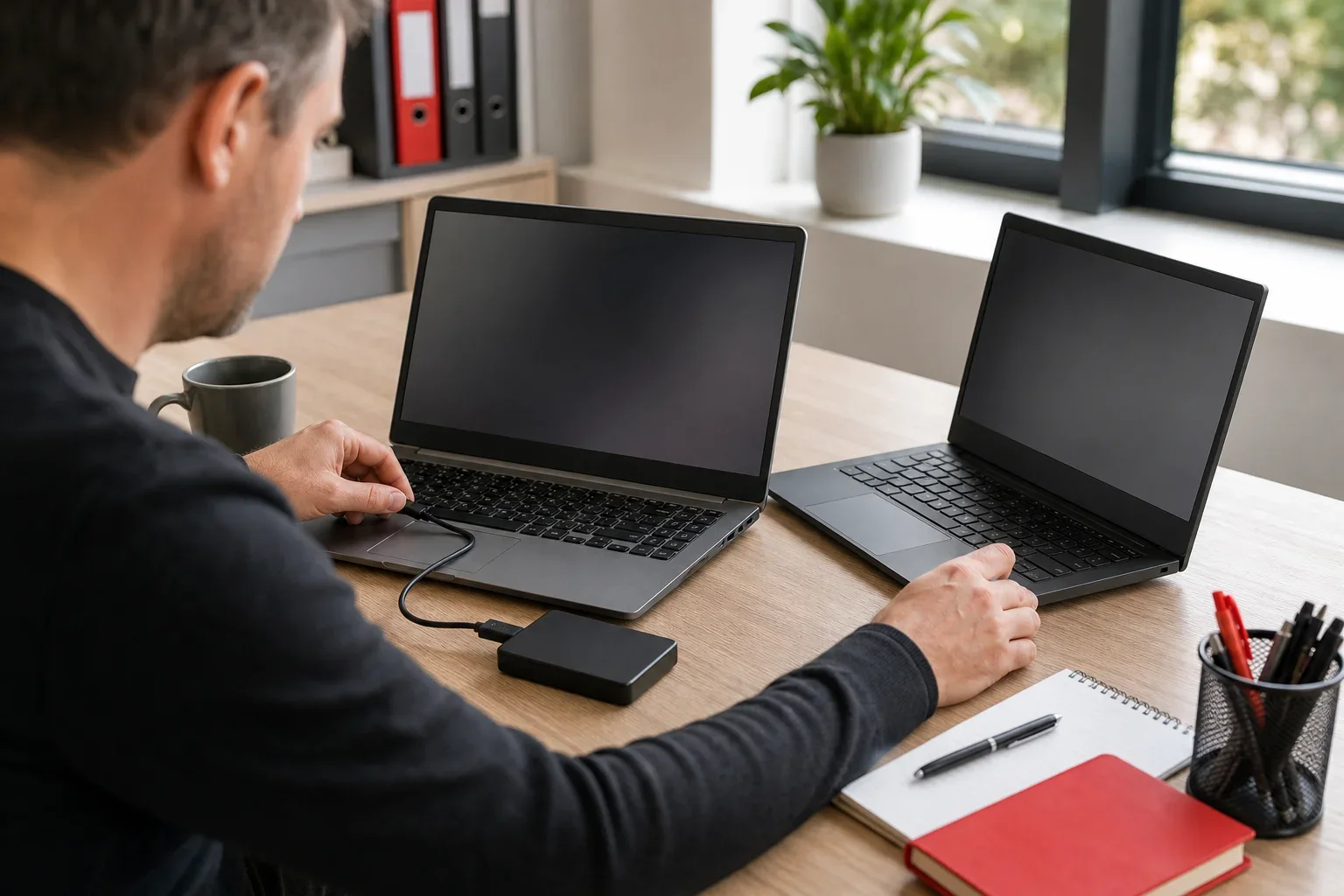
Begin in deze situatie met een eenvoudige scheidingstest. Sluit, als dat kan, een andere computer met dezelfde netwerkkabel aan of gebruik een andere kabel op dezelfde aansluiting. Werkt de tweede combinatie wel, dan zit de oorzaak vermoedelijk in de oorspronkelijke kabel of computer. Werkt niets op die aansluiting, kijk dan verder naar de router.
Een kabelprobleem herken je soms aan een losse stekker, zichtbare beschadiging of een aansluiting zonder activiteit. Duw de stekkers voorzichtig opnieuw aan beide kanten vast. Verwissel vervolgens één onderdeel tegelijk: eerst de kabel, daarna eventueel de poort op de router. Zo voorkom je dat je niet meer weet welke verandering het verschil maakte.
Herstart de router bewust
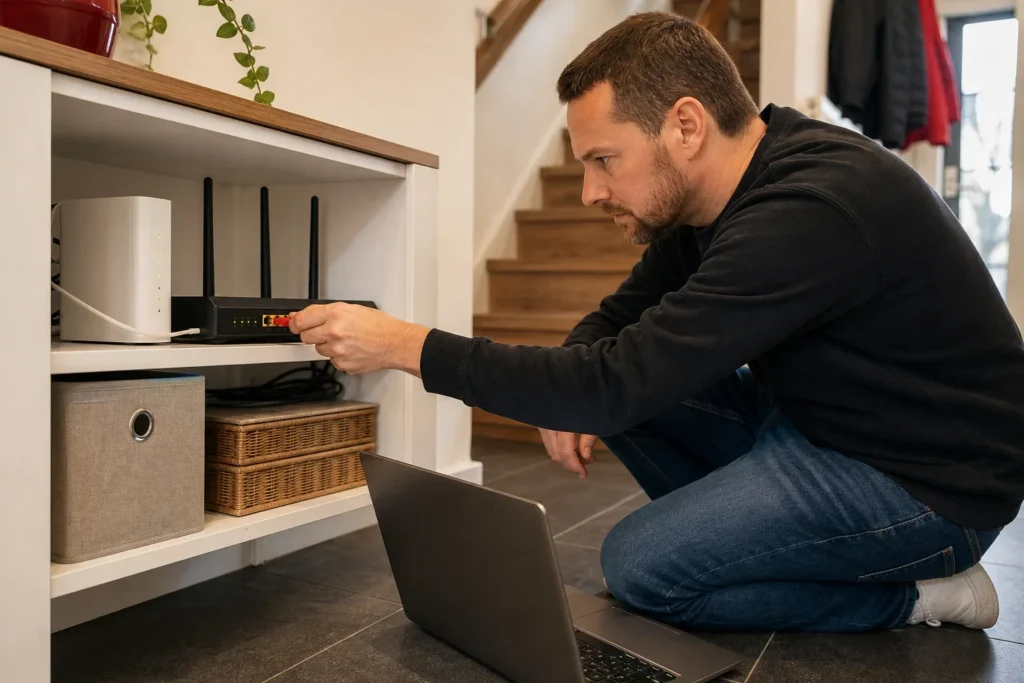
Als meerdere apparaten geen internet hebben, ligt de oorzaak vaker bij de router of bij de verbinding van de provider. Haal de stroom van de router, wacht kort en sluit hem weer aan. Geef het apparaat daarna de tijd om volledig op te starten; de lampjes kunnen in die periode nog veranderen.
Controleer na de herstart eerst een telefoon of ander apparaat. Zijn alle apparaten nog offline, kijk dan naar de storingsinformatie van je provider voordat je instellingen op computers gaat aanpassen. Alleen wanneer andere apparaten wel weer online komen maar jouw computer niet, is het zinvol terug te keren naar de lokale controles uit dit artikel.
Een computer heeft geen internet soms doordat een netwerkdienst of adresinstelling is vastgelopen. Windows kan in dat geval via de eigen netwerkopties helpen om de adapter opnieuw te laten verbinden. Kies daarbij eerst voor veilige, beperkte stappen zoals uitschakelen en weer inschakelen van de netwerkadapter, voordat je een volledige netwerkreset uitvoert.
Als een computer heeft geen internet na het opnieuw inschakelen van de adapter, controleer dan eerst opnieuw of andere apparaten op hetzelfde netwerk wel verbinding houden. Daarmee voorkom je dat je lokale instellingen aanpast terwijl de storing buiten de computer ligt.
Wees terughoudend met een volledige netwerkreset
Een volledige reset van netwerkinstellingen kan opgeslagen wifi-netwerken, wachtwoorden en aangepaste verbindingen verwijderen. Het is daarom geen eerste stap als alleen één website niet opent of als de kabel vermoedelijk los zit. Maak vooraf een notitie van belangrijke netwerkgegevens, vooral wanneer je thuiswerkt of specifieke apparatuur gebruikt.
Na een reset moet je meestal opnieuw verbinding maken met wifi. Test daarna rustig of een gewone website opent voordat je aanvullende aanpassingen doet. Als je niet zeker weet welke instellingen eerder zijn gewijzigd, is persoonlijke computerhulp vaak veiliger dan willekeurig opties proberen.
Werk met een vaste volgorde
De volgorde van testen bespaart tijd. Eerst vergelijk je andere apparaten, daarna bepaal je of je wifi of een kabel gebruikt en pas daarna onderzoek je router of provider. Zo voorkom je dat je een werkende router reset terwijl het probleem alleen in een verkeerd opgeslagen wifi-profiel zit.
Wanneer een computer heeft geen internet, helpt deze vaste volgorde om niet te snel bij een ingrijpende reset uit te komen. Voor veel algemene computerproblemen kun je ook onze pagina computer doet het niet raadplegen. Daar staat een bredere aanpak voor situaties waarin een apparaat niet functioneert zoals verwacht. Is de verbinding na alle basistests nog steeds niet bruikbaar, beschrijf dan welke apparaten wel werken en welke melding je op het scherm ziet.
- Test eerst een ander apparaat op hetzelfde wifi-netwerk.
- Controleer of mobiele data op je telefoon tijdelijk uitstaat tijdens de vergelijking.
- Test wifi en kabel afzonderlijk, niet tegelijk.
- Herstart eerst de computer en daarna pas de router wanneer meerdere apparaten getroffen zijn.
- Noteer foutmeldingen voordat je een reset uitvoert.
Veelgestelde vragen over een internetverbinding
1. Waarom heeft mijn computer wel wifi maar geen internet?
De computer kan dan contact hebben met de router zonder dat internetverkeer verder komt. Controleer of andere apparaten op hetzelfde netwerk wel online zijn. Verbind daarna opnieuw met wifi en test pas daarna een herstart van de router als ook andere apparaten problemen hebben.
2. Wat doe ik als mijn computer heeft geen internet, maar mijn telefoon wel?
Controleer eerst of de telefoon echt via wifi werkt en niet via mobiele data. Kijk vervolgens op de computer naar het gekozen netwerk en verbind opnieuw als dat nodig is. Werkt dat niet, test dan tijdelijk dichter bij de router of met een kabel om de oorzaak beter af te bakenen.
3. Hoe weet ik of mijn netwerkkabel de oorzaak is?
Gebruik een andere kabel of sluit dezelfde kabel op een andere geschikte aansluiting aan. Werkt de verbinding met een vervangende kabel wel, dan is de oorspronkelijke kabel waarschijnlijk het probleem. Controleer ook of beide stekkers goed vastzitten en of er geen zichtbare schade is.
4. Wanneer moet ik de router opnieuw opstarten?
Een herstart is vooral logisch wanneer meerdere apparaten geen internetverbinding hebben. Werkt alleen jouw computer niet, begin dan met de instellingen en verbinding van dat apparaat. Wacht na het opnieuw aansluiten van de router tot deze helemaal is opgestart voordat je opnieuw test.
5. Is een netwerkreset in Windows altijd veilig?
Een reset is een normale functie, maar kan bewaarde wifi-netwerken en aangepaste instellingen verwijderen. Gebruik hem daarom pas nadat je eenvoudigere controles hebt gedaan. Noteer vooraf de gegevens die je nodig hebt om opnieuw verbinding te maken.
6. Kan een storing buiten mijn huis de oorzaak zijn?
Ja, vooral als geen enkel apparaat verbinding krijgt, ook niet vlak bij de router. Controleer dan de informatie van je provider of kijk of de verbinding na enige tijd terugkomt. Algemene achtergrond over de Nederlandse internetinfrastructuur vind je bij SIDN, terwijl officiële ondersteuning voor besturingssystemen nuttig kan zijn voor algemene uitleg over netwerkverbindingen.
7. Wanneer is hulp aan huis handig?
Hulp is zinvol wanneer de oorzaak niet duidelijk wordt, wanneer je afhankelijk bent van de computer voor werk of wanneer instellingen onzeker voelen. Een monteur kan de computer, router en bekabeling in samenhang bekijken. Ook bij andere hardwareproblemen, zoals laptop reparatie Nijverdal, is het handig om de klachten zo concreet mogelijk te beschrijven.
Storingsanalyse in vier logische stappen
Volg deze volgorde om vast te stellen waar de verbinding wordt onderbroken.
01 Vergelijk apparaten
Controleer of een telefoon of ander apparaat via hetzelfde wifi-netwerk wel online is.
02 Bepaal de verbinding
Kijk of de computer wifi of een netwerkkabel gebruikt en test één verbinding tegelijk.
03 Herstel lokaal
Verbind opnieuw met wifi of controleer kabel, stekkers en de netwerkadapter.
04 Controleer netwerkbreed
Herstart de router pas wanneer meerdere apparaten geen internet hebben en raadpleeg zo nodig de provider.
Gericht weer online komen
Door apparaten, wifi, kabel en router in die volgorde te vergelijken, beperk je het zoekgebied zonder onnodige wijzigingen. Een computer heeft geen internet is vaak op te lossen zodra duidelijk is of het probleem lokaal of netwerkbreed speelt. Bij twijfel helpen wij je in Twente met duidelijke uitleg over een praktische volgende stap. Neem contact met ons op en vertel welke apparaten wel werken, welke verbinding je gebruikt en welke melding je ziet, zodat we gericht met je kunnen meedenken.