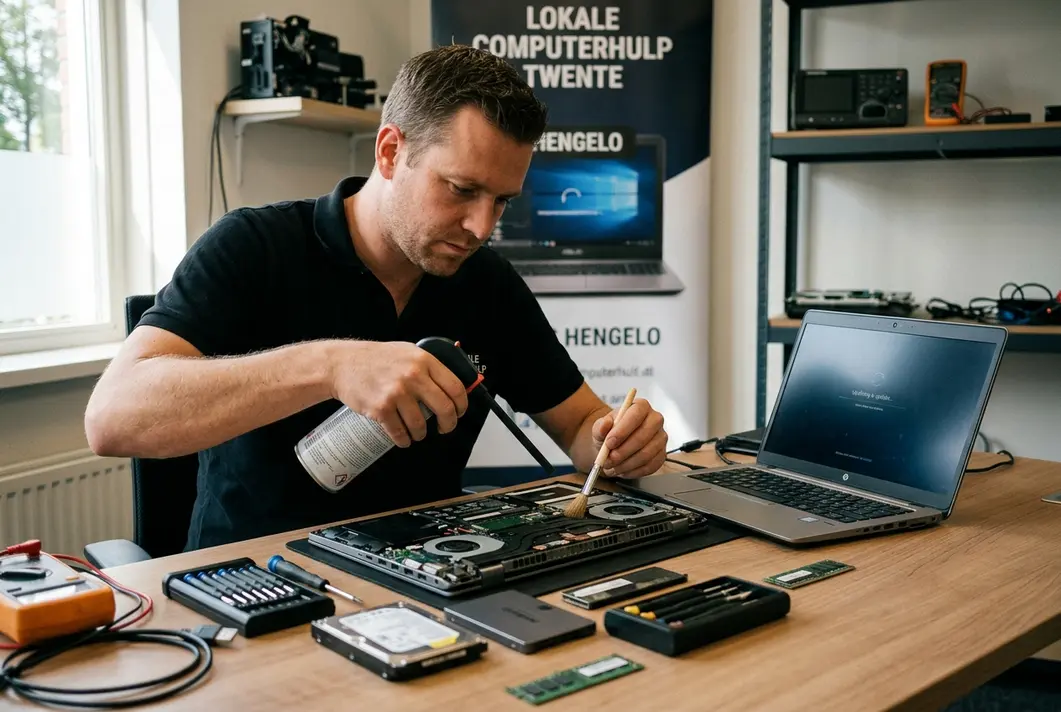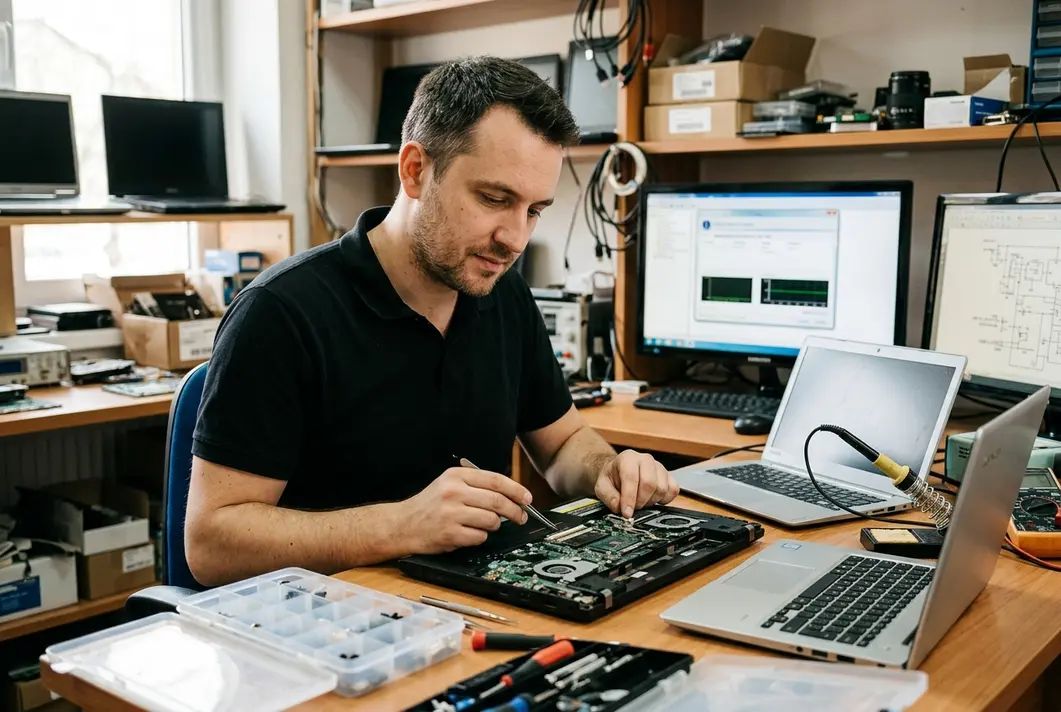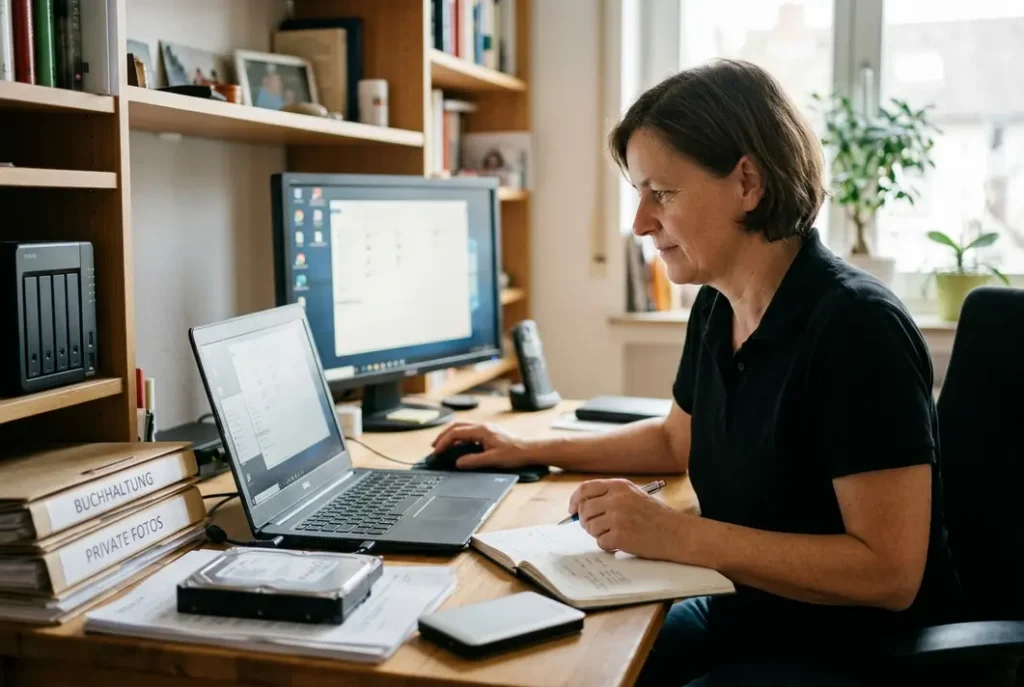
Je kent het vast: je laptop doet raar, je pc is traag en net op het moment dat je iets belangrijks moet opsturen, vraagt Windows om “even opnieuw op te starten”. En dan is er nog die ene vraag die bijna iedereen te laat stelt: bestanden veilig bewaren. Want pas als foto’s, boekhouding of studieprojecten ineens weg zijn, merk je hoe kwetsbaar je digitale leven is. Wij van De Computerman Twente helpen je in Hengelo en heel Twente om dit slimmer aan te pakken, zonder technisch abracadabra, maar met duidelijke keuzes en praktische stappen.
In dit artikel leggen we uit hoe je jouw bestanden veilig bewaart, waar het vaak misgaat, en welke oplossingen echt werken voor particulieren en kleine ondernemers. Inclusief trends zoals ransomware, cloudopslag, 3-2-1 back-up en het belang van een goede systeemkopie. Met een knipoog waar het kan, maar vooral: met oplossingen waar je morgen al mee kunt starten.
Wie is De Computerman Twente en waarom wij focussen op bestanden veilig bewaren
De Computerman Twente is een lokaal computer- en ICT-servicebedrijf in Hengelo. Wij helpen particulieren en kleine ondernemers met computer- en laptopproblemen: van reparaties en onderhoud tot installaties, virusverwijdering en hulp bij trage apparaten. We merken dat veel problemen die “plotseling” lijken, eigenlijk al langer in de lucht hingen. En heel vaak loopt het uit op dat ene pijnpunt: bestanden veilig bewaren is niet goed geregeld.
Daarom werken wij laagdrempelig, snel bereikbaar en vooral persoonlijk. Je krijgt bij ons advies in normale mensentaal. Geen jargonfeestje, wel heldere opties: wat is verstandig, wat is nodig en wat past bij jouw budget en gebruik. In Hengelo, Borne, Almelo, Enschede en de rest van Twente kom je ons tegen als praktische computerhulp voor iedereen die snel en persoonlijk geholpen wil worden.
Bestanden veilig bewaren: waarom het juist nu zo belangrijk is
Vroeger was een crashende harde schijf de grootste boeman. Tegenwoordig zijn er meer risico’s: ransomware, phishing, gestolen laptops, synchronisatiefouten in de cloud en updates die net verkeerd vallen. Bestanden veilig bewaren gaat dus niet alleen over “een kopietje maken”, maar over een plan dat tegen een stootje kan.
Wat we in de praktijk zien in Twente: mensen bewaren alles op één laptop, of op één externe schijf die altijd aangesloten zit. Dat voelt veilig tot het misgaat. Een virus kan namelijk ook een aangesloten back-upschijf versleutelen. En cloudmappen zijn handig, maar niet automatisch een back-up als je per ongeluk een map leeggooit en het overal wordt gesynchroniseerd.
De grootste misverstanden rond bestanden veilig bewaren
We zetten de klassiekers op een rij, zodat je ze kunt vermijden:
- “Alles staat toch in OneDrive of Google Drive, dus ik heb een back-up.” Synchronisatie is niet hetzelfde als back-up.
- “Mijn externe schijf ligt naast de pc, dus dat is veilig.” Bij brand, diefstal of waterschade ben je alsnog alles kwijt.
- “Ik maak af en toe een kopie, als ik eraan denk.” Handmatig is vaak: te laat.
- “Mijn laptop is nieuw, dus dat hoeft nog niet.” Juist nieuwe apparaten zijn aantrekkelijk voor diefstal, en fouten gebeuren altijd.
De 3-2-1 regel voor bestanden veilig bewaren (zonder gedoe)
Als wij één advies mogen geven dat bijna altijd werkt: gebruik de 3-2-1 regel. Dat betekent:
- 3 kopieën van je data (1 origineel plus 2 extra kopieën)
- 2 verschillende soorten media (bijvoorbeeld pc en externe schijf, of NAS en cloud)
- 1 kopie offsite (dus buiten je huis of kantoor, zoals cloud of een schijf op een andere locatie)
Bestanden veilig bewaren wordt hiermee een stuk robuuster. Je bent beter beschermd tegen hardwarepech, menselijke fouten en cyberaanvallen. Het klinkt als “veel”, maar met de juiste instellingen kan dit grotendeels automatisch.
Voorbeeldsetup voor thuis
Voor veel huishoudens in Hengelo en omgeving werkt dit prima:
- Origineel: laptop of pc
- Lokale back-up: externe USB-schijf met automatische back-up (niet altijd aangesloten)
- Offsite: cloudopslag voor belangrijke mappen zoals Documenten en Foto’s
Voorbeeldsetup voor kleine ondernemers
Voor zzp’ers en kleine bedrijven zien we vaak:
- Origineel: werk-pc of laptop
- Lokale back-up: NAS of externe schijf met versiebeheer
- Offsite: cloudback-up of versleutelde back-up naar een externe locatie
Bestanden veilig bewaren met cloudopslag: handig, maar doe het slim
Cloudopslag is populair en terecht: je hebt overal toegang en het werkt soepel op meerdere apparaten. Maar bestanden veilig bewaren met cloud betekent dat je goed moet kijken naar versiegeschiedenis, prullenbak-retentie en beveiliging met multi-factor authenticatie.
Wil je lezen hoe je online veilig blijft en waar je op moet letten bij digitale dreigingen? Dan is veiliginternetten.nl een sterke, betrouwbare bron met praktische tips voor iedereen.
Cloud is geen back-up als je dit niet instelt
Stel: je krijgt ransomware binnen en je cloudmap synchroniseert mee. Dan kan de schade doorsijpelen naar alle gekoppelde apparaten. Daarom adviseren wij:
- Zet multi-factor authenticatie aan
- Controleer of versiegeschiedenis aan staat en hoe lang die teruggaat
- Maak daarnaast een echte offline back-up
- Gebruik een aparte mapstructuur voor “kritieke data”
Systeemkopie als extra vangnet bij bestanden veilig bewaren
Een back-up van bestanden is stap één. Maar wil je snel kunnen herstellen na een crash, update-probleem of schijfvervanging, dan is een systeemkopie ideaal. Hiermee zet je je pc of laptop terug naar een werkende staat, inclusief programma’s en instellingen. Dat is vooral fijn als je geen zin hebt om alles opnieuw te installeren.
We leggen dit in de praktijk vaak uit als: bestanden veilig bewaren is je data redden, een systeemkopie is je hele werkplek redden. Wil je weten hoe wij dit aanpakken? Bekijk dan onze pagina systeemkopie.
Wanneer is een systeemkopie slim?
- Als je pc traag is geweest en je na opschonen weer “een frisse start” wilt kunnen terugzetten
- Als je afhankelijk bent van specifieke software en instellingen
- Als je geen uren kwijt wilt zijn aan opnieuw installeren na een crash
Bestanden veilig bewaren bij een nieuwe pc of laptop: dit gaat vaak mis
Nieuwe apparatuur is leuk, tot je data-overzetting rommelig wordt. We zien vaak dat mensen snel “even alles kopiëren”, waarna er dubbele mappen ontstaan, foto’s verdwijnen in vage submappen, of e-mailarchieven niet goed meekomen. Bestanden veilig bewaren begint dan met structuur: wat is belangrijk, waar staat het, en wat moet mee.
Onze aanpak voor een nette migratie
- Inventarisatie: welke data is essentieel, welke is archief
- Opschonen: weg met dubbele downloads en oude installers
- Overzetten: gecontroleerd, met checks of alles echt is meegekomen
- Back-up inrichten: meteen goed, zodat je daarna niet opnieuw hoeft te puzzelen
Ransomware en virussen: bestanden veilig bewaren betekent ook voorkomen
Back-ups zijn je vangnet, maar voorkomen blijft beter. Ransomware is in de afgelopen jaren slimmer geworden, en richt zich allang niet meer alleen op grote bedrijven. Ook particulieren en kleine ondernemers in Twente zijn doelwit, vaak via e-mailbijlagen, nep-aanmaningen of “pakketmeldingen”.
Als je slachtoffer bent van cybercrime of twijfelt of je aangifte of melding moet doen, dan geeft de overheid duidelijke uitleg op rijksoverheid.nl.
Praktische beveiligingstips die echt helpen
- Update Windows en je software regelmatig
- Gebruik een wachtwoordmanager en unieke wachtwoorden
- Zet multi-factor authenticatie aan waar het kan
- Open geen bijlagen als je ook maar een beetje twijfelt
- Zorg voor een offline back-up die niet permanent aangesloten is
Bestanden veilig bewaren voor ondernemers: continuïteit en compliance
Voor kleine ondernemers gaat het niet alleen om foto’s of documenten, maar om continuïteit. Als je offertes, facturen, klantdata of projecten kwijt bent, kost dat direct geld en vertrouwen. Bestanden veilig bewaren is dan onderdeel van je bedrijfsvoering.
Wij helpen ondernemers met een plan dat past bij hun werk. Denk aan scheiding van werk en privé, automatische back-ups, toegang voor meerdere gebruikers en snelle herstelmogelijkheden. Voor zakelijke omgevingen waar je snel weer door moet, is het slim om te kijken naar onze aanpak rond systeemkopie zakelijk.
Wat je als ondernemer minimaal geregeld wilt hebben
- Automatische back-up met logging of meldingen bij fouten
- Minimaal één offsite kopie
- Versiebeheer op belangrijke documenten
- Beveiliging van accounts met multi-factor authenticatie
- Een herstelplan: wie doet wat als het misgaat
Veelgestelde vragen over bestanden veilig bewaren
1. Hoe vaak moet ik een back-up maken om bestanden veilig te bewaren?
Dat hangt af van hoe vaak je bestanden veranderen. Voor de meeste mensen is dagelijks automatisch back-uppen ideaal, omdat je dan weinig kunt kwijtraken. Als je vooral foto’s of af en toe documenten opslaat, kan wekelijks ook werken, maar dan moet het wel consequent gebeuren. Wij adviseren: automatiseer het, want handmatig is in de praktijk vaak onbetrouwbaar.
2. Is cloudopslag genoeg om bestanden veilig te bewaren?
Cloudopslag is superhandig, maar niet altijd voldoende als enige oplossing. Synchronisatie kan ook fouten verspreiden, zoals het per ongeluk verwijderen van mappen of het overschrijven van bestanden. Bovendien kan een account worden overgenomen als je beveiliging niet op orde is. Combineer cloud daarom met een lokale back-up en bij voorkeur ook versiegeschiedenis.
3. Wat is beter: een externe harde schijf of een NAS voor bestanden veilig bewaren?
Een externe harde schijf is betaalbaar en simpel, en voor veel huishoudens prima. Een NAS is handiger als je met meerdere apparaten werkt of meerdere gebruikers hebt, en kan extra functies bieden zoals snapshots en gebruikersrechten. Wel vraagt een NAS meer beheer en goede beveiliging, anders maak je het jezelf onnodig ingewikkeld. Wij kijken meestal naar je situatie: hoeveel apparaten, hoeveel data en hoe belangrijk snelle recovery is.
4. Hoe weet ik of mijn back-up werkt en mijn bestanden veilig bewaren echt lukt?
De grootste valkuil is denken dat je een back-up hebt, terwijl die al maanden faalt. Controleer daarom regelmatig of de back-up recent is, of er foutmeldingen zijn, en of je bestanden ook echt kunt terugzetten. Een test restore is de beste check: zet eens een mapje terug en kijk of alles klopt. Wij helpen je desnoods met het inrichten van meldingen, zodat je een seintje krijgt als er iets misgaat.
5. Wat moet ik doen als ik bestanden kwijt ben of vermoed dat ik een virus heb?
Zet je apparaat bij twijfel meteen los van internet, zodat schade zich minder kan verspreiden. Ga niet lukraak “cleanup tools” downloaden, want dat kan het probleem verergeren of extra rommel installeren. Als je back-ups hebt, raak ze niet aan voordat duidelijk is wat er speelt, want je wilt voorkomen dat je back-up ook besmet raakt. Wij kunnen je helpen met diagnose, opschonen en herstel, inclusief het terugzetten van data als dat mogelijk is.
Zo helpen wij in Twente met bestanden veilig bewaren (en een pc die weer lekker loopt)
Bestanden veilig bewaren is geen eenmalige actie, maar een routine die je leven makkelijker maakt. Wij helpen je met het kiezen van een slimme back-upstrategie, het instellen van automatische back-ups, het opschonen van je systeem en het oplossen van virus en softwareproblemen. En als je pc of laptop traag is, kijken we ook naar de oorzaak: opstartprogramma’s, schijfgezondheid, updates, malware of simpelweg een te volle schijf.
Woon je in Hengelo of ergens anders in Twente en wil je dit gewoon goed geregeld hebben, zonder gedoe? Dan denken wij met je mee, richten het netjes in en leggen het uit alsof je een normaal gesprek voert. Dat is uiteindelijk de beste manier om bestanden veilig te bewaren: duidelijk plan, automatische uitvoering en af en toe een check. En ja, daarna kun je weer rustig verder met je werk of hobby, zonder digitale stress.