Auteur: De Computerman Twente
Een computer die ineens niet meer opstart, vastloopt of vreemde geluiden maakt, kan veel onrust geven. Bestanden redden kapotte computer begint daarom niet met zo veel mogelijk herstelpogingen, maar met het beperken van extra risico. Foto’s, administratie, schoolwerk en zakelijke documenten kunnen soms nog op de interne opslag staan, ook wanneer het apparaat zelf niet normaal werkt. Door eerst goed te kijken wat er gebeurt en kalm te handelen, vergroot je de kans dat belangrijke gegevens bereikbaar blijven.
De oorzaak van een defect kan in de hardware, de opslag, de stroomvoorziening of de software zitten. Dat verschil is belangrijk: een foutmelding bij het opstarten vraagt om een andere aanpak dan een apparaat dat is gevallen of een schijf die tikt. Wij leggen je zonder ingewikkeld jargon uit wat je zelf beter wel en niet doet voordat je verdere hulp inschakelt.
Wanneer bestanden redden kapotte computer nog mogelijk is
Bestanden redden kapotte computer is vaak nog mogelijk wanneer alleen het besturingssysteem niet start of een ander onderdeel van het apparaat problemen geeft. Als je wel een aanmeldscherm, foutmelding of herstelmenu ziet, betekent dat niet automatisch dat je persoonlijke mappen verdwenen zijn. Ook bij een zwart scherm kan de opslag nog intact zijn, maar is zorgvuldig onderzoek nodig om de oorzaak te onderscheiden.
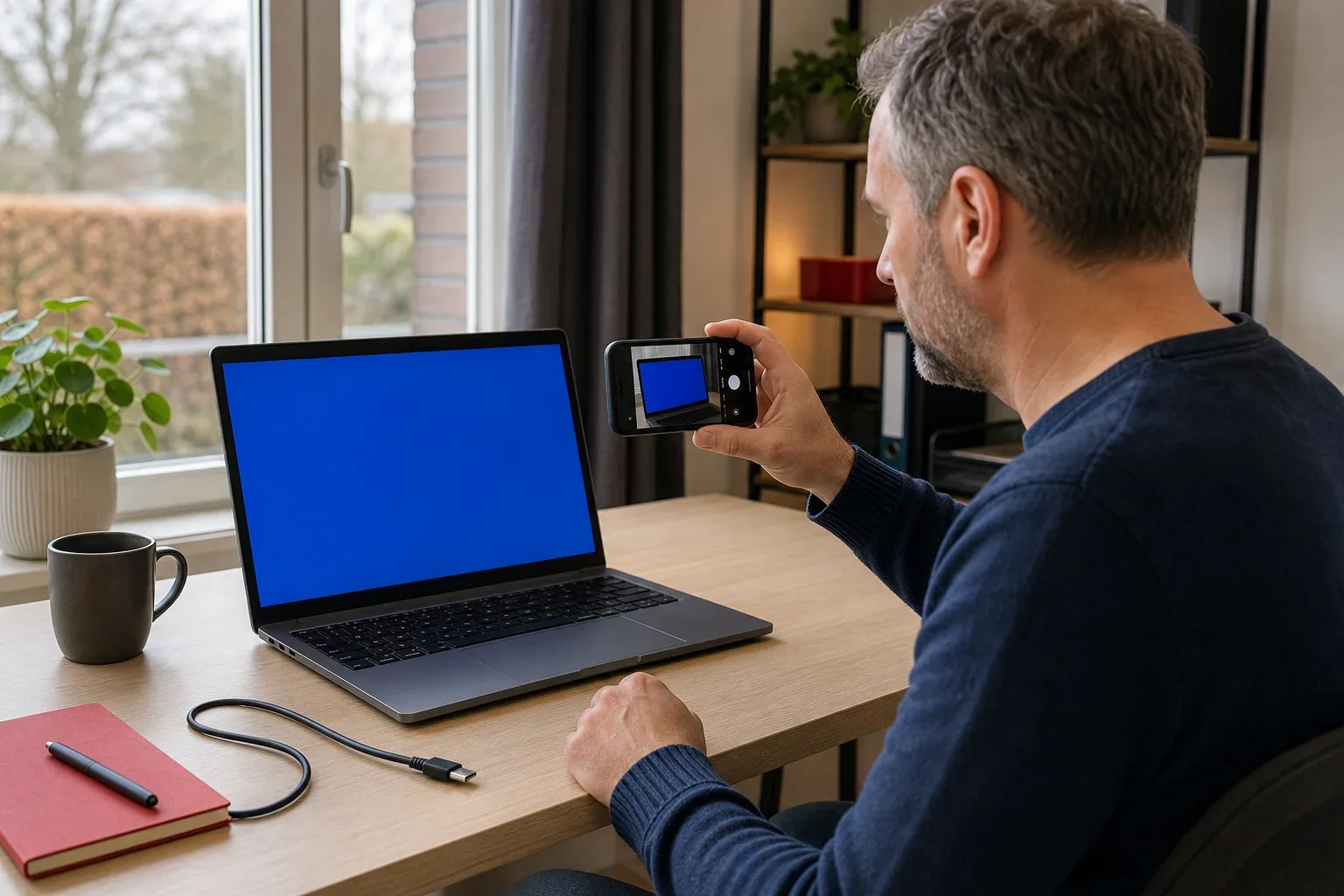
Let eerst op het gedrag van het apparaat. Krijgt het stroom, branden er lampjes, hoor je de ventilator en verschijnt er iets op het scherm? Schrijf foutmeldingen letterlijk op en maak, als dat veilig kan, een foto van het scherm. Die informatie voorkomt giswerk en helpt bij het bepalen of het probleem waarschijnlijk bij Windows, de interne schijf, het beeldscherm of een ander onderdeel ligt.
Bij bestanden redden kapotte computer is het verstandig om direct te stoppen als je een tikkend, schurend of herhaald klikkend geluid uit de opslag hoort. Ook na vocht, rooklucht, oververhitting of een harde val is uitschakelen meestal de veiligste eerste stap. Blijf niet herstarten in de hoop dat het apparaat ineens normaal opkomt, want elke extra poging kan een kwetsbaar onderdeel verder belasten.
Een computer die langzaam werd, vaak vastliep of meldingen over schijffouten gaf, verdient eveneens voorzichtigheid. In zo’n situatie kan de opslag nog leesbaar zijn, maar kunnen bestanden tijdens intensief gebruik moeilijker bereikbaar worden. Probeer dan niet eerst grote updates, opschoonprogramma’s of herstelinstallaties uit te voeren. Het veiligstellen van de aanwezige gegevens heeft voorrang op het weer werkend krijgen van het systeem.
Fouten die bestanden redden kapotte computer moeilijker maken
Bestanden redden kapotte computer wordt lastiger wanneer je doorgaat met acties die nieuwe gegevens schrijven of een beschadigde opslag zwaar belasten. Veel mensen starten meerdere keren opnieuw op, kiezen zonder controle voor een reset of proberen allerlei gratis herstelprogramma’s. Dat is begrijpelijk, maar juist die stappen kunnen bestaande sporen overschrijven of een al instabiele schijf extra laten werken.
Een veelgemaakte fout is Windows opnieuw installeren voordat duidelijk is waar de persoonlijke bestanden staan en of ze gekopieerd kunnen worden. Een installatie of herstelprocedure kan keuzes tonen die onbedoeld bestanden verwijderen. Lees daarom iedere melding rustig, kies niet zomaar voor formatteren en sluit een extern opslagmedium niet aan als je niet zeker weet welke richting de kopieeractie op gaat.
Ook bestanden redden kapotte computer vraagt om terughoudendheid met automatische reparatiefuncties. Sommige functies zijn nuttig bij een softwarefout, maar zijn geen veilige eerste keuze wanneer de interne opslag mogelijk fysiek problemen heeft. Een langdurige schijfcontrole of herhaald opstarten kan veel leesbewerkingen veroorzaken. Laat eerst beoordelen of de opslag stabiel genoeg is om gegevens uit te lezen.
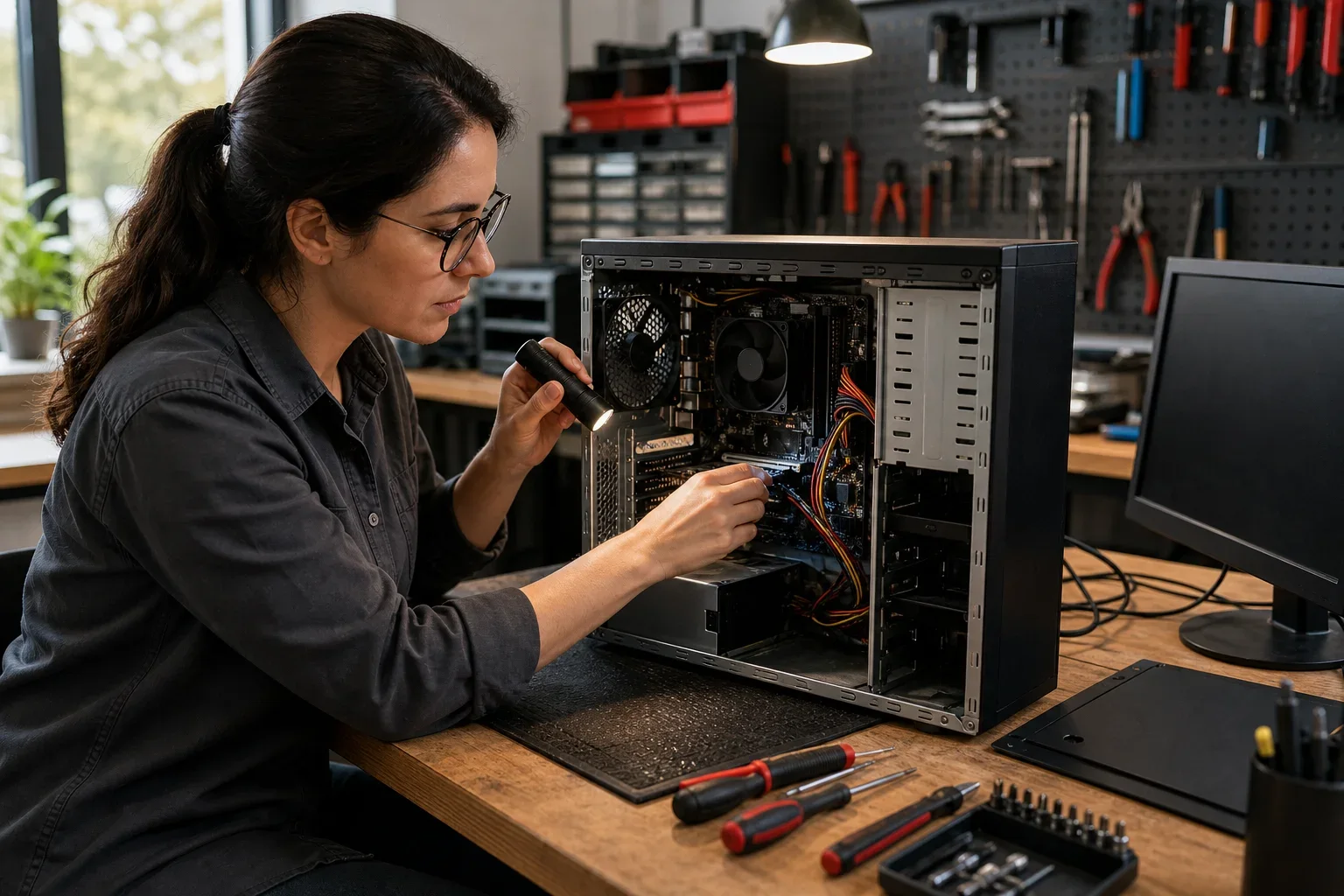
Een tweede risico is het openen van het apparaat zonder passende kennis of gereedschap. Bij een desktop kan een interne schijf soms worden losgekoppeld en in een andere computer worden uitgelezen, maar dat is geen universele oplossing. De aansluiting moet passen, de schijf moet voorzichtig worden behandeld en de andere computer moet betrouwbaar zijn. Bij een laptop kunnen onderdelen lastiger bereikbaar zijn en kan onzorgvuldig openen aanvullende schade veroorzaken.
Wees daarnaast voorzichtig met wachtwoorden en accounts. Noteer, als je die nog weet, welke aanmeldgegevens nodig kunnen zijn, maar deel ze alleen wanneer dat noodzakelijk is voor een afgesproken onderzoek. Bewaar herstelcodes of sleutels op een veilige plek. Wanneer versleuteling actief is, kan toegang tot bestanden afhankelijk zijn van zulke gegevens, ook als de opslag technisch nog in orde is.
Stappen voor bestanden redden kapotte computer zonder extra risico
De veiligste volgorde is: stoppen, observeren, prioriteren en pas daarna gericht handelen. Zet het apparaat uit wanneer het vreemde geluiden maakt, ongewoon warm wordt, na een val defect raakte of nat is geworden. Haal alleen de stroom eraf als dat zonder risico kan en sluit geen nieuwe apparaten aan om snel iets te proberen.
Maak vervolgens een korte lijst van wat je niet mag kwijtraken. Denk aan recente documenten, foto’s die nog niet elders staan, e-mailarchieven, boekhoudbestanden, inloggegevens en werkbestanden van specifieke programma’s. Vermeld ook waar je die normaal bewaart, bijvoorbeeld op het bureaublad, in Documenten, in een aparte map of op een tweede interne partitie. Zo kan een onderzoek zich eerst richten op de gegevens met de hoogste waarde.
Als het apparaat nog normaal genoeg start, kopieer dan uitsluitend de belangrijkste bestanden naar een betrouwbaar extern opslagmedium. Controleer na het kopiëren of enkele bestanden ook daadwerkelijk geopend kunnen worden. Verplaats bestanden liever niet, want een kopie laat het origineel staan. Vermijd ondertussen grote downloads, updates en het installeren van nieuwe software op dezelfde interne opslag.
Bij bestanden redden kapotte computer kan een systeemkopie een passende optie zijn wanneer de opslag nog stabiel leesbaar is. Daarmee kunnen niet alleen losse mappen, maar ook programma’s, e-mail en instellingen worden vastgelegd voor later herstel. Of dat in jouw situatie verstandig is, hangt af van de conditie van het apparaat en de beschikbare opslagruimte. Eerst beoordelen voorkomt dat een kopieeractie meer problemen oplevert dan oplost.
Wanneer Windows niet opstart, is uitgelezen opslag soms nog toegankelijk via een andere, goed werkende computer of met passende apparatuur. Doe dit alleen als je zeker weet dat er geen aanwijzingen zijn voor fysieke schade en je weet wat je aansluit. Zie je de schijf wel, maar verschijnen mappen niet of vraagt het systeem om initialiseren of formatteren, kies daar dan niet voor. Die melding is juist een reden om te stoppen en de situatie te laten beoordelen.
Wat je vooraf kunt noteren
Een duidelijke omschrijving bespaart tijd en helpt om de juiste vervolgstap te kiezen. Noteer wanneer het probleem begon, wat je vlak daarvoor deed en of er een stroomstoring, update, val of vocht bij betrokken was. Vermeld ook of het probleem plotseling ontstond of al langer werd voorafgegaan door traagheid, vastlopers of foutmeldingen.
- Welke bestanden of mappen hebben de hoogste prioriteit?
- Start het apparaat nog op, en zo ja, tot welk scherm?
- Hoor je afwijkende geluiden of voelt het apparaat ongewoon warm?
- Zijn er foutmeldingen, en wat staat er precies?
- Heb je al een kopie op een externe schijf, in e-mail of op een andere locatie?
- Zijn er wachtwoorden, herstelcodes of versleutelingsgegevens die relevant kunnen zijn?
Heb je vooral last van een apparaat dat helemaal geen teken van leven geeft, bekijk dan ook onze pagina over Computer doet het niet. Daar lees je welke basissignalen je kunt herkennen voordat je verder gaat. Voor algemene informatie over online veiligheid en het beschermen van accounts kun je ook de beveiligingsinformatie van Google raadplegen.
Veelgestelde vragen over gegevensherstel
1. Moet ik de computer direct uitschakelen?
Schakel de computer direct uit bij tikken, schuren, rooklucht, vocht, sterke hitte of schade na een val. Ook wanneer het apparaat steeds opnieuw vastloopt tijdens het opstarten, is stoppen verstandiger dan blijven proberen. Een rustige beoordeling geeft meer duidelijkheid dan herhaald opnieuw starten.
2. Zijn mijn bestanden weg als Windows niet start?
Nee, een systeem dat niet start betekent niet automatisch dat alle gegevens verdwenen zijn. Bestanden redden kapotte computer kan nog mogelijk zijn als het probleem vooral in Windows of een ander onderdeel van het apparaat zit. De staat van de interne opslag en de manier waarop je daarna handelt, bepalen mede welke opties er zijn.
3. Kan een interne schijf in een andere computer worden uitgelezen?
Dat kan in sommige gevallen, mits de aansluiting past en de schijf geen duidelijke tekenen van fysieke schade heeft. De andere computer moet veilig werken en je moet voorkomen dat er wijzigingen op de betreffende opslag worden geschreven. Zie je een melding om de schijf te formatteren of te initialiseren, annuleer die stap dan.
4. Waarom kan blijven proberen de situatie verslechteren?
Elke startpoging, schijfcontrole of installatie kan extra lees- en schrijfbewerkingen veroorzaken. Bij een instabiele opslag kan dat ertoe leiden dat delen minder goed bereikbaar worden. Bestanden redden kapotte computer vraagt daarom om een afgewogen aanpak, niet om zo veel mogelijk pogingen.
5. Welke bestanden moet ik eerst veiligstellen?
Begin met bestanden die uniek zijn en niet eenvoudig opnieuw te maken zijn. Denk aan recente foto’s, persoonlijke documenten, zakelijke administratie, projecten en lokale e-mailgegevens. Controleer daarna of er al kopieën bestaan, zodat je weet welke mappen werkelijk prioriteit hebben.
6. Helpt een reset van Windows bij het terugkrijgen van bestanden?
Een reset is vooral bedoeld om het systeem weer bruikbaar te maken en is geen eerste stap voor gegevensherstel. Afhankelijk van de gekozen optie kunnen programma’s verdwijnen of bestanden worden beïnvloed. Stel belangrijke gegevens daarom eerst veilig of laat beoordelen welke route het minste risico geeft.
7. Waar kan ik terecht voor hulp in de regio?
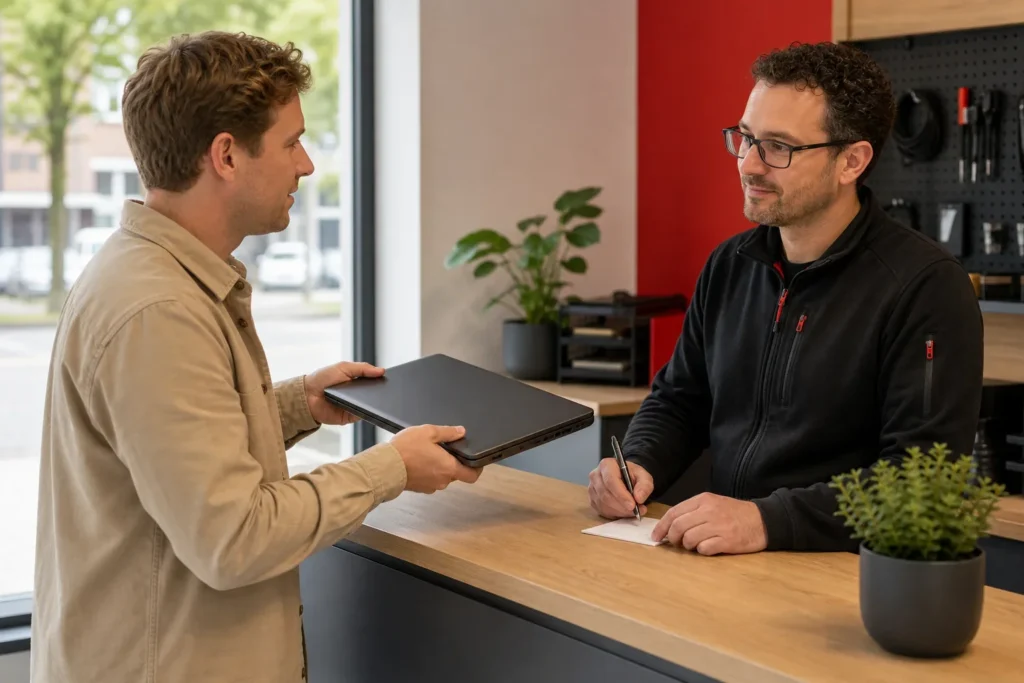
Als je liever niet zelf aan interne onderdelen of herstelstappen begint, kan computer reparatie Oldenzaal helpen bij het bespreken van een defect apparaat en het veiligstellen van gegevens. Leg daarbij uit wat er is gebeurd en welke bestanden prioriteit hebben. Voor instellingen die je tijdens een herstelproces moet controleren, kun je zo nodig de officiële ondersteuningspagina gebruiken.
Veilige eerste acties bij een defecte computer
Deze aandachtspunten helpen je om onnodig risico voor belangrijke gegevens te beperken.
◆ Stop bij waarschuwingssignalen
Zet het apparaat uit bij tikken, oververhitting, vocht, rooklucht of schade na een val.
◆ Bepaal wat prioriteit heeft
Noteer welke mappen, foto’s, documenten, e-mail of zakelijke bestanden je als eerste nodig hebt.
◆ Voorkom overschrijven
Start geen reset, formatteer geen opslag en installeer geen herstelsoftware voordat de situatie duidelijk is.
◆ Leg symptomen vast
Schrijf foutmeldingen, het gedrag bij opstarten en eerdere problemen zo precies mogelijk op.
Rustig handelen beschermt je gegevens
Een defect apparaat betekent niet meteen dat je foto’s, documenten of andere belangrijke gegevens kwijt bent. Bestanden redden kapotte computer heeft de meeste kans wanneer je onnodige herstelpogingen stopt, de symptomen noteert en eerst de belangrijkste gegevens bepaalt. Met een zorgvuldige beoordeling kun je kiezen voor een veilige kopie, een systeemkopie of een passende herstelroute. Neem contact met ons op om jouw situatie te bespreken en samen te bepalen welke eerste stap het minste risico voor je gegevens geeft.