Auteur: De Computerman Twente
Een laptop maakt tikkend geluid kan onschuldig klinken, maar het is wel een signaal dat aandacht verdient. Een tik kan afkomstig zijn van bewegende onderdelen, zoals een ventilator of oudere opslag, maar ook van een loszittend onderdeel in de behuizing. Let vooral op wanneer het geluid begint, hoe vaak het terugkomt en of je laptop tegelijk trager wordt, vastloopt of foutmeldingen geeft. Door niet blindelings door te werken, verklein je de kans dat een klein technisch probleem leidt tot verlies van belangrijke bestanden.
Wanneer een laptop maakt tikkend geluid bij opstarten
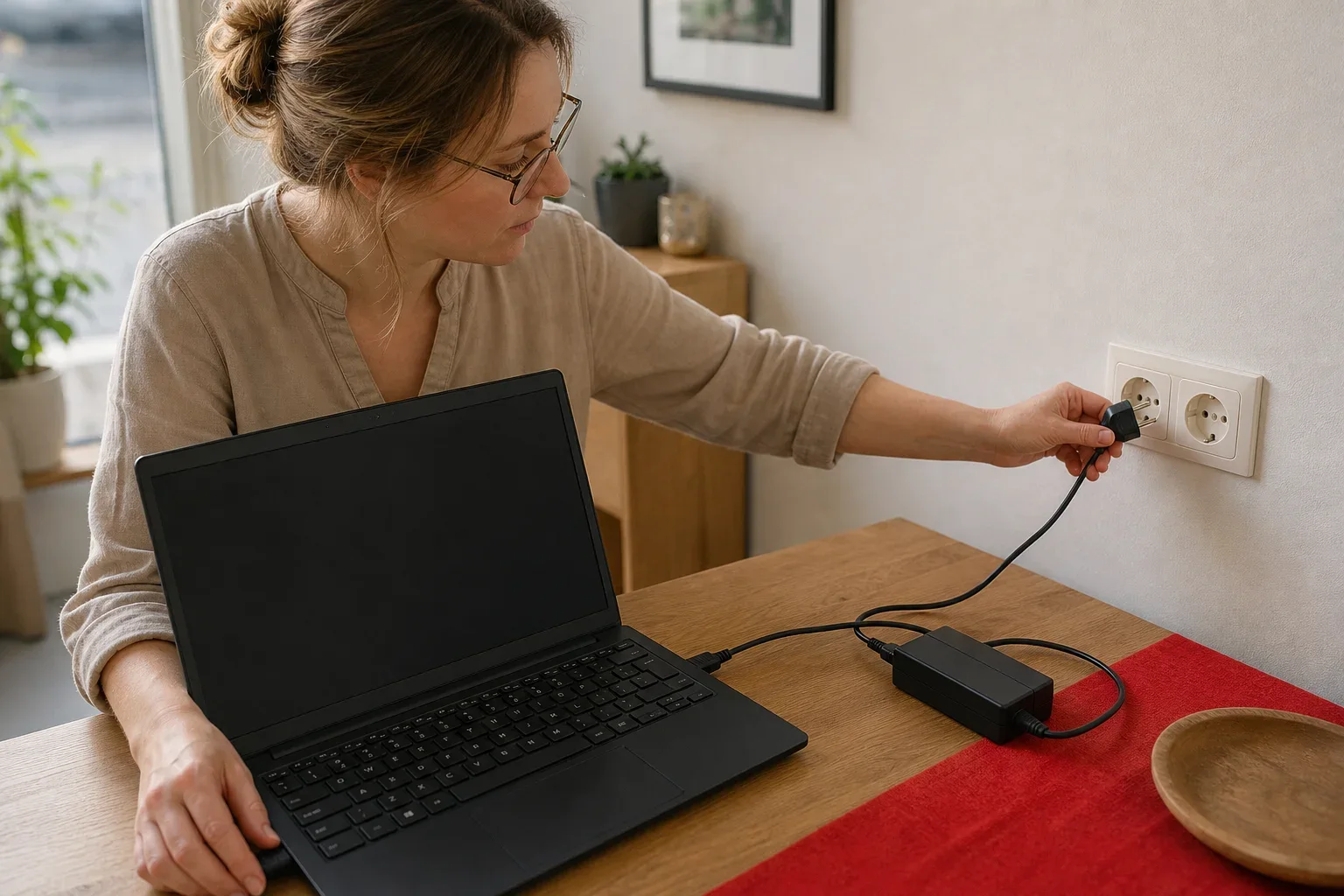
Een laptop maakt tikkend geluid tijdens het opstarten soms maar enkele seconden, maar dat moment vertelt vaak al veel. Luister of de tikken beginnen zodra het apparaat stroom krijgt, pas verschijnen wanneer het besturingssysteem start, of doorgaan nadat je bent ingelogd. Noteer ook of het geluid verandert wanneer je de laptop voorzichtig op een vlakke ondergrond zet. Die informatie helpt om gerichter te beoordelen welk onderdeel aandacht nodig heeft.
Bij een apparaat met een traditionele harde schijf kunnen herhaalde, regelmatige tikken wijzen op problemen met de mechanische onderdelen in de schijf. Zo’n schijf bevat draaiende delen en een lees- en schrijfkop. Als die moeite krijgt om gegevens te bereiken, kan de computer merkbaar langzamer reageren, lang blijven hangen bij het openen van bestanden of onverwacht vastlopen. Dit is geen geluid om weg te wuiven, zeker niet wanneer de tikken vaker voorkomen dan voorheen.
Een korte tik bij het aanslaan van een ventilator heeft vaak een ander karakter. Het geluid volgt dan eerder de snelheid van de ventilator en kan harder worden wanneer je meerdere programma’s gebruikt of de laptop warm wordt. Stof, slijtage aan het lager of een kabeltje dat de ventilator net raakt, zijn mogelijke verklaringen. Ook een losse schroef, beschadigd scharnier of een onderdeel van de behuizing kan bij bewegen een tik geven.
Niet zelf blijven testen met belangrijke bestanden
Veel mensen openen juist extra programma’s om te horen of het probleem terugkomt. Dat is begrijpelijk, maar bij een mogelijk opslagprobleem kan intensief gebruik extra lees- en schrijfacties veroorzaken. Sla daarom eerst open documenten op als dat nog lukt en stop daarna met onnodige taken. Start de laptop niet steeds opnieuw op om het geluid te controleren, want herhaald starten is geen veilige test wanneer de opslag mogelijk hapert.
Waarom laptop maakt tikkend geluid tijdens gebruik
Een laptop maakt tikkend geluid tijdens gebruik vraagt om een andere observatie dan een geluid dat alleen bij opstarten hoorbaar is. Kijk of de tikken samenvallen met het openen van mappen, het starten van programma’s, het verplaatsen van de laptop of een hogere temperatuur. Een geluid dat ritmisch terugkeert zonder dat je het apparaat aanraakt, verdient meer aandacht dan een eenmalige tik bij het neerzetten. Probeer het patroon rustig te beschrijven in plaats van alleen te onthouden dat het “raar” klinkt.
Bij opslagproblemen zie je vaak meer signalen dan alleen geluid. Bestanden kunnen ongewoon langzaam openen, een map kan blijven laden of het systeem kan melden dat een bestand niet beschikbaar is. Soms loopt de laptop vast op momenten waarop veel gegevens worden gebruikt. Een laptop maakt tikkend geluid in combinatie met zulke verschijnselen is een goede reden om prioriteit te geven aan het veiligstellen van gegevens.
Ventilatorgeluid is meestal sterker verbonden met warmte en belasting. Voel niet aan interne onderdelen en blokkeer de luchtopeningen niet om het geluid te beïnvloeden. Plaats de laptop op een harde, vlakke ondergrond en controleer of de ventilatieopeningen vrij zijn. Blijft een tikkend of schurend geluid aanwezig terwijl de ventilator draait, dan is onderzoek door een technicus verstandiger dan zelf de behuizing openen.
Let op het verschil tussen een tik en elektronische geluiden
Niet ieder hoorbaar geluid is letterlijk een mechanische tik. Sommige laders of interne elektronische onderdelen kunnen een hoog, licht zoemend of piepend geluid geven dat verandert met de belasting. Dat klinkt anders dan een duidelijke, herhaalde tik uit een draaiend onderdeel. Beschrijf daarom zo precies mogelijk of je een klik, tik, ratel, piep of zoem hoort en waar het geluid volgens jou vandaan komt.
Een verandering in het geluid is belangrijker dan het zoeken naar een diagnose op basis van één opname. Is het geluid nieuw, luider, sneller of constant geworden? Komen er storingen op het scherm, onverwachte herstarts of problemen met bestanden bij? Die combinatie bepaalt hoe snel je moet handelen, ook als de laptop op dat moment nog gewoon lijkt te werken.
Als een laptop maakt tikkend geluid: bescherm je bestanden
De eerste prioriteit is niet het geluid verhelpen, maar voorkomen dat belangrijke gegevens moeilijker bereikbaar worden. Maak, als de laptop nog stabiel werkt, zo snel mogelijk een kopie van documenten, foto’s en andere onmisbare bestanden naar een betrouwbare aparte opslaglocatie. Controleer na het kopiëren of je enkele belangrijke bestanden ook echt kunt openen. Verwijder niets van de oorspronkelijke laptop voordat duidelijk is wat er aan de hand is.
Werk je voor een onderneming met klantgegevens, administratie of andere vertrouwelijke informatie, behandel het apparaat dan extra zorgvuldig. De informatie van de KVK over cybersecurity kan helpen om breder na te denken over digitaal veilig werken en het beperken van risico’s rond bedrijfsgegevens. Bij een onverwacht technisch probleem is het verstandig om toegang, back-ups en de gevolgen voor lopend werk mee te nemen in je afweging.
Een volledige kopie kan meer omvatten dan losse documenten. De Computerman Twente kan met een Systeemkopie ook de computeromgeving, programma’s, e-mail en instellingen helpen veiligstellen en later terugzetten. Welke aanpak passend is, hangt af van de staat van het apparaat en van wat je wilt behouden. Bij een laptop maakt tikkend geluid is het daarom nuttig om eerst te bespreken welke gegevens werkelijk onmisbaar zijn.
Wat je beter niet doet
- Blijf niet doorwerken met grote bestanden, updates of langdurige taken wanneer het geluid samengaat met vastlopers.
- Sla de laptop niet, schud hem niet en druk niet op de behuizing om te testen of het geluid stopt.
- Open de behuizing niet zonder ervaring, omdat kabels, ventilatoren en andere onderdelen kwetsbaar zijn.
- Installeer niet lukraak allerlei hulpmiddelen die veel van de opslag vragen voordat je een kopie van belangrijke gegevens hebt.
- Wacht niet weken af wanneer bestanden slecht openen of het geluid duidelijk toeneemt.
Zo beschrijf je het probleem voor gerichte hulp
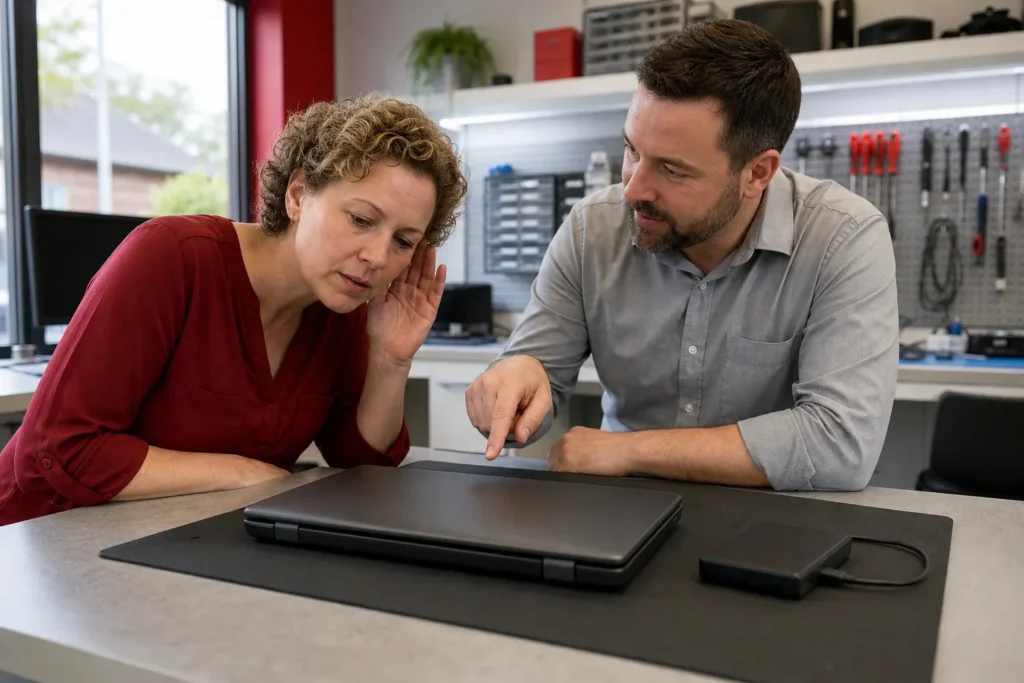
Een goede probleembeschrijving bespaart tijd en voorkomt dat je relevante signalen vergeet. Schrijf op wanneer je het geluid voor het eerst hoorde, of het alleen bij opstarten voorkomt en of de laptop onlangs gevallen is of is verplaatst. Vermeld ook of de accu, oplader, temperatuur of prestaties anders zijn dan normaal. Maak eventueel een korte geluidsopname, maar forceer het probleem niet uitsluitend om een opname te krijgen.
Vertel daarnaast welke bestanden of programma’s belangrijk zijn en of je recente back-ups hebt. Wanneer een computer is langzaam, kan dat losstaan van het tikken, maar de combinatie geeft wel extra context voor onderzoek. Hetzelfde geldt voor foutmeldingen, blauwe schermen of mappen die niet meer openen. Hoe concreter je de situatie beschrijft, hoe beter er een praktische vervolgstap kan worden gekozen.
Voor mensen die in Hengelo of de rest van Twente hulp zoeken, kan laptop reparatie Hengelo een passend vertrekpunt zijn om het probleem te laten beoordelen. Wij bespreken eerst wat je merkt en wat er behouden moet blijven, zonder onnodig technisch jargon. Als onderzoek nodig is, hoeft een vermoeden over de oorzaak niet vooraf al vast te staan.
Veelgestelde vragen over een tikkende laptop
1. Is een tikkend geluid altijd een defecte harde schijf?
Nee, een tik kan ook door een ventilator, een los onderdeel of de behuizing worden veroorzaakt. Een harde schijf is wel een belangrijke mogelijkheid bij oudere apparaten met mechanische opslag, vooral als bestanden traag openen of het systeem vastloopt. Laat het geluid daarom beoordelen in samenhang met andere klachten.
2. Kan ik nog doorwerken als mijn laptop maakt tikkend geluid?
Dat hangt af van het geluid en de overige symptomen, maar voorzichtigheid is verstandig. Als bestanden slecht openen, de laptop bevriest of de tikken voortdurend terugkomen, stop dan met niet-noodzakelijk werk nadat je open documenten hebt opgeslagen. Zorg zo snel mogelijk voor een kopie van belangrijke gegevens als het apparaat nog bereikbaar is.
3. Hoe herken ik een probleem met de ventilator?
Ventilatorproblemen worden vaak hoorbaarder wanneer de laptop warm is of veel moet verwerken. Het geluid kan ratelend, schurend of tikkend zijn en veranderen met de draaisnelheid. Een vrije ondergrond en schone luchtopeningen zijn nuttig, maar blijvend geluid vraagt om onderzoek.
4. Moet ik de laptop meteen uitschakelen?
Wanneer je een sterk, herhaald tikkend geluid hoort samen met vastlopers of ontoegankelijke bestanden, kan uitschakelen na het veilig opslaan van open werk verstandig zijn. Blijf niet eindeloos opnieuw starten om te kijken of het probleem verdwijnt. Bij twijfel is het veiliger om het apparaat niet onnodig te belasten en hulp te vragen.
5. Helpt een online forum mij de oorzaak vast te stellen?
Een forum kan je helpen om termen en mogelijke oorzaken beter te begrijpen, maar een beschrijving op afstand is geen zekere diagnose. Op Tweakers vind je bijvoorbeeld technische discussies en nieuws die nuttig kunnen zijn voor algemene oriëntatie. Vergelijk je situatie vooral niet te snel met één voorbeeld, omdat dezelfde tik meerdere oorzaken kan hebben.
6. Welke informatie is handig voor een reparatieonderzoek?
Noteer het moment waarop het geluid optreedt, de duur ervan en eventuele foutmeldingen. Geef aan of de laptop trager is geworden, is gevallen of problemen heeft met het openen van bestanden. Vertel ook welke gegevens prioriteit hebben, zodat een veilige aanpak voorop kan staan.
Een rustig onderzoek voorkomt grotere schade
Een nieuw tikgeluid hoeft niet automatisch te betekenen dat gegevens verloren gaan, maar afwachten zonder back-up is zelden een goed plan. Door het geluid, de prestaties en de bereikbaarheid van bestanden samen te beoordelen, ontstaat een veel duidelijker beeld. Zet bescherming van gegevens voorop en laat twijfel tijdig onderzoeken.
Bescherm gegevens vóór het geluid erger wordt
Een laptop maakt tikkend geluid kan een klein mechanisch probleem zijn, maar ook een waarschuwing dat opslag of koeling aandacht nodig heeft. Let op veranderingen in het patroon, maak belangrijke gegevens veilig en voorkom onnodige belasting van het apparaat. Met een rustige beoordeling kun je gerichter kiezen voor herstel, onderhoud of gegevensveiligstelling. Neem contact met ons op om het geluid en de belangrijke gegevens samen te bespreken voordat je verder werkt. Bij laptop maakt tikkend geluid helpt een zorgvuldige voorbereiding om de juiste vervolgstap helder te bepalen.