Auteur: De Computerman Twente
Laptop gaat niet meer aan: dat kan betekenen dat er helemaal geen stroom is, maar ook dat de laptop wel draait terwijl het scherm zwart blijft. Soms verschijnt er nog een lampje, hoor je een ventilator of zie je kort een logo. Die kleine verschillen helpen om de oorzaak beter te begrijpen. In dit artikel nemen we je stap voor stap mee door veilige controles die je zelf kunt uitvoeren, zonder de behuizing te openen of onderdelen te forceren.
Begin rustig en verander telkens maar één ding. Noteer wat je ziet en hoort wanneer je de aan-uitknop indrukt: brandt er een indicatielampje, wordt de behuizing warm, hoor je geluid of blijft alles volledig stil? De omschrijving ‘laptop gaat niet meer aan’ is nog geen diagnose, maar wel een goed vertrekpunt om de signalen te ordenen. Die informatie is ook waardevol als je later hulp nodig hebt. Trek bij twijfel altijd de stekker uit het stopcontact voordat je kabels controleert, en stop direct wanneer je een brandlucht, rook, hitte of zichtbare schade opmerkt.
Laptop gaat niet meer aan: eerst het soort probleem bepalen
Laptop gaat niet meer aan is een omschrijving die meerdere storingen kan verbergen. De eerste vraag is daarom niet meteen welk onderdeel kapot is, maar wat de laptop precies doet zodra je hem probeert te starten. Een apparaat zonder enige reactie vraagt om andere controles dan een apparaat met lampjes en een zwart scherm.
Je kunt de situatie meestal in drie groepen verdelen. Bij een stroomprobleem gebeurt er niets, of knippert hooguit een laadlampje. Bij een beeldprobleem lijken ventilator, lampjes of toetsenbordverlichting wel te werken, maar blijft het ingebouwde scherm donker. Bij een opstartprobleem komt er wel beeld, maar blijft het systeem hangen op een logo, een draaiend symbool of een foutmelding.
Geen enkel teken van leven
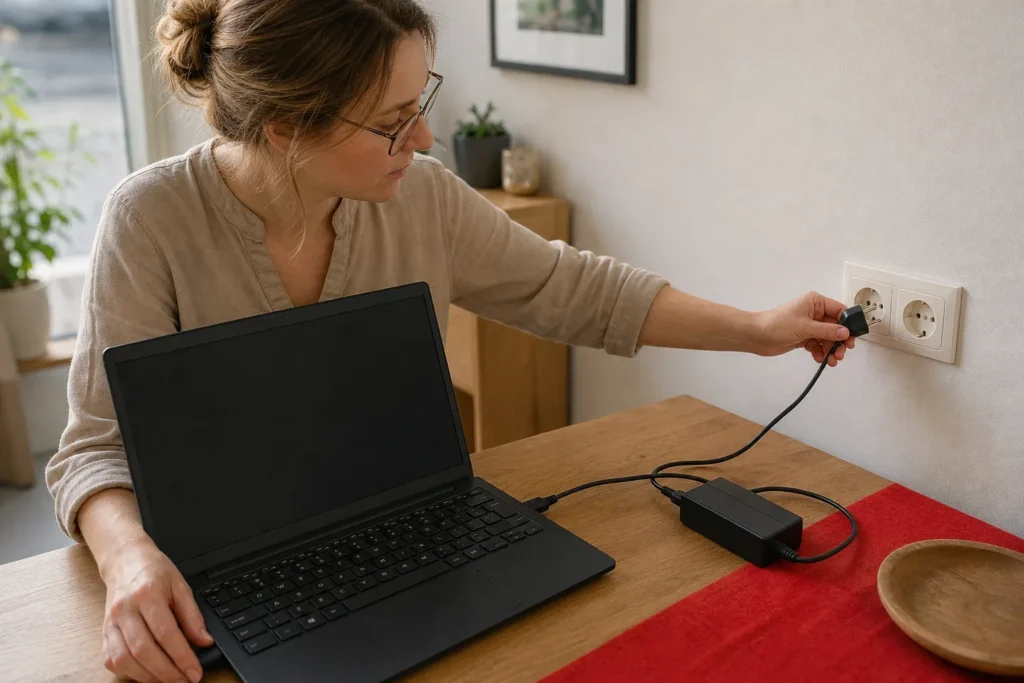
Controleer eerst het stopcontact door er, als dat veilig kan, een ander apparaat op aan te sluiten. Kijk vervolgens of de laadkabel onbeschadigd is en stevig in zowel de adapter als de laptop zit. Gebruik bij voorkeur de oorspronkelijke of een passende adapter; een adapter met een verkeerde aansluiting of onvoldoende vermogen kan problemen geven.
Haal daarna alle niet-noodzakelijke randapparatuur los. Denk aan usb-sticks, externe schijven, docks, geheugenkaartjes en een aangesloten beeldscherm. Druk vervolgens de aan-uitknop ongeveer tien tot vijftien seconden ingedrukt terwijl de laadkabel los is. Sluit alleen de laadkabel weer aan, wacht een paar minuten en probeer opnieuw op te starten. Wanneer je noteert dat ‘laptop gaat niet meer aan’ zelfs na deze controle het enige zichtbare resultaat is, vermeld dan ook of er een laadlampje brandt. Dit kan reststroom afvoeren, maar het is geen oplossing voor fysieke schade of een defecte accu.
Wel activiteit, maar geen beeld
Let op signalen die erop wijzen dat de laptop daadwerkelijk draait. Een ventilator die kort aanslaat, een lampje bij de aan-uitknop of een reactie van de Caps Lock-toets kan betekenen dat er meer aan de hand is dan alleen een lege accu. Zet de helderheid van het scherm hoger als je toetsen daarvoor hebt en kijk onder een schuine hoek of er heel vaag beeld zichtbaar is.
Heb je een geschikt extern scherm en de juiste kabel beschikbaar, dan kun je dat tijdelijk aansluiten. Verschijnt daar beeld, dan kan het probleem in het ingebouwde scherm, de aansluiting of de beeldinstelling zitten. Ook de melding ‘laptop gaat niet meer aan’ kan in de praktijk bij zo’n beeldprobleem passen. Verschijnt er nergens beeld en reageert de laptop verder wel, probeer dan niet willekeurig toetsencombinaties of herhaaldelijk harde resets uit. Noteer liever de waargenomen signalen voor een gerichte diagnose.
Beeld verschijnt, maar het starten loopt vast
Wanneer je een logo, laadcirkel of foutmelding ziet, krijgt de laptop in elk geval stroom en probeert hij te starten. De oorzaak kan dan liggen bij software, een update, de opslag of interne hardware. Maak een foto van een foutmelding met een telefoon voordat je opties kiest. Daarmee voorkom je dat een belangrijke tekst verdwijnt en kun je beter uitleggen wat er is gebeurd.
Als het systeem nog een herstelmenu aanbiedt, lees dan zorgvuldig wat een keuze doet. Een optie die instellingen wijzigt of gegevens wist, is niet altijd passend wanneer bestanden belangrijk zijn. Ook als je alleen denkt: ‘laptop gaat niet meer aan’, kan een zichtbaar logo dus betekenen dat gegevens nog aandacht verdienen. Kies niet zomaar voor opnieuw installeren of terugzetten naar fabrieksinstellingen. Bij waardevolle documenten, foto’s of zakelijke gegevens is eerst beoordelen wat veiliggesteld kan worden vaak verstandiger.
Veilige stappen wanneer een laptop niet meer aan gaat
Laptop gaat niet meer aan en je wilt uitsluiten dat het aan de voeding ligt? Werk dan van buiten naar binnen: controleer eerst het stopcontact, de adapter, de kabel en de aansluiting voordat je aan een intern defect denkt. Zo beperk je de kans dat je een simpele oorzaak over het hoofd ziet of het probleem groter maakt.
Bekijk de laadpoort zonder er iets in te steken of uit te peuteren. Loszittende delen, verkleuring, een krom contactpunt of een stekker die alleen onder een bepaalde hoek werkt, zijn redenen om niet verder te experimenteren. Beweeg de stekker niet heen en weer om contact te zoeken. Dat kan een beschadigde aansluiting verder belasten.
Een lege accu kan zeker verklaren waarom een laptop niet meteen reageert, vooral na lange tijd niet gebruiken. Laat hem daarom enige tijd aan een geschikte lader liggen voordat je opnieuw probeert te starten. Reageert hij alleen aan de lader, valt hij steeds uit of loopt het laadpercentage vreemd terug, dan is dat relevante informatie voor onderzoek. Het bewijst op zichzelf nog niet welk onderdeel vervangen moet worden.
Heb je een model met een duidelijk uitneembare accu, raadpleeg dan eerst de handleiding van het apparaat voordat je die loshaalt. Bij veel moderne laptops zit de accu intern en is openen niet bedoeld als gewone gebruikershandeling. Het verwijderen van schroeven kan schade veroorzaken en maakt een diagnose niet betrouwbaarder. Voor een probleem waarbij een Computer doet het niet, geldt dezelfde voorzichtige volgorde: voeding, zichtbare signalen en pas daarna verdere beoordeling.
Wat je beter niet doet
- Blijf niet tientallen keren achter elkaar op de aan-uitknop drukken. Dat geeft zelden extra informatie en kan een vastgelopen situatie onduidelijker maken.
- Gebruik geen beschadigde kabel, adapter of stekkerdoos. Bij warmte, vonken, geur of verkleuring stop je meteen en haal je de stroom eraf.
- Open de behuizing niet op goed geluk om een accu, opslagmodule of kabel los te maken. Kleine connectoren en onderdelen zijn kwetsbaar.
- Start geen herstelactie die gegevens kan verwijderen als je niet zeker weet of er een actuele reservekopie is.
Ook beveiliging verdient aandacht, vooral als het probleem begon na een verdachte melding, onverwachte software of een opvallende e-mail. De informatie van Veilig Internetten kan helpen om algemene risico’s rond veilig online gedrag te herkennen. Een storing is niet automatisch een beveiligingsincident, maar het is verstandig om waakzaam te blijven wanneer er meerdere ongebruikelijke signalen tegelijk zijn.
Wanneer laptop gaat niet meer aan om professionele hulp vraagt
In dit onderdeel staat laptop gaat niet meer aan centraal. Je hoeft niet eerst alle mogelijke oorzaken zelf uit te sluiten. Professionele hulp is verstandig zodra er tekenen zijn van elektrische schade, vocht, een gebarsten behuizing, een opgezwollen accu of uitzonderlijke warmte. Gebruik de laptop dan niet verder en sluit hem niet opnieuw aan op de stroom. Veiligheid gaat voor het snel weer werkend krijgen van het apparaat.
Ook zonder zichtbare schade is onderzoek zinvol als de laptop na de basiscontroles volledig stil blijft, alleen kort opstart of steeds opnieuw uitvalt. Bij een laptop gaat niet meer aan kan een monteur gericht kijken naar de stroomvoorziening, accu, laadpoort, opslag, geheugen en andere interne onderdelen. Wanneer je bij het aanmelden vermeldt dat ‘laptop gaat niet meer aan’, helpen details over lampjes, geluid en eerdere gebeurtenissen om dat onderzoek te richten. Het doel is eerst begrijpen wat er speelt, zodat je niet onnodig een ingrijpende stap zet.
Laat de laptop eveneens nakijken wanneer het scherm zwart blijft terwijl de indicatorlampjes of ventilator wel reageren. Dat patroon wijst niet automatisch naar één specifieke oorzaak. Een deskundige kan vaststellen of er beeld wordt uitgevoerd, of een schermverbinding aandacht nodig heeft en welke vervolgstap passend is. Voor persoonlijke hulp in de regio kun je terecht voor laptop reparatie Hengelo.
Bestanden verdienen een aparte afweging. Als de opslag nog leesbaar is, kunnen documenten en andere gegevens soms worden gekopieerd zonder dat het hele systeem eerst hersteld hoeft te zijn. De Computerman Twente kan ook meedenken over het veiligstellen van gegevens en, waar passend, over een systeemkopie van de complete computeromgeving. Daarmee kunnen programma’s, e-mail en instellingen onderdeel zijn van de beoordeling, niet alleen losse bestanden.
Gebruik bij een mogelijk account- of internetprobleem uitsluitend bekende, betrouwbare websites en deel geen wachtwoorden met onbekenden die ongevraagd hulp aanbieden. Voor algemene informatie over Nederlandse domeinen en internetzaken kun je SIDN raadplegen. Bewaar bovendien een overzicht van wat er vlak vóór de storing veranderde, zoals een val, gemorste vloeistof, een update of een nieuwe kabel. Dat maakt de probleembeschrijving concreter.
Veelgestelde vragen over een laptop die niet start
1. Waarom brandt het laadlampje wel, maar start mijn laptop niet?
Een brandend laadlampje laat meestal zien dat er ergens stroom binnenkomt, maar het zegt niet dat alle onderdelen goed functioneren. De accu kan onvoldoende laden, de laptop kan vastlopen of er kan een ander intern probleem zijn. Bij de omschrijving ‘laptop gaat niet meer aan’ is het daarom nuttig om ook te vertellen of het laadlampje vast brandt, knippert of juist uitgaat. Koppel accessoires los, voer één gecontroleerde herstart uit en noteer wat de lampjes doen voordat je verdere stappen zet.
2. Kan ik testen of alleen het scherm geen beeld geeft?
Ja, je kunt letten op ventilatorgeluid, toetsverlichting en indicatorlampjes. Als je over een passend extern scherm en kabel beschikt, kan aansluiten extra aanwijzingen geven. Het is mogelijk dat ‘laptop gaat niet meer aan’ je eerste indruk is, terwijl de laptop in werkelijkheid wel werkt maar geen zichtbaar beeld toont. Forceer geen stekkers en trek geen conclusies uit één signaal alleen, want beeldinstellingen en interne onderdelen kunnen beide een rol spelen.
3. Hoe lang moet ik een lege laptop opladen voordat ik opnieuw probeer?
Laat een vermoedelijk lege laptop eerst een tijdje aangesloten op een geschikte lader liggen. De benodigde tijd verschilt per apparaat, accuconditie en adapter, dus een vast aantal minuten geeft geen zekerheid. Blijft iedere reactie uit, dan is het verstandiger om de voeding en het apparaat te laten beoordelen dan eindeloos te blijven proberen.
4. Zijn mijn bestanden weg als de laptop niet meer aan gaat?
Nee, een laptop die niet start betekent niet automatisch dat gegevens verdwenen zijn. Soms zit het probleem in de voeding, het scherm of het opstartproces terwijl de opslag nog intact is. Vermijd acties die gegevens kunnen overschrijven, zoals een herinstallatie, als de bestanden belangrijk zijn en je geen recente reservekopie hebt.
5. Mag ik zelf de onderkant openen om de accu los te koppelen?
Dat hangt af van het model en de instructies van de fabrikant. Bij veel hedendaagse apparaten is de accu intern geplaatst en zijn de aansluitingen kwetsbaar. Als je niet precies weet wat je doet, is niet openen meestal de veiligste keuze, zeker wanneer de laptop warm wordt, gevallen is of vocht heeft gezien.
6. Wat moet ik meenemen als ik hulp vraag?
Neem de laptop, de bijbehorende adapter en eventuele informatie over wat er gebeurde vóór de storing mee. Een foto van een foutmelding, een overzicht van recente veranderingen en informatie over belangrijke bestanden zijn nuttig. Vertel ook of het apparaat nog geluid maakt, lampjes toont of op een extern scherm reageert; daarmee kan het onderzoek gerichter beginnen.
Drie signalen om direct te onderscheiden
Deze signalen helpen je kiezen tussen een eenvoudige controle, gegevensbescherming en deskundige beoordeling.
◆ Volledig stil
Controleer stopcontact, adapter en kabel, en laat accessoires tijdelijk los voordat je opnieuw probeert.
◆ Wel lampjes of geluid, geen beeld
Let op zichtbare activiteit en test alleen met een passend extern scherm als je dat veilig kunt aansluiten.
◆ Logo of foutmelding zichtbaar
Maak een foto van de melding en vermijd herstelopties die gegevens kunnen wissen voordat je weet wat ze doen.
◆ Warmte, geur, vocht of schade
Stop direct met gebruiken en aansluiten; dit vraagt om een veilige beoordeling.
Laptop gaat niet meer aan: gericht verder
Een laptop gaat niet meer aan vraagt om rustig onderscheid tussen geen stroom, geen beeld en een vastgelopen start. Veilige basiscontroles geven richting, terwijl signalen van schade, warmte of belangrijke gegevens reden zijn om niet verder te experimenteren. Wij bespreken in begrijpelijke taal welke praktische stap bij jouw situatie past. Neem contact met ons op om de signalen, je belangrijke bestanden en een passende vervolgstap samen te bespreken.