Een ssd in computer plaatsen kan een trage computer merkbaar vlotter laten opstarten en programma’s sneller laten reageren. Toch begint een goede upgrade niet met het bestellen van de eerste schijf die je ziet. Je moet weten welke aansluiting je apparaat ondersteunt, hoeveel opslag je werkelijk nodig hebt en hoe je voorkomt dat Windows, foto’s of belangrijke instellingen verloren gaan. Met een rustige voorbereiding kun je een passende keuze maken en bepalen welke aanpak bij jouw situatie hoort.
Ssd in computer plaatsen: eerst compatibiliteit controleren
Ssd in computer plaatsen begint met controleren welk type opslag je computer accepteert. De twee meest voorkomende vormen zijn een 2,5-inch SATA-SSD en een compacte M.2-SSD. Ze zien er heel anders uit en gebruiken niet altijd dezelfde aansluiting, waardoor capaciteit of merk alleen geen garantie biedt dat een schijf past.
Een SATA-SSD heeft meestal de vorm van een klein, plat rechthoekig kastje. Deze wordt aangesloten met een SATA-datakabel en een voedingskabel. In veel desktopcomputers is daar ruimte voor, terwijl laptops vaak een vaste plek of een adapter gebruiken. Een SATA-SSD is doorgaans een praktische vervanger voor een oudere harde schijf en levert al een grote verbetering op bij dagelijks gebruik.
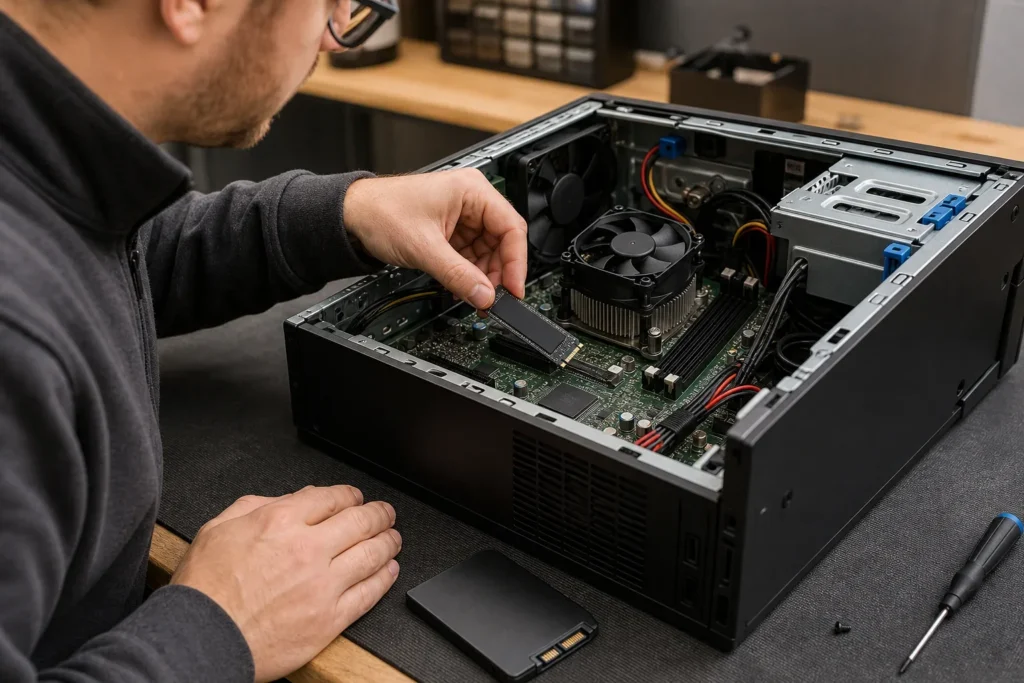
Een M.2-SSD is een smal kaartje dat rechtstreeks op het moederbord wordt vastgeschroefd. Kijk in de handleiding van je apparaat, op de specificatiepagina van het moederbord of, als je de behuizing veilig kunt openen, naar een aansluiting met het opschrift M.2. Let ook op de lengte van het kaartje die wordt ondersteund. Een aanwezig slot betekent nog niet automatisch dat elke M.2-schijf geschikt is.
SATA, M.2 en NVMe zijn niet hetzelfde
M.2 beschrijft vooral de fysieke vorm en aansluiting. Over die aansluiting kan een schijf SATA gebruiken, maar ook NVMe via PCIe. NVMe-schijven kunnen hogere snelheden halen dan SATA-schijven, vooral bij grote bestanden en zwaardere taken. Voor internetten, e-mail en gewone kantoorprogramma’s voelt het verschil soms kleiner dan de stap van een traditionele harde schijf naar welke SSD dan ook.
Wie een ssd in computer plaatsen overweegt, controleert daarom niet alleen of er een M.2-slot is, maar ook of het slot SATA, NVMe of beide ondersteunt. De inkeping, ook wel key genoemd, kan aanwijzingen geven, maar de documentatie blijft leidend. Bij een desktop kan bovendien een vrije PCIe-uitbreidingsmogelijkheid bestaan, maar dat is geen universele oplossing en vraagt om controle van de compatibiliteit.
Wat je vooraf noteert
- Het merk en model van de computer of het moederbord.
- Het huidige type schijf en de beschikbare aansluitingen.
- De capaciteit die nu in gebruik is, niet alleen de totale schijfgrootte.
- Of je een tweede schijf wilt toevoegen of de oude schijf wilt vervangen.
- Of belangrijke bestanden al op een aparte, gecontroleerde back-up staan.
Twijfel je door vastlopers, foutmeldingen of een apparaat dat niet meer start? Dan is het verstandig eerst de oorzaak te laten beoordelen. Op onze pagina Computer doet het niet lees je welke signalen erop wijzen dat er meer speelt dan alleen trage opslag.
Ssd in computer plaatsen zonder gegevensverlies
Ssd in computer plaatsen vraagt om een plan voor je bestaande gegevens voordat je de oude schijf loskoppelt. Maak eerst een afzonderlijke back-up van documenten, foto’s, e-mailbestanden en andere persoonlijke data. Controleer daarna of je die back-up ook kunt openen. Een kopie die nooit is gecontroleerd, biedt weinig zekerheid wanneer er tijdens de migratie iets misgaat.
Er zijn twee gebruikelijke routes: klonen of een schone installatie. Bij klonen wordt de inhoud van de oude systeemschijf naar de nieuwe SSD overgezet. Windows, programma’s, instellingen en bestanden kunnen dan behouden blijven. Bij een schone installatie begin je met een nieuw Windows-systeem en zet je alleen de bestanden en programma’s terug die je nodig hebt.
Wanneer klonen een logische keuze is
Klonen past vaak wanneer je huidige installatie stabiel werkt, de gebruikte ruimte op de oude schijf binnen de capaciteit van de nieuwe SSD past en je vertrouwde programma’s wilt behouden. Sluit de nieuwe schijf tijdens de voorbereiding aan via een geschikte interne aansluiting of een passende externe adapter. Kies bij de kloonsoftware zorgvuldig de bron- en doelschijf, want een verkeerde selectie kan gegevens op de verkeerde schijf overschrijven.
Bij ssd in computer plaatsen met een kloon moet de computer daarna vanaf de nieuwe SSD starten. Soms vraagt dit om het aanpassen van de opstartvolgorde in de firmware-instellingen. Bewaar de oude schijf voorlopig ongewijzigd totdat je hebt gecontroleerd of Windows start, je account werkt en belangrijke bestanden aanwezig zijn. Wis of hergebruik de oude schijf pas wanneer de nieuwe omgeving betrouwbaar functioneert.
Wanneer een schone installatie verstandiger is
Een schone installatie kan beter zijn als de oude installatie instabiel is, jarenlang ongebruikte software bevat of vermoedelijk beschadigde systeembestanden heeft. Je krijgt dan een opgeruimde basis, maar je moet programma’s opnieuw installeren en instellingen opnieuw nalopen. Zorg vooraf dat je weet welke programma’s je gebruikt en waar eventuele licentiegegevens of installatiebestanden staan.
Heb je veel werkbestanden, e-mailarchieven of specifieke programma-instellingen? Zet die niet achteloos terug zonder te weten waar ze staan. De Systeemkopie van De Computerman Twente kan volgens onze dienstverlening een complete computeromgeving met programma’s, e-mail en instellingen veiligstellen en later terugzetten. Dat kan helpen wanneer losse bestanden alleen niet voldoende zijn.
Hoeveel vrije ruimte is nodig?
De nieuwe SSD moet minimaal groter zijn dan de daadwerkelijk gebruikte ruimte op de oude schijf als je wilt klonen. Een oude schijf van 1 TB hoeft dus niet per se naar een nieuwe schijf van 1 TB als er bijvoorbeeld veel ongebruikte ruimte is, maar controleer de gebruikte ruimte nauwkeurig. Ruim tijdelijke bestanden en downloads op voordat je begint, zonder bestanden te verwijderen waarvan je de waarde niet kent.
Kies bij ssd in computer plaatsen daarna ook ruimte voor de toekomst. Windows-updates, programma’s, foto’s en documenten groeien door. Een SSD die direct bijna vol is, beperkt niet alleen je opslagruimte maar kan ook het beheer lastiger maken. Voor een veilige digitale basis vind je op Veilig Internetten algemene informatie over onder meer back-ups en veilig omgaan met gegevens.
Kosten en verwachtingen van ssd in computer plaatsen
In dit onderdeel staat ssd in computer plaatsen centraal. De prijs van de schijf is slechts één onderdeel van de keuze. Ook de benodigde aansluiting, eventuele adapter, de tijd voor gegevensoverzetting en de conditie van de rest van het apparaat bepalen of de upgrade zinvol is. Kijk daarom eerst naar het concrete knelpunt: langzaam opstarten, weinig opslagruimte, vastlopers of een combinatie daarvan.
Een SSD helpt vooral wanneer een langzame of versleten harde schijf de bottleneck is. Het opstarten van het systeem, openen van bestanden en laden van programma’s kan dan merkbaar sneller gaan. Een SSD vergroot echter niet automatisch het werkgeheugen, herstelt geen defecte onderdelen en lost ook geen problemen op die door software, hitte of een onbetrouwbare voeding worden veroorzaakt.
Kies capaciteit op basis van gebruik
Voor een computer met vooral documenten, internetgebruik en enkele programma’s kan een bescheiden capaciteit voldoende zijn, mits er ruimte overblijft voor updates en een buffer. Bij veel foto’s, video’s, grote projecten of lokale back-ups is meer capaciteit praktischer. Denk niet alleen aan wat vandaag op de schijf staat, maar ook aan wat je de komende tijd wilt bewaren.
Wie veel bestanden extern bewaart, moet ook nagaan of die werkwijze betrouwbaar en overzichtelijk is. Bewaar belangrijke bestanden niet op één enkele locatie. Heb je voor een eigen website of zakelijke omgeving gegevens rond een .nl-domein nodig, dan kun je daarvoor de informatie van SIDN raadplegen voordat je een systeem opnieuw instelt.
Signalen dat de upgrade niet het hele antwoord is
- De computer valt onverwacht uit of start soms helemaal niet op.
- Er verschijnen foutmeldingen, blauwe schermen of ongebruikelijke geluiden.
- Programma’s blijven vastlopen, ook nadat er voldoende vrije opslagruimte is.
- De behuizing wordt uitzonderlijk warm of de ventilator blijft voortdurend hard draaien.
- Er is schade, een virusvermoeden of onzekerheid over de staat van de gegevens.
In zulke gevallen is diagnose belangrijker dan alleen een nieuwe schijf plaatsen. Soms is onderhoud, herstel van software of het veiligstellen van gegevens nodig voordat je verdere keuzes maakt. Voor een apparaat dat bijvoorbeeld fysiek beschadigd is of moeilijk open kan, kan professionele hulp onnodige schade tijdens de upgrade voorkomen.
Ook bij draagbare computers kan de constructie per model sterk verschillen. Voor hulp bij een apparaat in die omgeving kun je terecht voor laptop reparatie Nijverdal. Laat daarbij altijd duidelijk aangeven of je vooral een opslagupgrade, gegevensmigratie of onderzoek naar een ander probleem nodig hebt.
Veelgestelde vragen over een SSD-upgrade
1. Hoe weet ik of mijn computer een M.2-slot heeft?
Controleer eerst de handleiding of technische specificaties van het model of moederbord. Daarin staat meestal of een M.2-slot aanwezig is en welk protocol het ondersteunt. Als je de behuizing opent, doe dat alleen wanneer je veilig kunt werken en let op dat een zichtbaar slot nog steeds nadere compatibiliteitscontrole vraagt.
2. Is een NVMe-SSD altijd beter dan een SATA-SSD?
NVMe kan technisch hogere snelheden bieden dan SATA, maar past niet in ieder apparaat en is niet voor elk gebruik noodzakelijk. Een SATA-SSD is al een duidelijke verbetering ten opzichte van een traditionele harde schijf. Kies daarom op basis van ondersteuning, gebruik en beschikbare ruimte, niet alleen op basis van de hoogste theoretische snelheid.
3. Kun je Windows van een oude schijf naar een SSD overzetten?
Ja, dat kan vaak door de oude systeemschijf te klonen naar de nieuwe SSD. De gebruikte ruimte op de bron moet wel passen op de doel-SSD en de bestaande installatie moet voldoende betrouwbaar zijn. Maak altijd eerst een aparte back-up en bewaar de oude schijf totdat je hebt getest of alles correct werkt.
4. Moet ik de oude schijf direct wissen na de migratie?
Nee, wacht daarmee totdat je meerdere keren vanaf de nieuwe SSD hebt gewerkt. Controleer belangrijke documenten, e-mail, programma’s en de normale opstartprocedure. Pas wanneer je zeker weet dat de nieuwe installatie compleet is, kun je beslissen of de oude schijf wordt gewist of als extra opslag wordt gebruikt.
5. Lost ssd in computer plaatsen een computer op die steeds vastloopt?
Niet altijd. Een SSD kan vertraging door een oude harde schijf verminderen, maar vastlopers kunnen ook een andere oorzaak hebben. Laat terugkerende foutmeldingen, uitval of twijfels over gegevens eerst onderzoeken, zodat je niet investeert in een oplossing die het werkelijke probleem overslaat.
Klonen of schoon installeren bij een SSD-upgrade
Kies de aanpak die past bij de staat van je huidige Windows-installatie en de gegevens die je wilt behouden.
+ Klonen past vaak wanneer
- Je huidige Windows-installatie stabiel werkt.
- De gebruikte ruimte op de oude schijf op de nieuwe SSD past.
- Je programma’s, instellingen en bestaande werkwijze wilt behouden.
! Schoon installeren past vaak wanneer
- De oude installatie instabiel is of veel onnodige software bevat.
- Je opnieuw wilt beginnen met een opgeruimd systeem.
- Je vooraf tijd reserveert voor programma’s, instellingen en bestanden terugzetten.
Kies met behoud van je gegevens
Een passende SSD kiezen begint met de aansluiting, de gebruikte opslagruimte en de staat van je huidige installatie. Bij ssd in computer plaatsen zijn een gecontroleerde back-up en een bewuste keuze tussen klonen en schoon installeren essentieel. Zo weet je beter of een upgrade werkelijk past bij jouw computer en gebruik. Wil je jouw aansluiting, migratieplan of de oorzaak van traagheid bespreken, neem dan contact met ons op voor duidelijke, praktische hulp.