Computer stofvrij maken lijkt een klein onderhoudsklusje, maar een onvoorzichtige aanpak kan ventilatoren, aansluitingen of gevoelige onderdelen beschadigen. Stof hoopt zich niet alleen op aan de buitenkant: het wordt met de luchtstroom naar binnen gezogen en blijft vaak hangen bij roosters, ventilatoren en koelblokken. Met een rustige voorbereiding, geschikte hulpmiddelen en een paar duidelijke grenzen kun je veel zelf veilig doen. Twijfel je over wat je ziet of hoor je een ongewoon geluid, stop dan liever op tijd.
Waarom computer stofvrij maken belangrijk is
Computer stofvrij maken helpt de lucht vrijer door de behuizing te laten stromen. Een computer gebruikt ventilatoren om warme lucht af te voeren en koelere lucht aan te voeren. Stofdeeltjes reizen mee met die lucht en blijven vooral kleven op plekken waar de doorgang smal is of waar oppervlakken veel ribbels hebben.
Koelblokken bestaan vaak uit dicht op elkaar staande metalen lamellen. Juist daar kan een laag stof als een deken werken: lucht bereikt het oppervlak minder goed en warmte kan moeilijker weg. Ook een rooster aan de voor-, zij- of achterkant kan dichtslibben. De ventilator moet dan harder werken om dezelfde hoeveelheid lucht te verplaatsen, wat meer geluid kan geven.
Wie regelmatig computer stofvrij maken inplant, ziet beginnende ophoping vaak eerder dan wanneer er pas wordt gekeken bij lawaai of warmte. Een korte controle van zichtbare roosters is daarbij al een nuttige eerste stap.
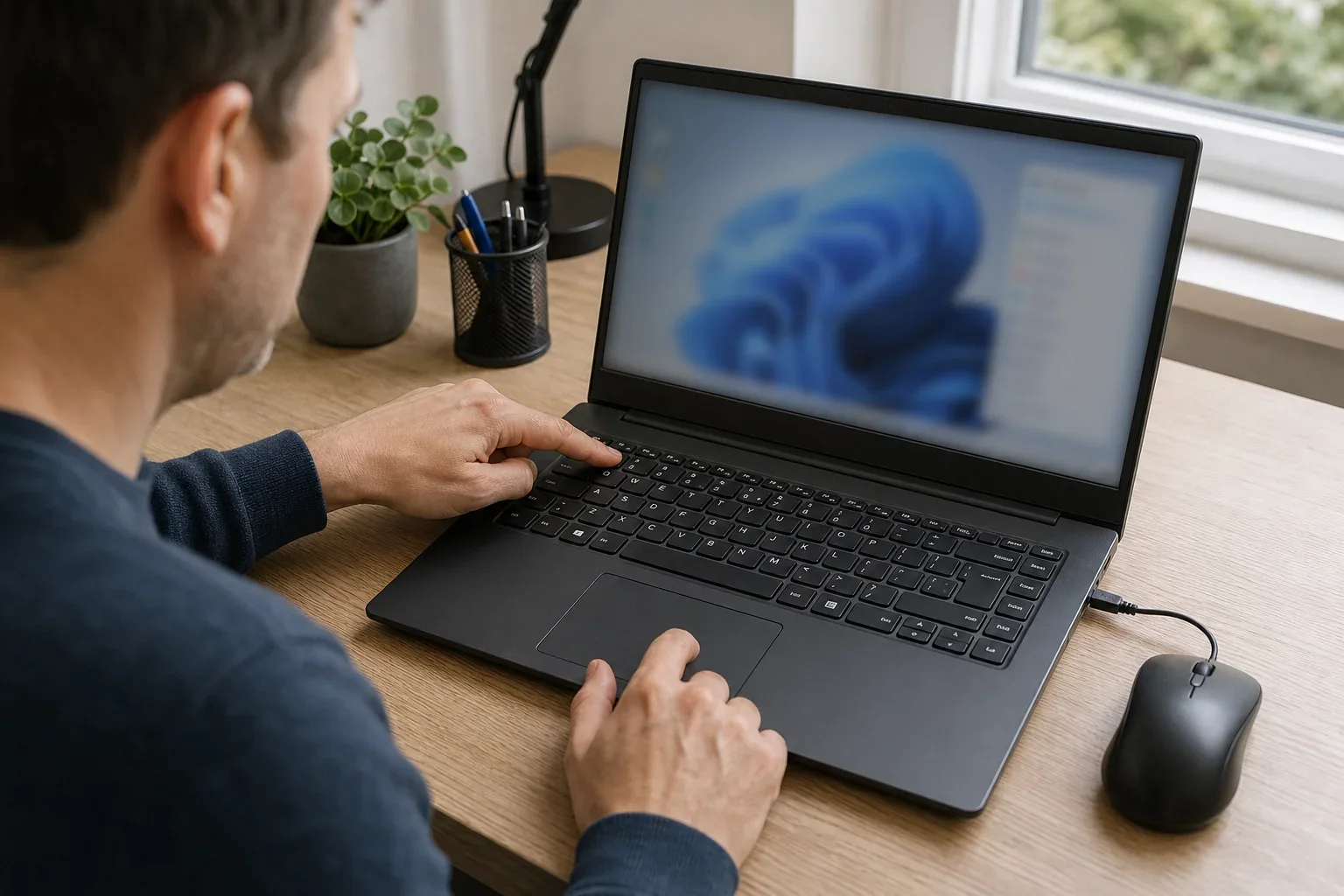
Warmte, lawaai en haperingen hebben overigens niet altijd één oorzaak. Een apparaat kan ook langzaam reageren door volle opslag, opstartprogramma’s, verouderde software of een ander technisch probleem. Als je merkt dat je computer is langzaam, kijk dan dus naar het hele beeld in plaats van uitsluitend naar stof.
Stof volgt de luchtstroom
Let bij een visuele controle eerst op de luchtinlaten en uitlaten. Waar de lucht naar binnen gaat, zie je vaak als eerste pluisjes, haren en fijn stof. In woningen met huisdieren kunnen haren zich snel rond roosters verzamelen. Een computer op de vloer zuigt doorgaans ook makkelijker stof aan dan een apparaat dat hoger en vrij van textiel staat.
Een dun laagje stof is niet direct reden tot ongerustheid. Het wordt pas belangrijker wanneer roosters zichtbaar dichtzitten, ventilatoren langdurig hard draaien of de behuizing duidelijk warmer aanvoelt dan normaal. Door regelmatig aan de buitenkant te controleren, voorkom je dat een kleine ophoping ongemerkt uitgroeit tot een lastigere reinigingsklus.
Computer stofvrij maken: veilig voorbereiden
Computer stofvrij maken begint met volledig spanningsvrij werken. Sla bestanden op, sluit programma’s af en zet het apparaat via het besturingssysteem uit. Haal daarna de stekker uit het stopcontact en koppel eventuele losse voedingsapparatuur los. Bij een draagbare computer is het verstandig om ook een aangesloten laadkabel te verwijderen.
Voor je computer stofvrij maken gaat uitvoeren, wacht je een paar minuten voordat je een klep opent. Kies een ruime, droge werkplek met goed licht en zonder losstaande vloeistoffen. Een harde tafel werkt meestal overzichtelijker dan een bank, bed of kleed, omdat pluisjes daar niet opnieuw aan het apparaat blijven hangen.
- Leg het apparaat stabiel neer en zorg dat je niet aan kabels trekt.
- Raak eerst een ongeverfd metalen deel van de behuizing aan om opgebouwde statische lading af te voeren.
- Maak een foto van kabels of schroefposities als je verwacht iets los te halen.
- Open alleen een behuizing wanneer je weet hoe deze bedoeld is om geopend te worden.
- Forceer nooit een klep, connector of ventilator die vast lijkt te zitten.
Bij een vaste computer kun je soms met het zijpaneel verwijderd beter bij de binnenkant. Een draagbare computer is vaak compacter opgebouwd, met kleine schroeven, kwetsbare kabels en onderdelen die minder toegankelijk zijn. Als het openen al weerstand geeft of als je niet zeker weet welke schroeven waarvoor dienen, beperk je dan tot de zichtbare roosters.
Voorkom vocht en statische elektriciteit
Gebruik binnenin geen natte doek, huishoudspray of reinigingsmiddel. Vocht kan op plekken komen waar je het niet ziet en resten kunnen achterblijven. Voor de buitenkant kun je hooguit een licht vochtige, goed uitgewrongen doek gebruiken, maar alleen nadat de stroom eraf is en zonder dat vocht in openingen terechtkomt.
Statische elektriciteit merk je niet altijd, maar een ontlading kan elektronische onderdelen verstoren. Werk daarom niet op een sterk pluizige ondergrond en vermijd kleding die veel statische lading opbouwt. Pak onderdelen alleen vast als dat nodig is en raak daarbij liever de randen dan contactpunten of kleine chips aan.
De juiste hulpmiddelen voor computer stofvrij maken
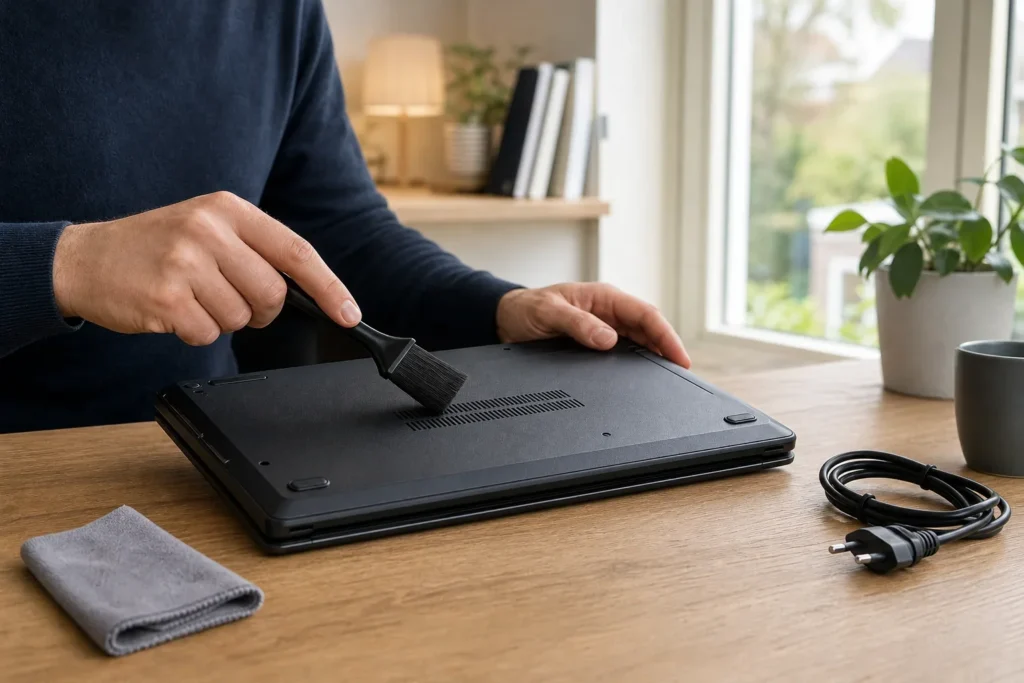
Voor een veilige reiniging zijn eenvoudige hulpmiddelen meestal voldoende. Een zachte, schone kwast kan stof losmaken van een rooster of een bereikbare hoek. Een microvezeldoek is geschikt voor de buitenzijde. Gebruik een stofzuiger niet met de zuigmond tegen onderdelen of aansluitingen aan: de zuigkracht en wrijving maken die aanpak onnodig risicovol.
Bij computer stofvrij maken is beheersing belangrijker dan zo veel mogelijk luchtkracht gebruiken. Kies hulpmiddelen die je rustig en gericht kunt gebruiken, zodat losgekomen vuil niet onnodig diep in de behuizing terechtkomt.
Perslucht kan helpen om stof uit moeilijk bereikbare delen te blazen, maar gebruik korte, beheerste stoten vanaf enige afstand. Houd de bus rechtop volgens de aanwijzingen op de verpakking. Een langdurige straal kan stof juist verder de behuizing in duwen en kan een ventilator te snel laten draaien.
Houd ventilatorbladen tegen
Een ventilator is gemaakt om op eigen kracht en met een beperkte snelheid te draaien. Blaas je er rechtstreeks op, dan kan hij vrij doorslaan. Houd de bladen daarom voorzichtig tegen met een niet-metalen hulpmiddel of met een vinger aan de kunststof rand, zonder op de bladen te duwen. Reinig vervolgens met korte luchtstoten of een zachte kwast.
Deze stap is belangrijk bij zowel de ventilator zelf als bij de ventilatoren die je achter een rooster ziet. Probeer niet tussen de bladen te prikken en trek niet aan het kabeltje van de ventilator. Zit vuil vastgekoekt of is een ventilator moeilijk bereikbaar, dan is het verstandiger om niet verder te demonteren.
Wat je beter niet gebruikt
Vermijd keukenpapier, wattenstaafjes die pluisjes afgeven, harde borstels en metalen voorwerpen. Daarmee kun je vezels achterlaten, onderdelen raken of kleine contacten verbuigen. Gebruik ook geen föhn: die kan warme lucht produceren en bij sommige modellen statische lading opbouwen.
Een krachtige compressor is evenmin een goede standaardoplossing voor thuisgebruik. De luchtstroom kan te hard zijn en vocht of vervuiling meenemen als de installatie niet geschikt is. Kies liever voor gecontroleerd reinigen dan voor zo veel mogelijk kracht.
Reinig roosters, koelblokken en behuizing stap voor stap
Begin met de buitenkant en de luchtroosters. Verwijder losse pluisjes met een zachte kwast en veeg de behuizing af met een droge microvezeldoek. Werk rustig rondom poorten en aansluitingen, want daar kan stof zich verzamelen zonder dat je iets diep naar binnen hoeft te steken.
Computer stofvrij maken verloopt het veiligst wanneer je van goed bereikbare plekken naar moeilijker bereikbare delen werkt. Zo houd je overzicht en merk je sneller wanneer een onderdeel meer demontage zou vragen dan verantwoord is.
Open je een toegankelijke behuizing, kijk dan eerst waar het stof ligt voordat je begint. Maak stof voorzichtig los bij roosters en langs de rand van koelblokken. Blaas het losgekomen stof met korte stoten naar buiten, niet van de ene hoek naar de andere. Herhaal liever enkele rustige rondes dan één harde behandeling.
Controleer na afloop of er geen doekvezels, losse schroeven of voorwerpen in de behuizing zijn achtergebleven. Plaats een paneel terug zoals het zat en sluit kabels pas weer aan wanneer alles droog, schoon en stevig gemonteerd is. Zet het apparaat daarna aan en luister of de ventilatoren normaal opstarten.
Hoe vaak is onderhoud nodig?
Er bestaat geen vaste periode die voor elk huishouden of kantoor hetzelfde werkt. Kijk vaker wanneer er huisdieren zijn, wanneer binnen veel stof vrijkomt of wanneer het apparaat laag bij de vloer staat. Een korte controle van de roosters om de paar maanden is vaak handiger dan wachten tot er een dikke laag zichtbaar is.
Computer stofvrij maken kan ook passend zijn na een verbouwing of wanneer het apparaat langere tijd in een stoffige ruimte heeft gestaan. Maak dan eerst de omgeving rond het apparaat schoon, zodat nieuw stof niet meteen weer wordt aangezogen. Zorg bovendien dat roosters niet tegen een muur, gordijn of stapel papieren aan staan.
Wanneer interne reiniging beter wordt uitbesteed
Een oppervlakkige controle kun je vaak zelf uitvoeren, maar interne reiniging vraagt soms meer kennis. Vooral compacte draagbare computers hebben onderdelen dicht op elkaar zitten. Wanneer je een koelblok, kabel of ventilator moet loshalen om erbij te kunnen, neemt de kans op een fout toe.
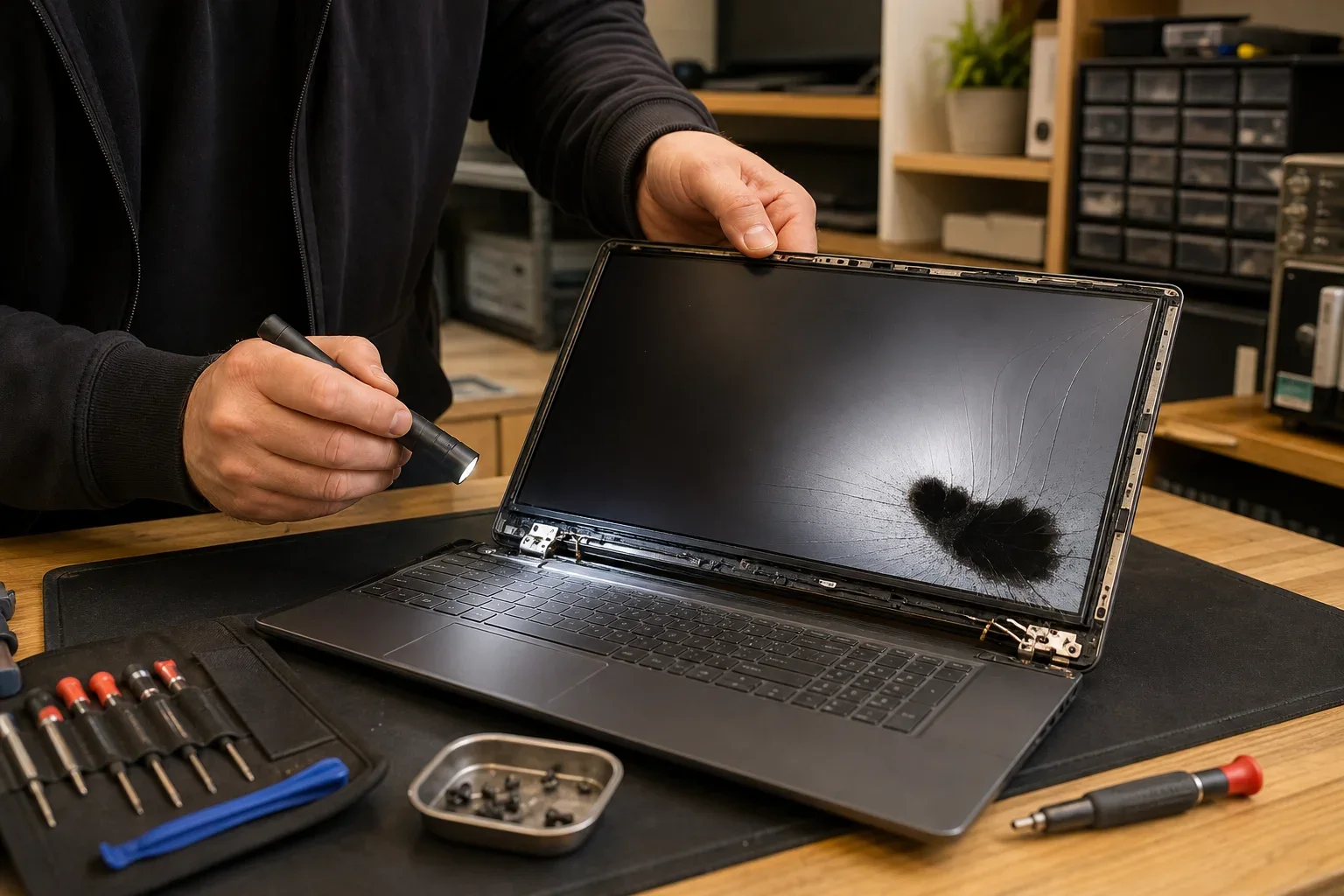
Schakel hulp in als het apparaat ondanks vrije roosters erg heet blijft worden, onverwacht uitschakelt, een schurend ventilatorgeluid maakt of als je een dikke stoflaag op een slecht bereikbare plek ziet. Ook na vloeistof, rook of sterke vervuiling is zelf blazen geen veilige oplossing. Wij kunnen met je bespreken wat nodig is, zonder dat je eerst technisch jargon hoeft uit te pluizen.
Laat computer stofvrij maken beoordelen wanneer je daarvoor onderdelen moet loshalen die je niet goed herkent of wanneer de vervuiling diep achter een koelblok zit. Een gerichte controle voorkomt dat je op goed geluk verder demonteert.
Een onderhoudsafspraak kan ook logisch zijn als je tegelijk andere klachten hebt, zoals vastlopers, foutmeldingen of problemen met gegevens. Voor persoonlijke ondersteuning in de regio kun je terecht voor computer reparatie Oldenzaal. Zo kan een apparaat gericht worden nagekeken in plaats van dat je op goed geluk onderdelen opent.
Veelgestelde vragen
1. Moet ik de stekker altijd uit het stopcontact halen?
Ja, zet het apparaat eerst normaal uit en haal daarna de stekker los voordat je roosters reinigt of een behuizing opent. Verwijder bij een draagbare computer ook de laadkabel. Zo voorkom je dat het apparaat onverwacht spanning krijgt tijdens het werk.
2. Mag ik een stofzuiger gebruiken?
Gebruik een stofzuiger liever niet rechtstreeks op interne onderdelen, ventilatoren of aansluitingen. De zuigmond kan onderdelen raken en de beweging kan statische elektriciteit veroorzaken. Stofzuig eventueel wel de werkplek en de ruimte rond het apparaat voordat je begint.
3. Waarom maakt mijn ventilator meer geluid na verloop van tijd?
Een ventilator kan harder gaan draaien wanneer warmte minder goed wordt afgevoerd. Een verstopt rooster of een stoffig koelblok kan daarbij een rol spelen. Het geluid kan ook wijzen op slijtage of een andere technische oorzaak, dus beoordeel het samen met temperatuur en prestaties.
4. Kan ik perslucht gebruiken bij alle onderdelen?
Perslucht is alleen geschikt wanneer je voorzichtig en op afstand werkt. Houd ventilatorbladen altijd tegen voordat je lucht gebruikt en kies korte stoten. Gebruik geen langdurige, harde straal en volg de veiligheidsinstructies van het product dat je gebruikt.
5. Mijn computer toont vreemde meldingen, helpt schoonmaken dan?
Stof verwijderen lost meldingen, verdachte inlogschermen of onverwachte betaalverzoeken meestal niet op. Sluit niet zomaar iets af of betaal niet onder druk als je twijfelt aan zo’n melding. Voor algemene informatie over mogelijke fraude kun je de Fraudehelpdesk raadplegen; voor problemen met het systeem kan gerichte technische hulp nodig zijn.
6. Waar vind ik uitleg over instellingen en updates?
Reinigen en softwareonderhoud zijn twee verschillende stappen. Als je na het schoonmaken instellingen, updates of foutmeldingen wilt controleren, vind je documentatie via Microsoft Support. Pas instellingen alleen aan wanneer je begrijpt wat ze doen, en maak bij twijfel eerst een back-up van belangrijke gegevens.
Veilig schoonmaken in vier aandachtspunten
Houd deze punten aan voordat je roosters, ventilatoren of de binnenkant reinigt.
◆ Maak volledig spanningsvrij
Zet het apparaat uit, haal de stekker los en verwijder een aangesloten laadkabel.
◆ Werk droog en stabiel
Gebruik een harde, goed verlichte werkplek en houd vloeistoffen uit de buurt.
◆ Bescherm ventilatoren
Houd ventilatorbladen tegen bij gebruik van perslucht, zodat ze niet vrij kunnen doorslaan.
◆ Stop bij twijfel
Laat slecht bereikbare vervuiling, aanhoudende hitte of schurende geluiden beoordelen.
Veilig onderhoud houdt lucht vrij
Met rustige voorbereiding, zachte hulpmiddelen en aandacht voor ventilatoren voorkom je veel onnodige risico’s. Computer stofvrij maken is vooral effectief wanneer je roosters regelmatig controleert en niet verder demonteert dan verantwoord is. Bij aanhoudende hitte, vreemde geluiden of lastig bereikbare vervuiling kijken wij graag met je mee. Neem contact met ons op om jouw situatie te bespreken en samen te bepalen of onderhoud of een technische controle verstandig is.