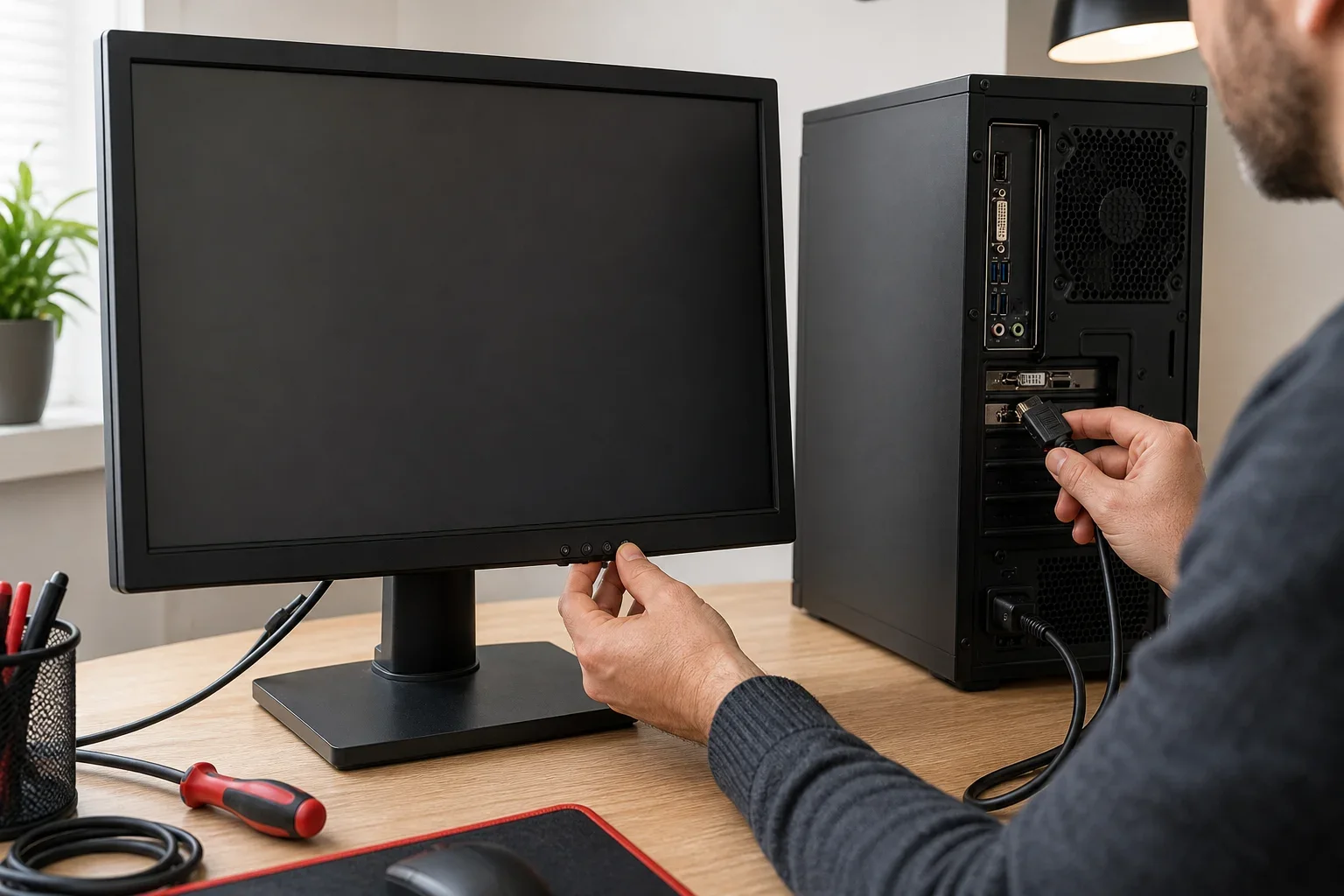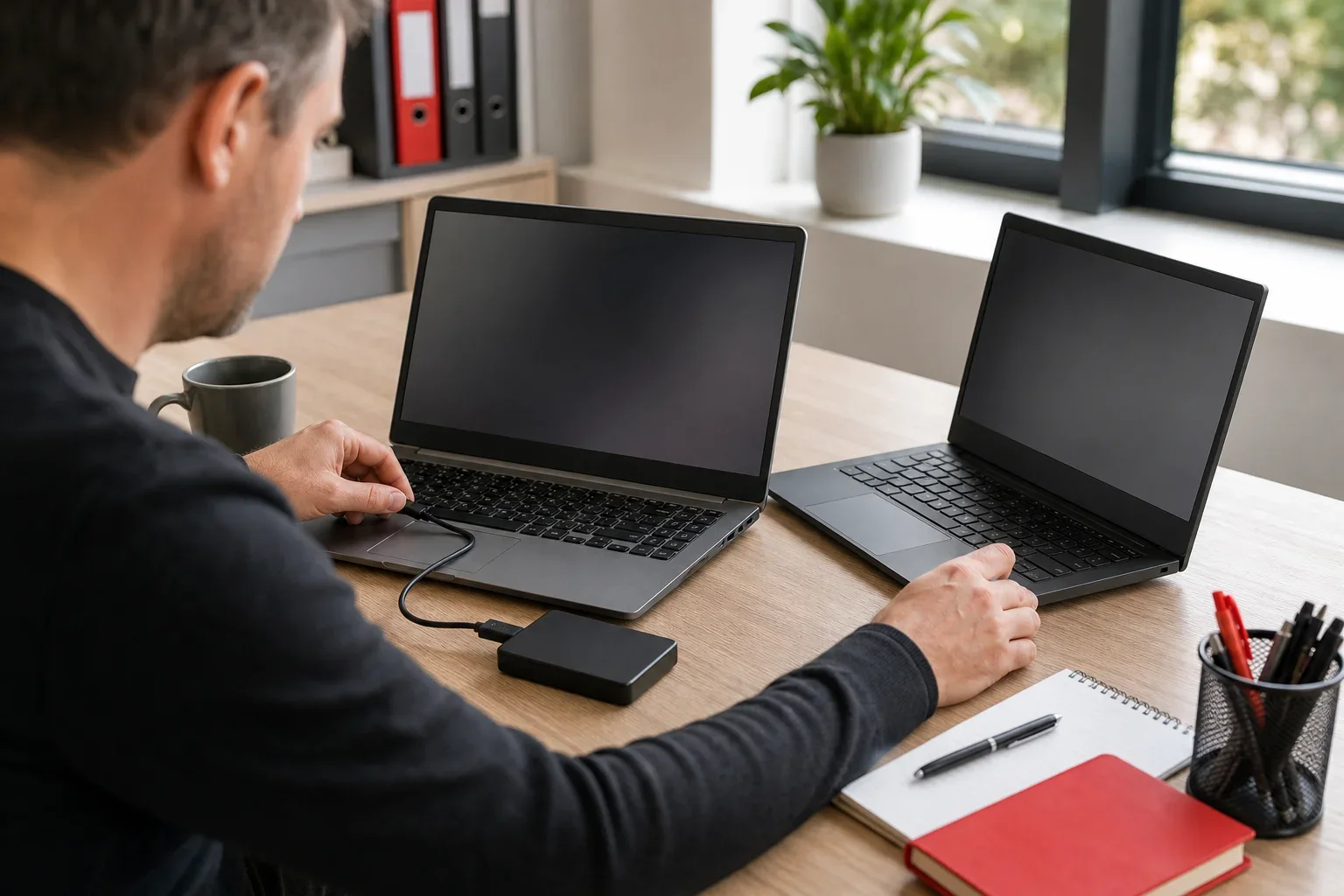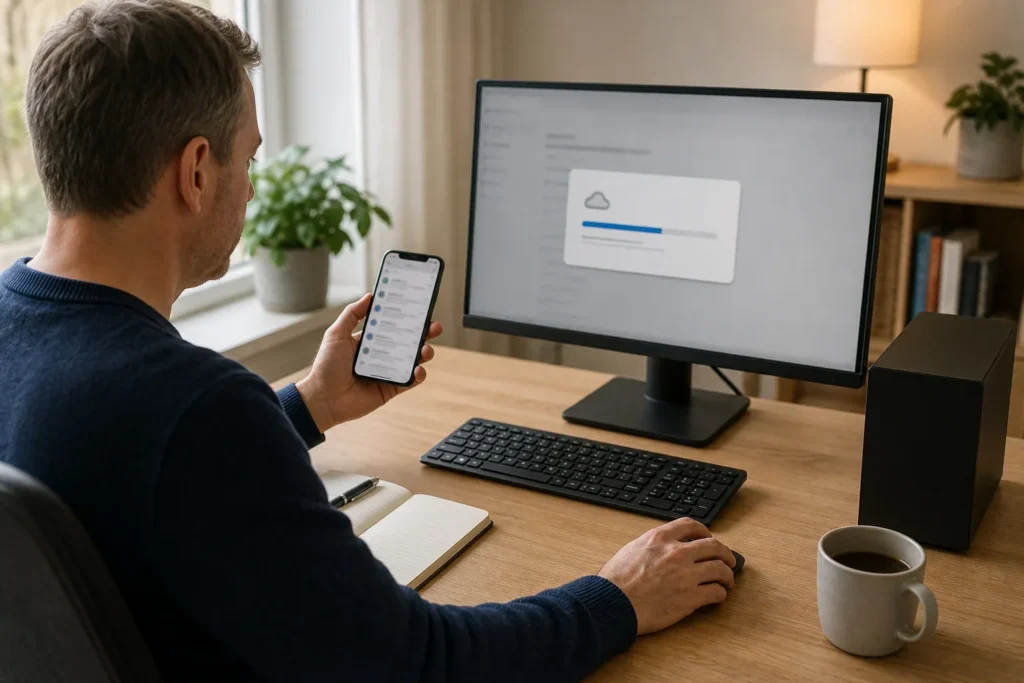
Een nieuwe computer hoort een frisse start te zijn, maar je wilt natuurlijk niet opnieuw beginnen met je mailbox, adresboek en afspraken. Met e-mail instellen op nieuwe computer doe je er daarom goed aan eerst de toegang tot je bestaande account te controleren en pas daarna de mailtoepassing te openen. Zo voorkom je dat berichten alleen lokaal worden opgeslagen, dat contacten ontbreken of dat je onnodig aan instellingen verandert. In dit artikel leggen wij een veilige volgorde uit waarmee je bestaande gegevens zo veel mogelijk intact houdt.
E-mail instellen op nieuwe computer: begin met voorbereiding
E-mail instellen op nieuwe computer begint niet met het invullen van een wachtwoord, maar met het verzamelen van de juiste gegevens. Controleer eerst of je via webmail kunt inloggen op je bestaande account. Werkt dat, dan weet je dat het account zelf bereikbaar is en kun je later beter onderscheiden tussen een inlogprobleem en een probleem op het nieuwe apparaat.
Noteer het volledige e-mailadres, het actuele wachtwoord en de naam van de aanbieder van je e-maildienst. Kijk ook na of er extra beveiliging actief is, zoals een bevestiging via een authenticator, sms of hersteladres. Zorg dat je het apparaat of telefoonnummer waarop die bevestiging binnenkomt bij de hand hebt. Een nieuw aangemeld apparaat wordt soms bewust eerst gecontroleerd.
Maak daarnaast een inventaris van wat je gebruikt. Heb je meerdere adressen, mappen die je zelf hebt aangemaakt, gedeelde agenda’s, handtekeningen of regels die berichten automatisch verplaatsen? Die onderdelen komen niet allemaal op dezelfde manier mee. Een korte lijst voorkomt dat je na de installatie pas ontdekt dat een belangrijk onderdeel ontbreekt.
- Controleer of je kunt inloggen via webmail.
- Verzamel e-mailadres, wachtwoord en gegevens voor extra beveiliging.
- Noteer welke mappen, contacten, agenda’s en aanvullende adressen je gebruikt.
- Bewaar eventuele instellingen van de oude computer als naslag, maar wijzig daar nog niets.
Maak vóór je begint ook een reservekopie van belangrijke lokale bestanden. Denk aan documenten en bestanden die mogelijk alleen op de oude computer staan. Voor wie hulp nodig heeft bij deze voorbereiding of bij de installatie zelf, kan computerhulp aan huis een praktische oplossing zijn. Wij kunnen dan samen met je nagaan welke gegevens al online staan en welke gegevens apart veiliggesteld moeten worden.
IMAP, POP en de veilige keuze voor bestaande post
Bij een bestaand adres bepaalt het type account hoe berichten worden bewaard en gesynchroniseerd. Bij e-mail instellen op nieuwe computer is IMAP vaak de passende keuze wanneer je dezelfde mailbox op meerdere apparaten gebruikt. IMAP laat de mailtoepassing samenwerken met de server van je e-maildienst. Berichten, mappen en de status gelezen of ongelezen blijven daardoor doorgaans gelijk op verschillende apparaten. Als je op de nieuwe computer een bericht verplaatst, wordt die wijziging ook online verwerkt.
POP werkt anders. Daarbij kunnen berichten naar één computer worden opgehaald en lokaal worden bewaard. Dat kan bij een oud account nog bewust zo zijn ingesteld, maar het vraagt extra aandacht als je met meer dan één apparaat werkt. Een onjuiste POP-instelling kan ertoe leiden dat nieuwe post op het ene apparaat verdwijnt of dat je op het andere apparaat niet je volledige geschiedenis ziet.
Controleer op de oude computer, als die nog werkt, welk accounttype daar wordt gebruikt. Kijk ook of er lokale archiefmappen bestaan. Zulke mappen staan niet automatisch op de server en verschijnen dus niet vanzelf op je nieuwe computer. Kopieer of exporteer die gegevens alleen volgens de mogelijkheden van je gebruikte mailtoepassing, en controleer na afloop of je de inhoud daadwerkelijk kunt openen.
Twijfel je welke gegevens je moet invullen, ga dan niet gokken met servernamen, poorten of beveiligingsmethoden. Raadpleeg de informatie van je e-mailaanbieder of gebruik de automatische accountdetectie van de mailtoepassing. Voor aanwijzingen die bij jouw apparaat horen, kun je ook de officiële supportpagina raadplegen. Houd er rekening mee dat een automatisch gevonden instelling eerst getest moet worden door een bericht te verzenden en te ontvangen.
E-mail instellen op nieuwe computer met contacten en agenda
E-mail instellen op nieuwe computer is pas compleet wanneer je ook controleert waar je contacten en agenda worden bewaard. Bij veel accounts worden deze gegevens online gesynchroniseerd zodra je met hetzelfde account inlogt. Geef de mailtoepassing dan wel toestemming om contacten en agenda te gebruiken. Wacht vervolgens even tot de eerste synchronisatie is afgerond, vooral wanneer je veel afspraken of contactpersonen hebt.
Zie je je contacten niet terug, kijk dan eerst in webmail of in de online omgeving van de dienst. Bij e-mail instellen op nieuwe computer met meerdere accounts is het verstandig om na te gaan welk adresboek bij elk account hoort. Staan ze daar wel, dan is vaak de synchronisatie op het nieuwe apparaat nog niet actief of is een ander adresboek geselecteerd. Staan ze daar niet, dan kunnen ze lokaal op de oude computer zijn opgeslagen. Exporteer dan eerst een kopie voordat je iets verwijdert of samenvoegt.
Voor agenda’s geldt hetzelfde onderscheid. Persoonlijke afspraken kunnen aan één account gekoppeld zijn, terwijl een gezins- of werkagenda gedeeld is vanuit een andere omgeving. Controleer welke agenda’s zichtbaar moeten zijn en of je alleen leesrechten of ook bewerkrechten nodig hebt. Maak na het instellen een proefafspraak en controleer op webmail of die afspraak ook daar verschijnt.
Let verder op handtekeningen, automatische antwoorden en mailregels. Sommige instellingen zijn gekoppeld aan de server, andere zijn alleen op een specifieke computer ingesteld. Een regel die nieuwsbrieven automatisch naar een map verplaatst, kan verklaren waarom berichten ogenschijnlijk niet binnenkomen. Bekijk daarom zowel de inbox als ongewenste e-mail, archief en zelfgemaakte mappen.
Controlepunten na e-mail instellen op nieuwe computer
Na de installatie is een rustige controle belangrijker dan meteen de oude computer wegdoen. Laat beide apparaten nog tijdelijk beschikbaar en vergelijk de belangrijkste mappen. Kijk naar recente ontvangen berichten, verzonden post en een paar oudere berichten die je makkelijk kunt herkennen. Zo merk je sneller of alleen een gedeelte van de geschiedenis is geladen.
Stuur vervolgens vanaf een ander adres een testbericht naar jezelf. Controleer of het bericht binnenkomt, of je kunt antwoorden en of het antwoord ook bij Verzonden staat. Herhaal dit eventueel met een bijlage die geen gevoelige informatie bevat. Daarmee toets je niet alleen de ontvangst, maar ook de uitgaande server en de koppeling met het account.
Controleer ook hoe lang de eerste synchronisatie duurt. Na e-mail instellen op nieuwe computer kan een grote mailbox tijd nodig hebben om alle koppen, mappen en bijlagen zichtbaar te maken. Zet de computer niet direct uit wanneer de mailtoepassing nog bezig is en verwijder oude berichten niet omdat ze tijdelijk niet zichtbaar zijn. De online versie van je mailbox is een nuttig controlepunt om vast te stellen wat werkelijk op de server staat.
Werkt de computer in het algemeen niet zoals verwacht, los dan niet alles tegelijk op. Een storing in de internetverbinding, datum en tijd of beveiligingssoftware kan invloed hebben op meerdere programma’s. Op de pagina Computer doet het niet lees je welke eerste controles je kunt uitvoeren wanneer je apparaat breder problemen geeft.
Waarom synchronisatie soms blijft hangen
Als nieuwe berichten niet binnenkomen, is het verstandig stap voor stap te kijken waar het proces stopt. Controleer eerst of internet werkt door een website te openen. Kijk daarna of je account in de mailtoepassing een melding toont over een wachtwoord, ontbrekende toestemming of een serververbinding. Een herhaald verzoek om in te loggen wijst vaak op verouderde accountgegevens of extra beveiliging die nog niet is afgerond.
Vergelijk vervolgens met webmail. Verschijnt een nieuw bericht online maar niet op de computer, dan ligt de oorzaak waarschijnlijk in de lokale instelling, de gekozen map of de synchronisatie. Verschijnt het ook online niet, controleer dan het afzenderadres en eventuele regels voor ongewenste e-mail. Verander steeds één instelling en test opnieuw, zodat je weet welke wijziging effect had.
Wees terughoudend met grote opruimacties terwijl de oorzaak nog niet duidelijk is. Na e-mail instellen op nieuwe computer is het opnieuw toevoegen van een account pas verstandig wanneer je eerst de aanwezige lokale gegevens en instellingen hebt gecontroleerd. Het leegmaken van mappen, opnieuw toevoegen van accounts of verwijderen van een profiel kan een probleem soms verbergen, maar het kan ook lokale gegevens lastig terugvindbaar maken. Maak eerst een kopie van wat lokaal aanwezig is en noteer de huidige instellingen. Voor algemene tips over veilig omgaan met accounts en apparaten kun je de informatie van Google Safety gebruiken.
Veelgestelde vragen
1. Welke gegevens heb ik minimaal nodig?
Je hebt in elk geval je volledige e-mailadres en het juiste wachtwoord nodig. Bij extra beveiliging heb je ook toegang nodig tot de gekozen bevestigingsmethode. Soms vraagt de mailtoepassing bovendien naar servergegevens, maar die kun je het beste bij je e-mailaanbieder controleren.
2. Moet ik voor e-mail instellen op nieuwe computer eerst iets verwijderen op de oude computer?
Nee, laat de oude computer voorlopig ongemoeid. Die is juist nuttig om instellingen, lokale mappen en oude berichten te vergelijken. Verwijder pas iets wanneer je zeker weet dat de nieuwe installatie volledig werkt en je een reservekopie hebt van lokale gegevens.
3. Waarom zie ik niet alle oude berichten meteen?
De eerste synchronisatie kan tijd kosten, zeker bij een grote mailbox. Controleer of de betreffende berichten in webmail staan en kijk of je in de juiste map zoekt. Als een map alleen lokaal op de oude computer bestaat, moet die mogelijk apart worden overgezet.
4. Hoe voorkom ik dat oude e-mails per ongeluk verdwijnen?
Verwijder of verplaats geen grote aantallen berichten tijdens de eerste synchronisatie. Gebruik webmail als controlepunt, omdat je daar kunt zien wat online bewaard is. Maak een kopie van lokale archieven voordat je accounts opnieuw configureert of oude mappen opruimt.
5. Waarom komen berichten wel binnen, maar kan ik niet verzenden?
Ontvangen en verzenden gebruiken soms verschillende instellingen. Controleer daarom of de uitgaande server, beveiliging en aanmeldgegevens juist zijn ingevuld. Een testbericht aan jezelf maakt snel duidelijk of het probleem nog bestaat nadat je een instelling hebt aangepast.
6. Komen mijn agenda en contacten altijd automatisch mee?
Dat gebeurt alleen wanneer ze aan hetzelfde online account gekoppeld zijn en synchronisatie is ingeschakeld. Lokale contacten of agenda’s moeten soms eerst worden geëxporteerd vanaf de oude computer. Controleer na het overzetten altijd met een proefcontact en proefafspraak of wijzigingen op beide plekken zichtbaar worden.
Met vertrouwen verder op je nieuwe computer
Een goede voorbereiding, controle via webmail en aandacht voor lokale archieven maken het verschil tussen een snelle overstap en lang zoeken naar ontbrekende gegevens. Bij e-mail instellen op nieuwe computer helpt het om eerst te testen, pas daarna op te ruimen en de oude computer nog even als controlepunt te bewaren. Zo houd je zicht op je berichten, contacten en agenda. Kom je er niet uit of wil je dat wij de instellingen samen met je controleren, neem dan contact op met De Computerman Twente.