Een computer gaat niet meer aan is frustrerend, zeker als je er direct bestanden, e-mail of werk op nodig hebt. De oorzaak kan klein zijn, zoals een stekker die loszit, maar ook in een onderdeel in de behuizing zitten. Door eerst veilig en in de juiste volgorde te controleren, voorkom je onnodige risico’s en geef je een reparateur straks bruikbare informatie. In dit artikel leggen wij zonder ingewikkeld jargon uit waar je op let en wanneer je beter stopt.
Computer gaat niet meer aan: begin veilig
Computer gaat niet meer aan? Kijk dan eerst of er aanwijzingen zijn dat verder testen onverstandig is. Ruik je een brandlucht, zie je rook, hoor je geknetter of voelt een kabel, stekker of behuizing ongewoon heet aan, haal dan de stekker uit het stopcontact als dat veilig kan. Schakel niet opnieuw in en probeer de behuizing niet te openen. Laat het apparaat afkoelen en noteer wat je hebt gezien of geroken.
Ook vocht, een gevallen apparaat of zichtbare schade aan kabels vraagt om terughoudendheid. Een gescheurde mantel, verbogen stekkerpennen of verkleuring rond een aansluiting zijn geen zaken om met tape of kracht op te lossen. Zet de stroomtoevoer uit voordat je iets verplaatst. Raak geen beschadigde onderdelen aan als je niet zeker weet of alles spanningsvrij is.
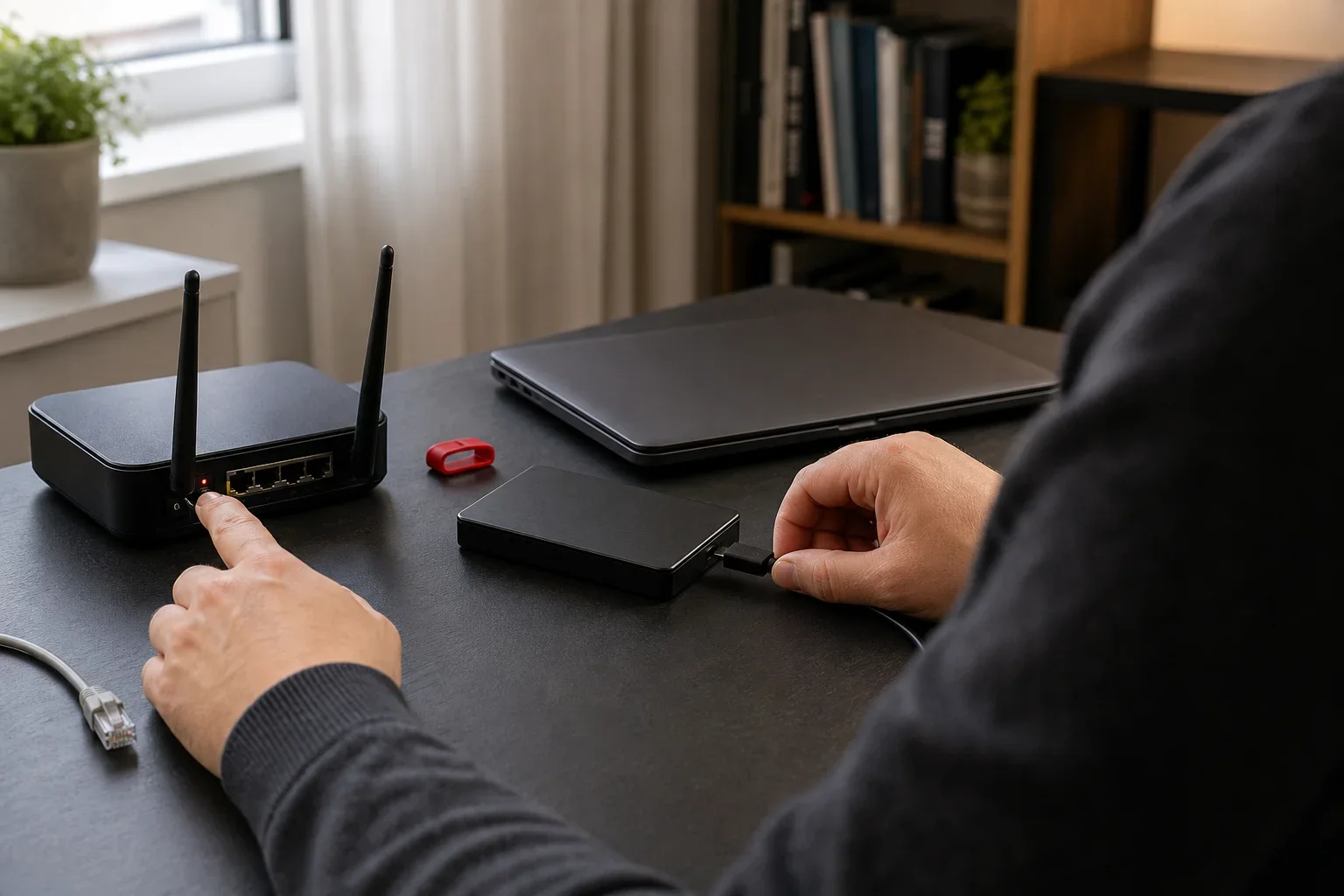
Is er geen sprake van rook, geur, hitte of schade? Maak de situatie dan zo eenvoudig mogelijk. Koppel randapparatuur, externe schijven en andere niet-noodzakelijke aansluitingen los. Laat alleen het stroomkabel en, wanneer nodig, het scherm aangesloten. Zo sluit je uit dat een aangesloten apparaat of kabel het opstarten belemmert.
Let op de eerste signalen
Observeer wat er precies gebeurt nadat je op de aan-uitknop drukt. Brandt er een klein lampje, draait er kort een ventilator of hoor je een piep? Dat zijn andere signalen dan volledige stilte en helpen bij het onderscheid tussen een stroomprobleem en een probleem later in het opstartproces. Schrijf ook op of het gedrag nieuw is of dat er eerder uitval, vastlopers of een vreemd geluid waren.
Een lampje op een stekkerdoos of scherm bewijst niet automatisch dat de computer zelf stroom krijgt. Controleer daarom altijd de aansluiting aan beide kanten van de stroomkabel. Bij een vaste computer zit die aansluiting doorgaans aan de achterkant van de behuizing. Druk stekkers voorzichtig maar volledig aan, zonder te wrikken.
Computer gaat niet meer aan: stroom uitsluiten
Computer gaat niet meer aan en blijven alle lampjes en geluiden weg, begin dan bij het stopcontact. Test het stopcontact met een ander apparaat waarvan je weet dat het werkt, bijvoorbeeld een lamp. Werkt dat apparaat ook niet, kies dan een ander stopcontact of controleer de groepenkast volgens de normale, veilige werkwijze in huis of kantoor. Ga niet zelf aan elektrische installaties werken.
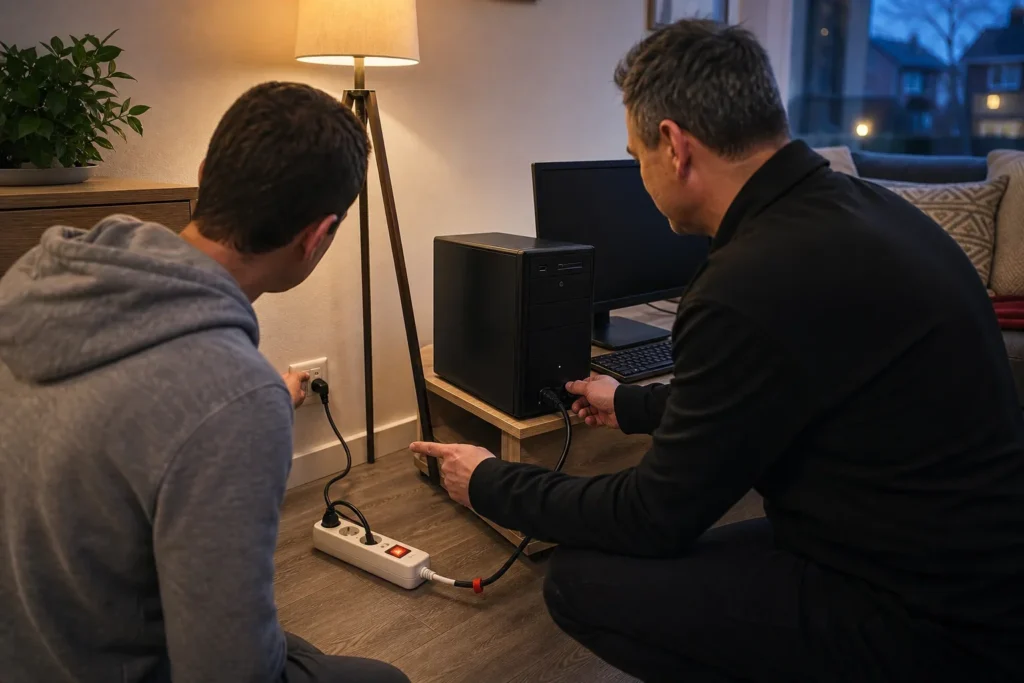
Gebruik je een stekkerdoos, controleer dan of de schakelaar werkelijk aan staat en of eventuele beveiliging niet is uitgeschakeld. Haal de computer tijdelijk uit de stekkerdoos en sluit hem rechtstreeks aan op een wandcontactdoos die je net hebt getest. Daarmee voorkom je dat je twee mogelijke oorzaken tegelijk onderzoekt. Gebruik geen beschadigde of oververhitte stekkerdoos opnieuw.
Controleer kabel en aansluiting stap voor stap
Bekijk de volledige stroomkabel op knikken, losse delen en beschadigingen. Wissel alleen van kabel als je een passende, onbeschadigde kabel hebt die voor hetzelfde type aansluiting bedoeld is. Forceer nooit een stekker in een poort. Als het apparaat na het wisselen wel reageert, bewaar de verdachte kabel dan niet voor later gebruik.
Bij een laptop is ook de adapter relevant. Controleer of de adapter goed in het stopcontact en in de laptop zit en of er een controlelampje op de adapter of laptop brandt. Een kabel die bij bewegen steeds verbinding maakt of verbreekt, kan beschadigd zijn. Stop met testen als de adapter warm wordt, zoemt, ruikt of zichtbaar beschadigd is.
Als een computer gaat niet meer aan na een stroomstoring, kan het helpen om alle voeding los te koppelen en kort te wachten voordat je opnieuw aansluit. Dat is geen reparatie, maar kan een tijdelijk vastgelopen stroomtoestand beëindigen. Druk tijdens deze controle niet herhaaldelijk en snel achter elkaar op de aan-uitknop. Komt er daarna nog steeds geen enkel teken van leven, dan is verdere beoordeling verstandig.
Computer gaat niet meer aan zonder beeld?
Een zwarte monitor betekent niet altijd dat de computer volledig uit staat. Kijk opnieuw naar lampjes op de behuizing, het geluid van ventilatoren en eventuele activiteit van aangesloten apparatuur. Als die signalen er wel zijn, kan het probleem liggen bij het scherm, de beeldkabel of het opstarten zelf. Zet het scherm aan, controleer de eigen stroomvoorziening en kies indien nodig de juiste ingang op het scherm.
Sluit een beeldkabel aan beide uiteinden opnieuw aan, maar doe dat rustig en zonder schroeven of connectoren te forceren. Is er een andere passende kabel of een ander scherm beschikbaar, dan kun je één onderdeel tegelijk testen. Verander niet meerdere kabels, instellingen en apparaten tegelijk, want dan weet je niet welke stap verschil maakte. Noteer welk scherm en welke kabel je hebt geprobeerd.
Wat een korte reactie kan betekenen
Soms start een apparaat heel kort, draaien ventilatoren even en valt alles vervolgens weer stil. Dat patroon verschilt van een computer die helemaal geen reactie geeft. Mogelijke oorzaken kunnen onder meer een probleem met de voeding, een intern onderdeel of een beveiliging zijn, maar zonder onderzoek is daar geen betrouwbare diagnose aan te verbinden. Herhaald opnieuw inschakelen kan een bestaande storing verergeren, dus beperk je testpogingen.
Een defecte voeding is vooral een mogelijkheid wanneer een vaste computer volledig stil blijft ondanks een bewezen werkend stopcontact en een goed aangesloten kabel. De voeding bevindt zich in de behuizing en is geen onderdeel om zonder kennis te openen of te repareren. Ook nadat de stekker eruit is, kunnen onderdelen risico’s opleveren. Laat interne controle daarom aan iemand over die het apparaat veilig kan beoordelen.
Hoor je piepjes, zie je lampjes in een ongebruikelijk patroon of verschijnt er kort tekst op het scherm? Leg zo precies mogelijk vast wat je waarneemt. Een foto van een melding of een korte beschrijving van het ritme van lampjes is vaak nuttiger dan de algemene melding dat de computer niet werkt. Zo kan een gerichte diagnose sneller beginnen.
Wanneer je niet verder moet testen
Stop direct wanneer het apparaat niet reageert in combinatie met brandlucht, rook, vonken, een sissend geluid of sterke hitte. Haal de stroom er alleen af wanneer dat zonder gevaar kan en houd het apparaat uit de buurt van brandbare materialen. Gebruik het niet opnieuw om te kijken of het probleem vanzelf verdwijnt. Bij acuut gevaar volg je de gebruikelijke veiligheidsprocedures voor je omgeving.
Stop ook wanneer er vocht in of bij het apparaat is gekomen. Zet de computer uit, koppel de stroom los en laat hem niet opnieuw starten voordat hij is beoordeeld. Föhnen, verwarmen of langdurig inschakelen om te testen kan de schade juist vergroten. Bij een computer gaat niet meer aan door vocht is het belangrijk om geen nieuwe startpoging te doen. Bij een apparaat dat is gevallen, is het verstandig extra voorzichtig te zijn als aansluitingen los zitten of de behuizing vervormd is.
Bescherm in de tussentijd je gegevens. Als je een recente back-up of systeemkopie hebt, noteer dan waar die staat en wanneer deze voor het laatst is gemaakt. Probeer niet zomaar een interne schijf uit te bouwen als je niet weet hoe dat veilig moet. Voor algemene uitleg over veilig digitaal handelen kun je ook Veilig Internetten raadplegen.
Informatie die een reparateur verder helpt
Bij een volledige startstoring bespaar je tijd door vooraf een korte tijdlijn te maken. Vermeld wanneer het probleem begon, wat je vlak daarvoor deed en of er bijvoorbeeld een stroomonderbreking, val of update aan voorafging. Noteer ook welke controles je zelf al veilig hebt uitgevoerd. Daarmee voorkom je dat dezelfde basisstappen zonder reden worden herhaald.
Beschrijf het apparaat zo herkenbaar mogelijk: gaat het om een laptop of vaste computer, hoe oud is het ongeveer en zijn er recente wijzigingen geweest? Vermeld eventuele lampjes, piepjes, ventilatorgeluiden, foutmeldingen en of het scherm iets laat zien. Als een computer gaat niet meer aan, is het nuttig om deze signalen zo precies mogelijk door te geven. Als je belangrijke bestanden nodig hebt, geef dat meteen aan. Wij kunnen dan met je bespreken welke aanpak past bij het apparaat en de gegevens die erop staan.
Heb je al vastgesteld dat stroom en kabels in orde lijken, maar reageert het apparaat nog steeds niet? Dan kan computer doet het niet een passend vertrekpunt zijn om de storing verder te laten beoordelen. Ook voor computer reparatie Oldenzaal kun je informatie vinden over hulp in de regio. Geef bij contact altijd aan als je brandlucht, vocht of fysieke schade hebt opgemerkt.
Veelgestelde vragen
1. Moet ik de aan-uitknop lang ingedrukt houden?
Een lange druk kan soms een vastgelopen apparaat uitschakelen, maar gebruik dit niet eindeloos als testmethode. Doe het alleen wanneer er geen aanwijzing is voor hitte, geur, rook, vocht of schade. Wacht daarna kort en controleer eerst de stroomvoorziening voordat je opnieuw een enkele startpoging doet.
2. Waarom brandt mijn scherm wel, maar start de computer niet?
Het scherm heeft een eigen voeding en kan dus aan staan terwijl de computer zelf geen stroom krijgt. Controleer de stroomkabel van de behuizing en test het stopcontact afzonderlijk. Als de computer wel lampjes of ventilatoren toont maar geen beeld, onderzoek dan ook scherm, ingang en beeldkabel.
3. Kan ik een andere stekkerdoos proberen?
Ja, zolang de stekkerdoos onbeschadigd is en geschikt is voor normaal gebruik. Een directe test in een bewezen werkend stopcontact geeft meestal de duidelijkste uitkomst. Gebruik geen stekkerdoos die heet wordt, beschadigd is of waarvan de schakelaar onbetrouwbaar voelt.
4. Mijn computer gaat niet meer aan na een vreemde geur. Wat doe ik?
Schakel niet opnieuw in en haal de stekker uit het stopcontact als dat veilig kan. Een vreemde, brandachtige geur kan op een probleem met een elektrisch onderdeel wijzen en vraagt om beoordeling. Noteer wanneer de geur ontstond en of je ook geluid, warmte of rook hebt gezien.
5. Kan een virus ervoor zorgen dat een computer niet reageert?
Softwareproblemen kunnen het opstarten beïnvloeden, maar volledige stilte wijst vaak eerst op stroom, aansluiting of hardware. Begin daarom met de veilige fysieke controles uit dit artikel. Als het apparaat wel opstart maar vervolgens vastloopt of foutmeldingen toont, kan digitale beveiliging wel een relevante vervolgstap zijn; informatie over het melden van cybercrime staat bij de Rijksoverheid.
6. Welke gegevens moet ik vóór een reparatie doorgeven?
Vertel wanneer de storing begon en welke signalen je ziet of hoort. Geef door welke stopcontacten, kabels of schermen je veilig hebt getest en wat daarvan het resultaat was. Vermeld ook of er belangrijke bestanden op staan, zodat gegevensbehoud vanaf het begin kan worden meegenomen.
Veilige startcontrole bij een niet-reagerende computer
Werk van buiten naar binnen en stop onmiddellijk bij signalen van een onveilige situatie.
✓ Controleer op gevaar
Let eerst op brandlucht, rook, hitte, vocht, vonken en zichtbare schade.
✓ Test het stopcontact
Sluit tijdelijk een ander, werkend apparaat aan om de stroomvoorziening te controleren.
✓ Sluit één oorzaak tegelijk uit
Controleer stroomkabel, stekkerdoos en aansluitingen voordat je een andere kabel of een ander scherm test.
✓ Noteer wat je ziet en hoort
Beschrijf lampjes, ventilatoren, piepjes, meldingen en het moment waarop de storing begon.
✓ Stop bij interne of elektrische signalen
Open de behuizing niet en schakel niet opnieuw in bij geur, hitte, rook, vocht of schade.
Rustig controleren voorkomt onnodig risico
Als een computer gaat niet meer aan, leveren een veilige stroomcontrole en nauwkeurige observatie vaak de eerste duidelijkheid op. Stop bij geur, rook, hitte, vocht of beschadiging en laat interne onderdelen dan beoordelen. Met een korte beschrijving van de signalen en je uitgevoerde controles kan een storing gerichter worden onderzocht. Neem contact met ons op om de waargenomen signalen en veilige teststappen te bespreken, zodat wij kunnen meedenken over een passende vervolgactie. Bij computer gaat niet meer aan helpt een zorgvuldige voorbereiding om de juiste vervolgstap helder te bepalen.