Een computer maakt veel geluid vaak doordat de koeling harder moet werken, maar niet ieder geluid heeft dezelfde oorzaak of urgentie. Een ventilator die kort aanslaat tijdens een zware taak is iets anders dan een tikkend opslagapparaat, een schurend geluid of terugkerende pieptonen bij het opstarten. Door goed te luisteren, de omstandigheden te bekijken en geen overhaaste handelingen uit te voeren, kun je beter bepalen wat er speelt. Wij leggen uit welke controles veilig zijn, wanneer onderhoud kan helpen en wanneer je het apparaat beter niet verder gebruikt.
Computer maakt veel geluid bij warmte en belasting
Computer maakt veel geluid wanneer de temperatuur oploopt of wanneer programma’s veel rekenwerk vragen. Denk aan videobellen, veel tabbladen tegelijk, fotobewerking, een grote update of software die op de achtergrond vastloopt. De ventilatoren draaien dan sneller om warmte van onderdelen af te voeren. Dat kan tijdelijk normaal zijn, zeker als het geluid weer afneemt zodra je een programma sluit of de computer even met rust laat.
Let daarom eerst op het moment waarop het geluid ontstaat. Komt het alleen voor na langere tijd werken, op warme dagen of bij één bepaald programma, dan is belasting of beperkte luchtcirculatie een logische verklaring. Blijft de computer ook luid terwijl er weinig openstaat, dan is het verstandig om te controleren welke processen actief zijn en of de ventilatieopeningen vrij zijn. Via de ondersteuningsinformatie van Microsoft kun je uitleg vinden over systeeminstellingen en het beheren van programma’s.
Ventilatorgeluid herkennen
Ventilatorgeluid klinkt meestal als een constante luchtstroom, soms met een duidelijk hoger toerental. Het kan geleidelijk harder worden en vervolgens weer afzwakken. Ook als je computer maakt veel geluid tijdens een zware taak, is een gelijkmatig suizend geluid meestal minder alarmerend dan tikken, krassen of metaalachtig schuren. Leg niets op of tegen de behuizing en zorg dat openingen aan de zijkant, achterkant of onderkant niet worden afgedekt.
Een laptop kan bijvoorbeeld warmer worden wanneer hij op een zacht oppervlak staat, omdat de lucht onder het apparaat minder goed weg kan. Zet hem op een stevige, vlakke ondergrond en geef hem ruimte rondom. Bij een vaste computer is het belangrijk dat de achterkant niet strak tegen een muur of meubel staat. Deze kleine aanpassingen lossen geen defect op, maar kunnen wel voorkomen dat de koeling onnodig op volle snelheid draait.
Tikken, piepen en schuren vragen om een andere reactie
Een herhaald tikkend of klikkend geluid komt niet altijd van een ventilator. Vooral wanneer het geluid samengaat met vastlopers, foutmeldingen of bestanden die niet meer openen, is voorzichtigheid nodig. Maak dan geen grote wijzigingen, installeer niet zomaar hulpmiddelen en sla belangrijke bestanden zo mogelijk veilig op een andere locatie op. Als gegevens belangrijk zijn, kan eerst overleggen verstandiger zijn dan blijven doorwerken.
Pieptonen bij het inschakelen kunnen een technische melding van de computer zijn. Het patroon, het moment waarop het gebeurt en eventuele tekst op het scherm zijn nuttige aanwijzingen. Een schurend, ratelend of onregelmatig vibrerend geluid kan wijzen op een ventilator die niet vrij draait. Schakel het apparaat uit wanneer het geluid hard wordt, er een brandlucht ontstaat, de behuizing uitzonderlijk heet aanvoelt of het systeem direct instabiel wordt.
Computer maakt veel geluid door stof of ventilatorproblemen
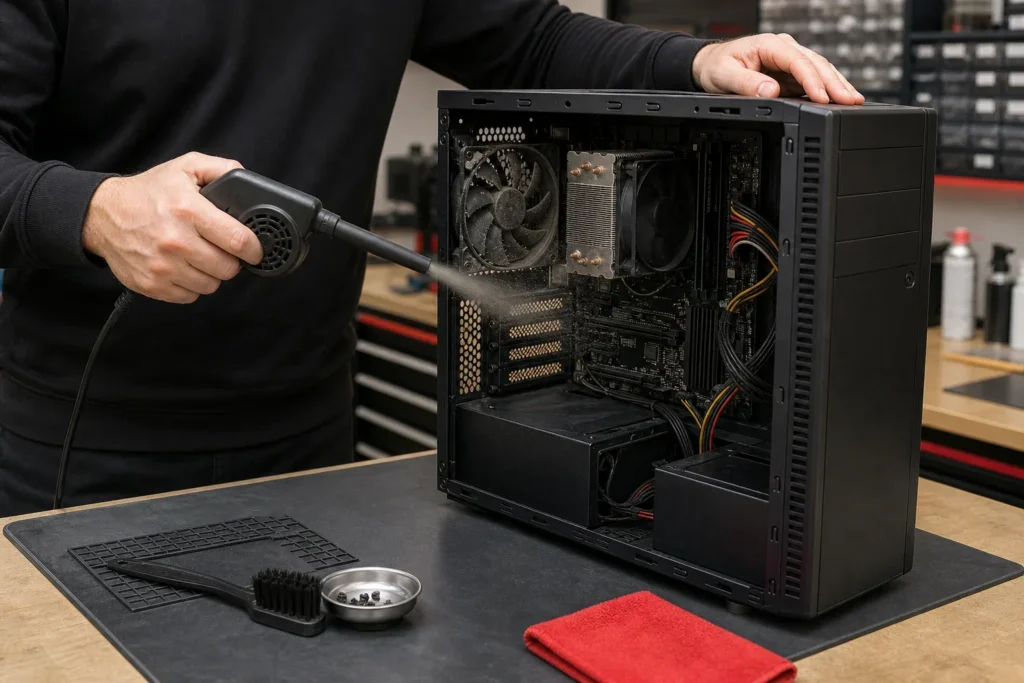
Computer maakt veel geluid door stof wanneer lucht minder goed door de koelkanalen en langs de ventilatoren kan stromen. Stof vormt na verloop van tijd een laag op roosters en koelblokken, waardoor de warmte minder makkelijk weg kan. De ventilator probeert dat te compenseren door langer en sneller te draaien. Dit ontstaat geleidelijk, maar kan ineens opvallen zodra het apparaat een warmere periode of zwaardere taak moet verwerken.
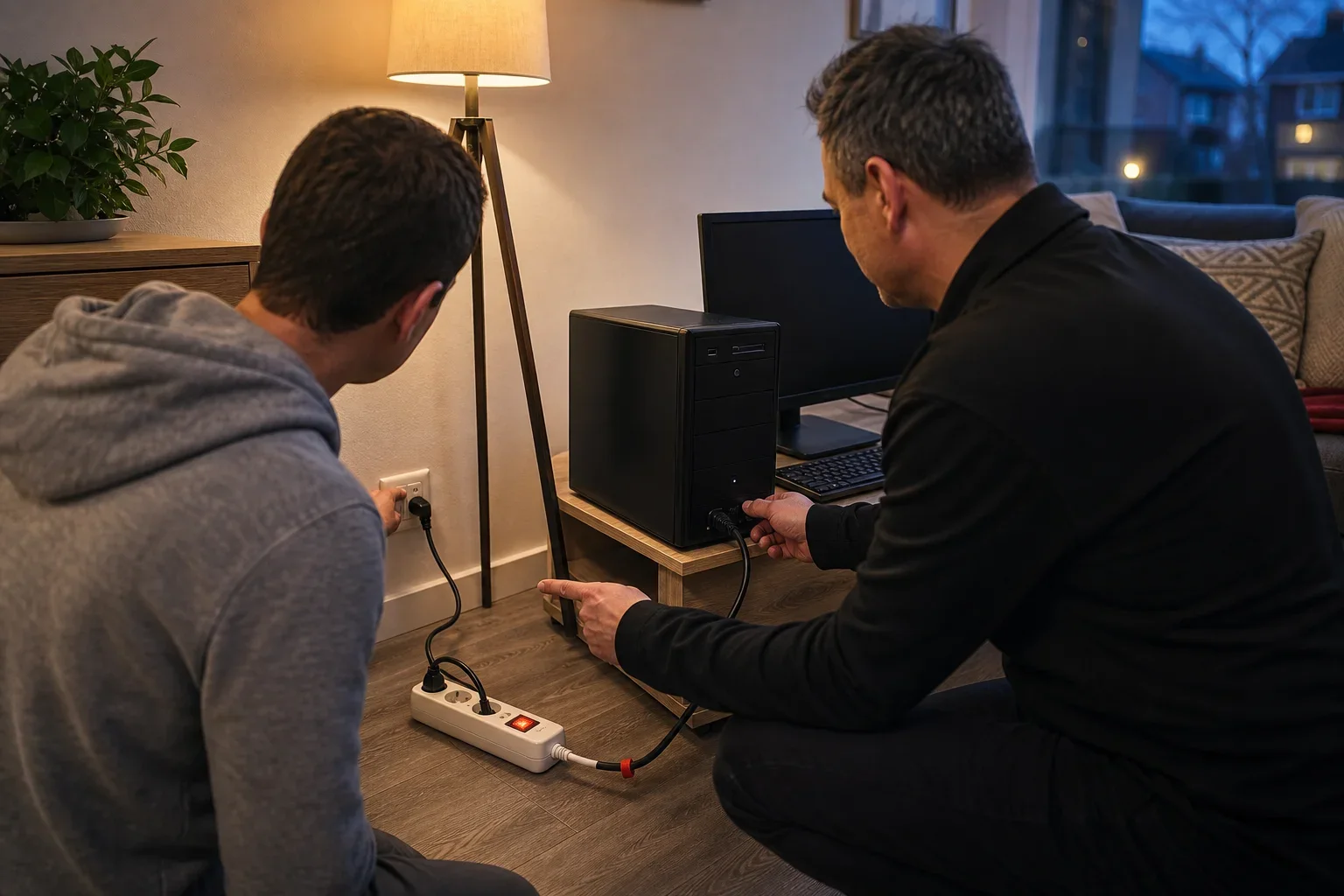
Je kunt de buitenkant veilig controleren terwijl de computer uitstaat, de stroomkabel is losgekoppeld en een laptop niet aan de lader hangt. Kijk met een zaklamp naar toegankelijke roosters, zonder iets diep naar binnen te steken. Verwijder los stof aan de buitenzijde voorzichtig met een zachte borstel of een geschikte luchtblazer volgens de aanwijzingen van het product. Gebruik geen vocht, huisstofzuiger direct op interne onderdelen of grote hoeveelheden perslucht van heel dichtbij, omdat onderdelen en ventilatoren daarmee onnodig belast kunnen worden.
Voor een grondige reiniging moet de behuizing soms worden geopend. Dat vraagt aandacht voor kwetsbare aansluitingen, kleine schroeven en statische elektriciteit. Als je niet zeker weet welke kap veilig los kan, of als een computer maakt veel geluid zelfs na een oppervlakkige schoonmaak, is laten nakijken een rustige keuze. Bij computer reparatie Oldenzaal kan het probleem persoonlijk worden besproken, zodat duidelijk wordt welke controle passend is.
Wanneer een ventilator of koelpasta aandacht nodig heeft
Een ventilator kan na verloop van tijd slijten. Een schrapend geluid, wisselend toerental zonder duidelijke reden of een ventilator die pas na een tikje op gang komt, zijn geen signalen om te negeren. Vervanging is vaak logischer dan proberen een versleten onderdeel zelf te herstellen. Het juiste type en de veilige montage verschillen per apparaat.
Koelpasta zorgt voor goed contact tussen een warm onderdeel en het koelblok. Oude of slecht aangebrachte pasta kan de warmteoverdracht verminderen, maar dit is geen eerste stap bij ieder geluid. Het vervangen ervan vereist doorgaans het loshalen en correct terugplaatsen van de koeling. Eerst vaststellen of stof, luchtcirculatie of een defecte ventilator de oorzaak is, voorkomt onnodig werk.
Voor laptops geldt bovendien dat onderdelen compact zijn geplaatst en niet ieder model eenvoudig toegankelijk is. Wie al merkt dat de ventilator vastloopt, het apparaat snel heet wordt of prestaties plotseling terugvallen, doet er goed aan niet te lang te wachten. Ook voor wie elders hulp zoekt, zoals bij laptop reparatie Nijverdal, helpt een duidelijke beschrijving van het geluid en het moment waarop het optreedt.
Computer maakt veel geluid: veilig onderzoek doen
Begin niet met het openen van de behuizing, maar met observeren. Luister of het geluid direct na het inschakelen begint, pas na enkele minuten opkomt of alleen bij een specifieke taak ontstaat. Kijk ook of de luchtstroom bij de roosters warm is en of er meldingen, vastlopers of onverwachte herstarts zijn. Deze informatie helpt om onderscheid te maken tussen normale koeling en een probleem dat verder onderzoek nodig heeft.
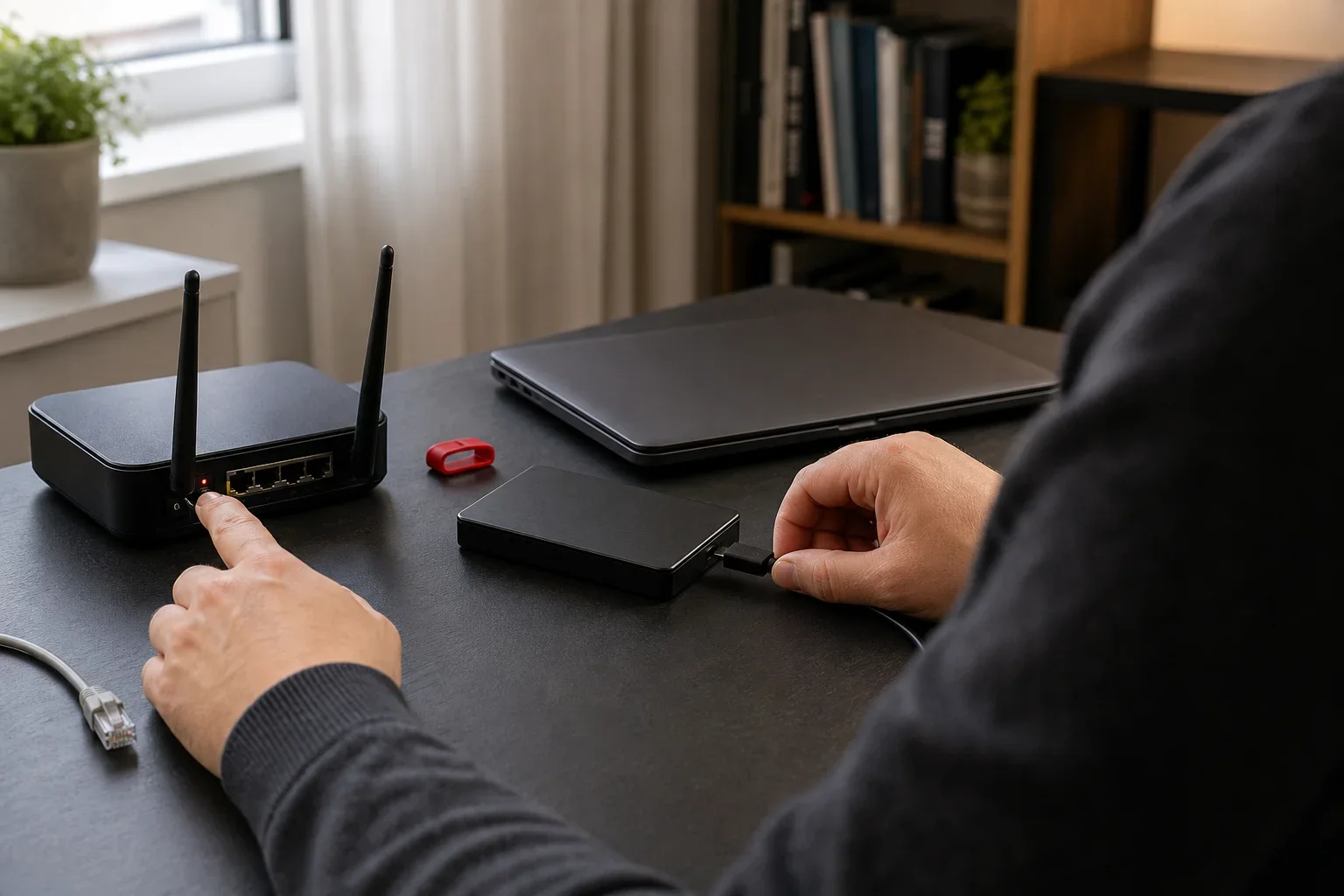
Noteer wanneer de computer maakt veel geluid, hoe het klinkt en wat je op dat moment deed. Een kort suizen bij een update vraagt meestal een andere aanpak dan een ratel die ook in rust blijft doorgaan. Maak, wanneer het apparaat nog stabiel werkt, een actuele reservekopie van belangrijke documenten en foto’s. Vermijd ondertussen langdurige zware taken als de computer duidelijk te heet wordt of als het geluid erger wordt.
Bij plotselinge instabiliteit is gegevensbescherming extra belangrijk. Voor kleine ondernemers kan het bovendien nuttig zijn om basismaatregelen rond updates, toegang en reservekopieën te beoordelen. De informatie over cybersecurity van KVK biedt daarbij algemene aandachtspunten. Een geluidprobleem is niet automatisch een beveiligingsprobleem, maar een goed onderhouden en bijgewerkt systeem geeft vaak meer inzicht en minder verrassingen.
Geluiden waarbij je beter stopt
Zet de computer uit als je een brandlucht ruikt, rook ziet, een scherp elektrisch geluid hoort of merkt dat de behuizing ongewoon heet wordt. Doe dat ook bij hard schuren, een ventilator die telkens stopt en start, of een tikkend geluid samen met fouten bij bestanden. Haal na het uitschakelen de stroom eraf en probeer niet herhaaldelijk opnieuw op te starten om te testen. Herhaald gebruik kan warmte- of gegevensproblemen verergeren.
Bij een minder dringend maar aanhoudend geluid is het nog steeds verstandig om het niet weg te wuiven. Een korte opname van het geluid, informatie over het apparaat en een beschrijving van recente veranderingen maken een beoordeling eenvoudiger. Wij kunnen in begrijpelijke taal meedenken over onderhoud, een defect onderdeel of het veiligstellen van gegevens voordat er meer uitval ontstaat.
Veelgestelde vragen over luid computergeluid
1. Waarom maakt mijn computer vooral bij zware programma’s lawaai?
Zware programma’s vragen meer van de processor en andere onderdelen, waardoor extra warmte ontstaat. De koeling reageert daarop door sneller te draaien. Zakt het geluid weer wanneer de taak klaar is en blijft het apparaat stabiel, dan past dat vaak bij normale belasting.
2. Kan ik zelf stof uit de ventilatieopeningen verwijderen?
Oppervlakkig stof bij toegankelijke roosters kun je voorzichtig verwijderen wanneer het apparaat uitstaat en niet aangesloten is. Werk rustig en gebruik geen vocht of gereedschap dat onderdelen kan beschadigen. Voor interne vervuiling of een lastig bereikbare ventilator is professionele controle veiliger.
3. Waaraan merk ik dat een ventilator defect kan zijn?
Een defecte ventilator kan ratelen, schuren, onregelmatig draaien of helemaal stilvallen. Soms wordt de computer dan snel warm of daalt de snelheid van het systeem. Blijf niet langdurig werken als je zulke signalen hoort, omdat onvoldoende koeling problemen kan vergroten.
4. Kan ik doorwerken als een computer maakt veel geluid?
Dat hangt af van het soort geluid en de temperatuur van het apparaat. Bij een tijdelijk, gelijkmatig ventilatorgeluid tijdens een zware taak kun je de belasting verminderen en observeren of het afneemt. Bij tikken, schuren, brandlucht, grote hitte of vastlopers is stoppen en uitschakelen verstandiger.
5. Is nieuwe koelpasta altijd nodig bij een luidruchtige computer?
Nee, stof, beperkte ventilatie of een versleten ventilator zijn vaak eerst te controleren oorzaken. Koelpasta speelt pas een rol wanneer de warmteoverdracht waarschijnlijk onvoldoende is en de koeling veilig kan worden gedemonteerd. Laat eerst beoordelen welke oorzaak het best bij de klachten past.
6. Welke informatie is nuttig wanneer ik hulp vraag?
Beschrijf wanneer het geluid begint, of het constant is en hoe je het zou omschrijven. Vermeld ook of het apparaat warm wordt, foutmeldingen toont of recent anders is gaan werken. Een opname van het geluid kan helpen, mits je daarbij geen persoonlijke informatie op het scherm vastlegt.
Geluiden van een computer herkennen
Gebruik het soort geluid en de bijbehorende signalen om te bepalen of observeren, onderhoud of direct uitschakelen passend is.
| Soort geluid | Waarschijnlijke aanwijzing | Veilige eerste stap |
|---|---|---|
| Gelijkmatig suizen | Ventilator reageert op warmte of belasting | Verminder de belasting en controleer of het geluid afneemt. |
| Ratelend of schurend geluid | Ventilator draait mogelijk niet vrij of is versleten | Schakel uit bij toenemend geluid en laat het apparaat beoordelen. |
| Tikkend of klikkend geluid | Mogelijk probleem met interne opslag, vooral bij fouten | Beperk gebruik en stel belangrijke gegevens veilig als dat nog kan. |
| Pieptonen bij opstarten | Technische melding tijdens het starten | Noteer het patroon en eventuele melding op het scherm. |
| Brandlucht of scherp elektrisch geluid | Mogelijk acuut technisch risico | Schakel direct uit en haal de stroomaansluiting los. |
Rustiger werken begint met goed luisteren
Luid geluid is vaak een signaal dat de koeling meer moet doen, maar tikken, schuren en overmatige hitte vragen om extra voorzichtigheid. Wanneer een computer maakt veel geluid, helpen observatie, vrije ventilatie en tijdig onderhoud om schade en uitval te helpen voorkomen. Bij twijfel kijken wij graag mee naar een praktische vervolgstap. Neem contact met ons op om het geluid te bespreken en samen te bepalen welke controle of onderhoudsstap passend is.