Sta je op het punt om je computer of laptop sneller te maken, maar twijfel je tussen SSD of HDD? Dan ben je niet de enige. In onze werkplaats in Hengelo krijgen we deze vraag bijna dagelijks, van studenten met een laptop die “opeens” traag is tot kleine ondernemers die geen minuut downtime kunnen missen. Het goede nieuws: als je snapt wat het verschil is, wordt kiezen verrassend simpel. En nog beter: in veel gevallen kun je met een slimme opslag-upgrade je apparaat zóveel sneller maken dat je je afvraagt waarom je het niet eerder hebt gedaan.
Wij zijn De Computerman Twente: een lokaal ICT-servicebedrijf in Hengelo dat particulieren en kleine ondernemers helpt met reparaties, onderhoud, installaties, virusproblemen, softwaregedoe en het inrichten van nieuwe apparatuur. We houden van duidelijke taal, zonder technisch rookgordijn. In dit artikel leggen we je stap voor stap uit wat een SSD en een HDD precies zijn, wanneer je welke kiest, wat het kost, welke valkuilen we in Twente vaak tegenkomen, en hoe je jouw laptop of pc weer vlot krijgt.
Wie wij zijn: De Computerman Twente in Hengelo
We zijn een laagdrempelig en regionaal computerbedrijf met een duidelijke missie: jij moet snel weer verder kunnen. Of je nu thuiswerkt in Hengelo, studeert in Enschede, een webshop runt in Borne of een administratie draait in Almelo, je wilt dat je apparaat gewoon doet wat het moet doen. Wij helpen met diagnose, reparatie en verbetering van laptops en pc’s, en we geven advies dat je begrijpt.
Onze aanpak is persoonlijk en praktisch. We kijken niet alleen naar “wat kapot is”, maar ook naar hoe jij je computer gebruikt. Want een SSD of HDD keuze is niet alleen een technische beslissing, het gaat om jouw dagelijkse gebruik: opstarten, bestanden openen, foto’s bewaren, boekhouden, mailen, videobellen en soms ook een beetje Netflix na werktijd. En ja, dat telt ook mee.
SSD of HDD: wat is het verschil in gewone mensentaal?
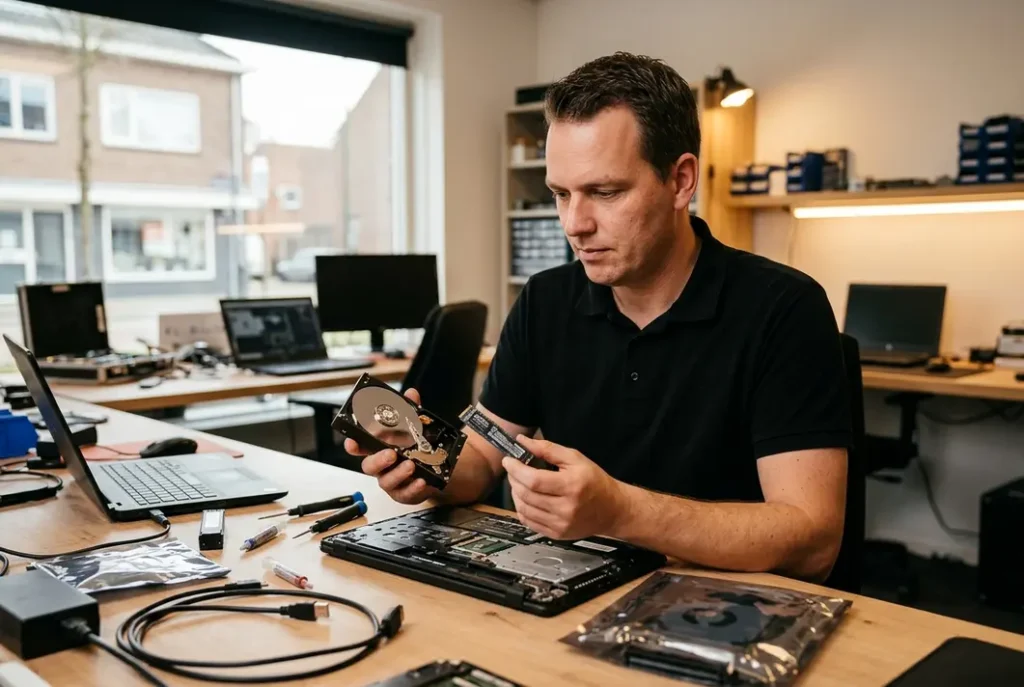
Een HDD is een traditionele harde schijf met bewegende onderdelen. Je kunt het zien als een mini-platenkast: er draaien schijfjes rond en een leeskop zoekt de data op. Een SSD is een solid state drive, dus opslag zonder bewegende delen, meer vergelijkbaar met een snelle geheugenkaart. Daardoor is een SSD in de praktijk veel sneller en minder gevoelig voor schokken.
In ons werk merken we dat het verschil tussen SSD of HDD voor veel mensen pas echt duidelijk wordt als we het koppelen aan symptomen. Een HDD-laptop die “even moet nadenken” bij alles wat je doet, heeft vaak niet meteen een kapotte laptop, maar gewoon een trage opslag. Met een SSD wordt dat gevoel vaak in één klap opgelost.
SSD: snelheid, stilte en minder gedoe
Een SSD zorgt voor snelle opstarttijden, sneller programma’s openen en vlotter werken met updates. Doordat er geen bewegende onderdelen zijn, hoor je ook minder geratel en is er minder kans op mechanische slijtage. Zeker bij laptops die veel mee op pad gaan is dat een voordeel, want een val of stoot is voor een HDD vaak veel riskanter dan voor een SSD.
HDD: veel opslag voor je geld
Een HDD is vaak goedkoper per gigabyte. Als je enorm veel opslag nodig hebt, bijvoorbeeld voor een grote fotoverzameling, video’s of archieven, kan een HDD nog steeds interessant zijn. In veel situaties adviseren we een combinatie: een SSD voor Windows en programma’s en eventueel een HDD voor bulkbestanden. Dat voelt als het beste van twee werelden.
Wanneer kies je SSD of HDD? Onze praktische checklist
De keuze tussen SSD of HDD hangt vooral af van je gebruik. Wij stellen klanten meestal een paar korte vragen en komen dan snel tot een passend advies. Hieronder vind je onze meest gebruikte checklist, zonder ingewikkelde termen.
- Wil je dat je laptop binnen 15 tot 25 seconden opstart? Dan past een SSD bijna altijd beter.
- Werk je met Office, webapps, boekhoudsoftware of browsen met veel tabs? Een SSD maakt het merkbaar soepeler.
- Bewaar je vooral veel grote bestanden (video, fotobibliotheken, backups) en is snelheid minder belangrijk? Dan kan een HDD voldoende zijn.
- Neem je je laptop vaak mee? Een SSD is minder kwetsbaar bij schokken.
- Heb je een klein budget maar wil je toch versnellen? Een kleinere SSD als systeemschijf is vaak de slimste eerste stap.
In de praktijk zien we dat veel “trage laptop” meldingen in Twente niet worden veroorzaakt door de processor, maar door de combinatie HDD en verouderde Windows-installatie. Met een SSD upgrade en wat onderhoud voelt je apparaat vaak weer jaren jonger.
SSD of HDD en snelheid: waarom voelt een SSD zoveel sneller?
Het grootste verschil tussen SSD of HDD zit in de toegangstijd tot data. Bij een HDD moet een leeskop fysiek bewegen naar de plek waar je bestand staat. Bij een SSD wordt data direct elektronisch benaderd. Dat scheelt vooral bij veel kleine handelingen: Windows start op, programma’s laden tientallen kleine bestanden, browsers cachen data, updates schrijven en lezen constant. Daar is een SSD extreem goed in.
Wij leggen het vaak zo uit: een HDD is prima voor één grote taak, maar wordt traag bij veel kleine taken achter elkaar. Een SSD blijft juist vlot bij die dagelijkse “computerdrukte”. Daarom voelt je hele systeem sneller, niet alleen het kopiëren van één bestand.
Veelvoorkomende klachten die we oplossen met SSD of HDD advies
- Laptop blijft lang hangen op “Welkom” of een draaiend rondje
- Programma’s openen langzaam of reageren even niet
- Windows updates duren extreem lang
- De computer maakt tikkende of schurende geluiden (vaak HDD-signaal)
- Je hoort veel schijfactiviteit terwijl je bijna niks doet
SSD of HDD en betrouwbaarheid: wat gaat er vaker stuk?
Een HDD heeft bewegende onderdelen en dat betekent slijtage. Als een HDD ouder wordt, zien we vaker bad sectors, tikkende geluiden en toenemende vertraging. Een SSD slijt ook, maar op een andere manier: door het schrijven van data. Moderne SSD’s gaan bij normaal gebruik doorgaans lang mee, zeker voor thuisgebruik en kantoorwerk.
Belangrijk om te weten: geen enkele opslag is een backup. Of je nu SSD of HDD gebruikt, je moet altijd een backupstrategie hebben. Wij komen vaak pas in beeld als bestanden al “weg” lijken, en dan is herstel soms mogelijk, maar niet gegarandeerd. Een goede backup bespaart stress, tijd en geld.
Voor basisadvies over veilig omgaan met data en dreigingen verwijzen we graag naar https://veiliginternetten.nl/, een betrouwbare Nederlandse bron met praktische tips.
Upgrade in de praktijk: van HDD naar SSD zonder gedoe
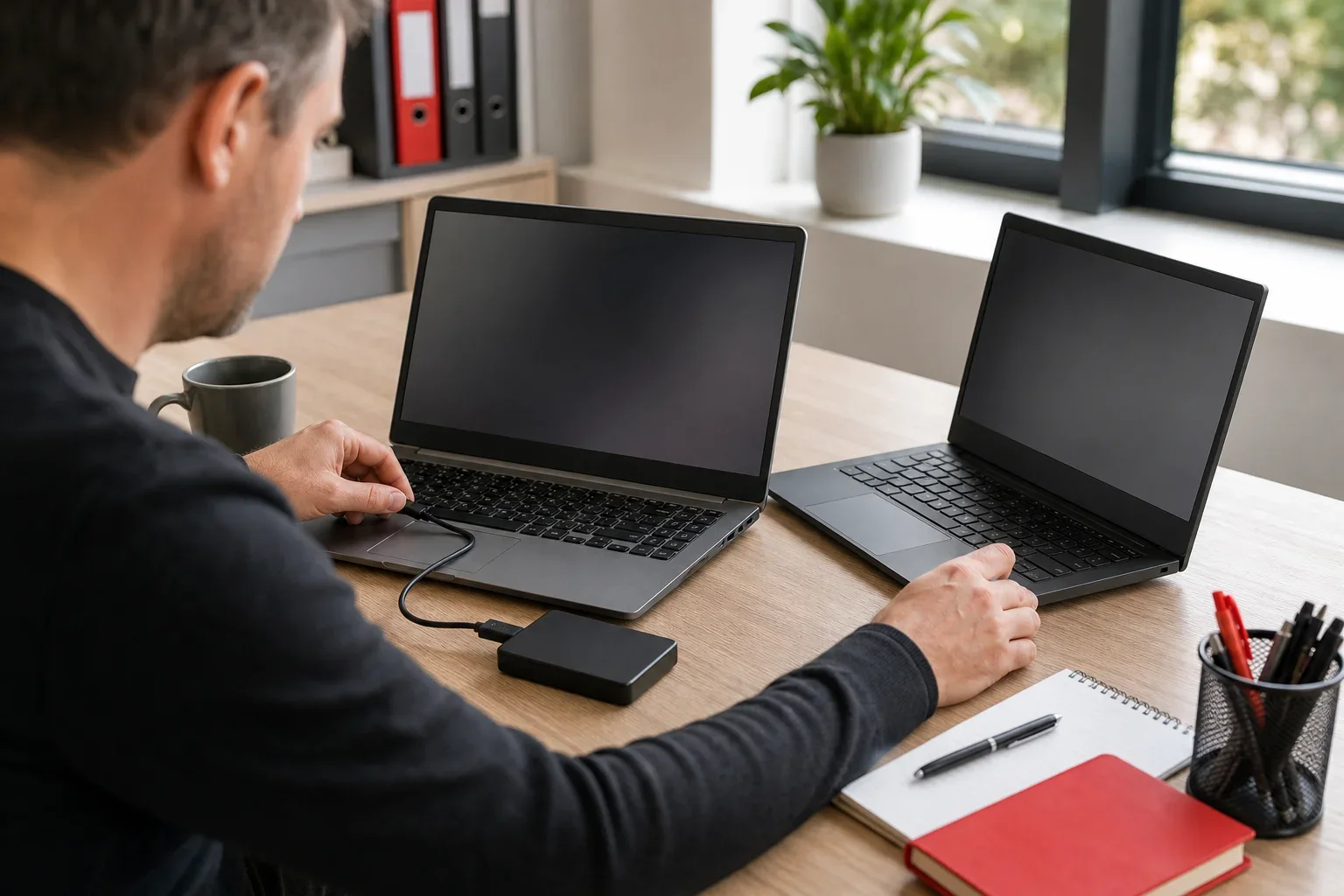
Een upgrade van HDD naar SSD is één van de meest effectieve verbeteringen die we uitvoeren. Vaak kunnen we je bestaande Windows-installatie clonen naar de nieuwe SSD, zodat je programma’s en instellingen blijven zoals je gewend bent. Daarna stellen we alles netjes af, controleren we op foutmeldingen en zorgen we dat je systeem weer schoon en stabiel draait.
We zien regelmatig dat mensen denken dat ze “een nieuwe laptop nodig hebben”, terwijl de rest van het systeem nog prima is. Zeker bij zakelijke laptops van goede kwaliteit is een SSD upgrade bijna altijd rendabel. Je krijgt sneller werken, minder wachttijd en vaak ook een stillere laptop. Dat is een mooie win, zonder dat je opnieuw alles hoeft in te stellen.
Wanneer is een schone installatie beter dan clonen?
Soms is clonen niet de beste optie. Als Windows al lang “vervuild” is door jaren updates, rommelsoftware of hardnekkige foutmeldingen, dan kan een schone installatie slimmer zijn. We zetten dan je data veilig over, installeren Windows opnieuw en bouwen je systeem weer logisch op. Het resultaat is vaak nog stabieler dan een clone, en je start echt fris.
SSD of HDD in laptops: waar moet je op letten?
Bij laptops spelen vormfactor en aansluiting een grote rol. Niet elke laptop gebruikt dezelfde schijf. Sommige gebruiken een 2,5 inch SATA-schijf, andere een M.2 SSD (SATA of NVMe). Dat laatste is extra snel, maar moet wel compatibel zijn met je laptop. Wij checken dat altijd vooraf, zodat je geen SSD koopt die niet past of niet wordt herkend.
Daarnaast kijken we naar warmte en energieverbruik. Een SSD gebruikt meestal minder stroom dan een HDD, wat je accuduur kan verbeteren. Het verschil is niet altijd gigantisch, maar bij oudere laptops kan het net dat beetje extra zijn waardoor je weer comfortabel kunt werken.
Woon je in Hengelo en heb je een laptop die kuren heeft, dan kunnen we vaak snel helpen via onze pagina over laptop reparatie Hengelo. Daar vind je ook welke problemen we het meest oplossen en hoe we te werk gaan.
SSD of HDD voor kleine ondernemers: slim kiezen voor continuïteit
Voor kleine ondernemers gaat het niet alleen om snelheid, maar om betrouwbaarheid en voorspelbaarheid. Een trage computer kost tijd, en tijd is geld. Daarnaast zien we dat veel bedrijfjes werken met belangrijke documenten, offertes, boekhouding of klantgegevens. Dan wil je een opslagkeuze die past bij je risico’s en je workflow.
Wij adviseren ondernemers vaak een SSD als primaire schijf, met een goede backup op een externe schijf of in de cloud, plus eventueel een tweede interne schijf voor opslag. In sommige situaties is het verstandig om ook je beveiliging en updatestructure aan te pakken. Voor meldingen of informatie rondom cybercrime kun je bijvoorbeeld terecht bij https://www.rijksoverheid.nl/onderwerpen/cybercrime-en-cybersecurity/vraag-en-antwoord/waar-kan-ik-cybercrime-melden.
SSD of HDD en data: denk ook aan backup en herstel
Of je nu SSD of HDD kiest, wij raden altijd aan om een eenvoudig backupplan te maken. Bijvoorbeeld: één lokale backup en één extra kopie op een andere plek. Dat kan een externe schijf zijn, of een betrouwbare cloudoplossing. Het gaat erom dat je bij een crash, diefstal of waterschade niet alles kwijt bent.
SSD of HDD vervangen: wat kost het en wat levert het op?
De kosten hangen af van het type SSD, de capaciteit en de complexiteit van de laptop of pc. In veel gevallen is een SSD upgrade goedkoper dan een nieuwe laptop, terwijl de snelheidswinst enorm is. Wat je ervoor terugkrijgt is vooral tijd: sneller opstarten, sneller werken, minder frustratie en vaak minder storingen door een oude HDD.
We vinden het belangrijk dat je vooraf snapt wat we doen en waarom. Daarom leggen we altijd uit welke SSD geschikt is, wat er met je data gebeurt, of clonen verstandig is, en hoe lang de werkzaamheden ongeveer duren. Duidelijke communicatie, daar houden we van.
Woon je in de regio Nijverdal en zoek je snelle hulp, dan is onze pagina over laptop reparatie Nijverdal een handig startpunt.
SSD of HDD en onderhoud: zo houd je je systeem snel
Na de keuze voor SSD of HDD begint het echte werk: goed onderhoud. Een SSD maakt veel goed, maar een laptop kan nog steeds traag worden door te veel opstartprogramma’s, verouderde drivers, volle opslag of malware. Wij pakken dit soort dingen vaak mee in een onderhoudsbeurt, zodat je niet alleen sneller bent, maar ook stabieler en veiliger werkt.
- Houd minimaal 15 tot 20% vrije ruimte op je systeemschijf
- Verwijder onnodige opstartitems en “meekomeners”
- Update Windows en belangrijke software regelmatig
- Gebruik betrouwbare antivirus en wees alert op phishing
- Maak periodiek een backup, ook als alles goed lijkt te gaan
Veelgestelde vragen over SSD of HDD
1. Wat is beter voor mijn laptop: SSD of HDD?
Voor de meeste laptops is een SSD de beste keuze, omdat je laptop er direct sneller en responsiever van wordt. Je merkt dat vooral bij opstarten, programma’s openen en multitasken. Een HDD is vooral interessant als je heel veel opslag nodig hebt voor een lagere prijs en snelheid minder belangrijk is.
2. Kan ik mijn bestanden behouden als ik overstap van SSD of HDD?
Ja, in veel gevallen kunnen we je bestaande schijf clonen naar de nieuwe SSD zodat je bestanden en programma’s blijven staan. We controleren dan wel eerst de gezondheid van de oude schijf, want een HDD met fouten kan problemen geven bij het clonen. Als clonen niet verstandig is, zetten we je data veilig over en doen we een schone installatie.
3. Mijn laptop is traag, ligt dat altijd aan SSD of HDD?
Nee, niet altijd, maar het is wel één van de meest voorkomende oorzaken, vooral bij oudere laptops met een HDD. Traagheid kan ook komen door te weinig werkgeheugen, een te volle schijf, malware of een vervuilde Windows-installatie. Wij doen meestal een snelle diagnose zodat je niet investeert in de verkeerde oplossing.
4. Hoeveel opslag heb ik nodig bij SSD of HDD?
Dat hangt af van je gebruik: voor basisgebruik is 256 GB vaak werkbaar, maar 512 GB is voor veel mensen een fijnere standaard. Als je veel foto’s en video’s hebt, kan 1 TB prettiger zijn, of een combinatie van SSD en HDD. Wij kijken graag met je mee naar je huidige schijfgebruik, zodat je niet te klein of onnodig groot kiest.
5. Gaat een SSD langer mee dan een HDD?
In de praktijk zien we dat SSD’s vaak langer probleemloos werken, vooral omdat ze geen bewegende onderdelen hebben. HDD’s kunnen na jaren slijtage krijgen of gevoelig zijn voor stoten, wat vooral bij laptops speelt. Tegelijk geldt: elk opslagmedium kan uitvallen, dus een goede backup blijft essentieel, ongeacht SSD of HDD.
6. Is een SSD of HDD upgrade ook zinvol voor een oude laptop?
Juist bij oudere laptops is een SSD upgrade vaak de grootste snelheidsboost die je kunt krijgen. Zelfs als de processor niet de nieuwste is, voelt het systeem vaak veel sneller doordat alles sneller laadt. We checken wel of de rest van de laptop nog gezond is, zodat je upgrade ook echt de moeite waard is.
SSD of HDD kiezen in Twente: wij maken het je makkelijk
Als je twijfelt tussen SSD of HDD, hoef je het niet alleen uit te puzzelen. Wij kijken naar jouw apparaat, jouw gebruik en jouw budget, en geven je eerlijk advies in begrijpelijke taal. Soms is een SSD upgrade dé oplossing, soms is een combinatie slimmer, en soms zit de winst juist in onderhoud, opschonen of extra werkgeheugen. Wat het ook is: wij zorgen dat je snel weer vooruit kunt, zonder gedoe en met een glimlach.
Wil je dat we met je meekijken naar de beste keuze tussen SSD of HDD voor jouw laptop of pc in Hengelo en de rest van Twente? Neem dan contact op met De Computerman Twente, dan maken we samen je computer weer lekker vlot.