Zoek je uitleg laptop voor senioren die niet verzandt in technisch gedoe, maar gewoon helder en praktisch is? Dan zit je hier goed. Wij zijn De Computerman Twente uit Hengelo en we helpen dagelijks particulieren en kleine ondernemers in Twente met laptop- en computerproblemen, van “waar is mijn e-mail ineens gebleven?” tot “waarom start mijn laptop zo langzaam op?”. In dit artikel geven we je stap voor stap uitleg, inclusief handige gewoontes, simpele instellingen en oplossingen voor veelvoorkomende frustraties. En ja, we houden het bewust mensentaal.
We merken dat veel senioren een laptop prima willen gebruiken, maar tegen dezelfde obstakels aanlopen: kleine letters, te veel meldingen, onduidelijke foutcodes, twijfel over virussen en updates die “zomaar” beginnen. Met onze uitleg laptop voor senioren maken we het overzichtelijk, veilig en vooral: leuker om te doen. Want een laptop is er om jou te helpen, niet andersom.
Wie wij zijn: De Computerman Twente en waarom uitleg laptop voor senioren ons zo goed past
De Computerman Twente is een lokaal computer- en ICT-servicebedrijf in Hengelo. We staan bekend om persoonlijke service, duidelijke communicatie en snelle bereikbaarheid. We helpen je met reparaties, onderhoud, installaties, virusproblemen, softwarefouten en het instellen van nieuwe apparatuur. Voor senioren betekent dat vaak: rust, overzicht en iemand die niet zucht als je iets drie keer vraagt.
Onze aanpak is simpel: we luisteren eerst naar wat jij wilt kunnen. Daarna pas komen de instellingen, uitleg en oplossingen. Die volgorde maakt uitleg laptop voor senioren effectief, omdat je niet begint met “de techniek”, maar met jouw dagelijkse gebruik: mailen, foto’s, bankieren, videobellen en af en toe een spelletje of puzzel.
Uitleg laptop voor senioren: de basis in 10 minuten
Als je de basis snapt, voelt de rest al minder spannend. Daarom starten we bij elke uitleg laptop voor senioren met dezelfde drie onderdelen: aan en uit, internet, en waar je je bestanden terugvindt.
Aanzetten, afsluiten en slaapstand: wat is het verschil?
Veel laptops gaan niet echt “uit” als je de klep dichtklapt. Vaak gaat de laptop in slaapstand. Dat is handig, want hij start sneller op. Maar als je laptop traag wordt of rare meldingen geeft, helpt het om echt af te sluiten en opnieuw op te starten.
Onze tip: sluit minimaal één keer per week volledig af. Gebruik daarvoor de knop “Afsluiten” in het menu. Herstarten is óók nuttig, vooral na updates.
Internet en wifi: wanneer doet hij het wel en niet?
Zonder internet werken veel dingen minder goed: mail synchroniseert niet, websites laden niet en updates blijven hangen. Check daarom eerst: ben je verbonden met wifi? Zie je een wifi-icoontje met streepjes? Zo niet, selecteer jouw netwerk en voer het wifi-wachtwoord in.
Werkt wifi ineens niet meer? Dan is het vaak één van deze drie: de router moet herstarten, de laptop is verbonden met het verkeerde netwerk, of de wifi-adapter heeft een “dipje”. Een simpele herstart van laptop én modem lost verrassend vaak alles op.
Bestanden terugvinden: Documenten, Afbeeldingen en Downloads
Een klassieker: “Ik heb het opgeslagen, maar waar dan?” In Windows staan de meeste bestanden standaard in Documenten, Afbeeldingen of Downloads. In Downloads belanden vaak bijlagen uit e-mail of dingen die je van internet haalt. Foto’s staan meestal in Afbeeldingen.
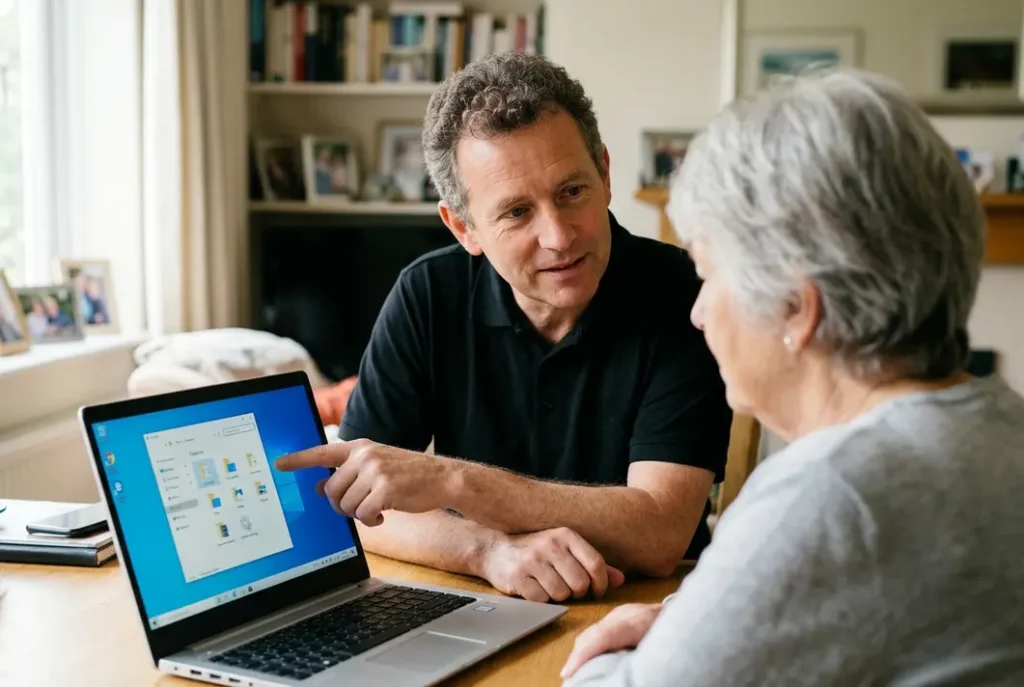
Bij onze uitleg laptop voor senioren zeggen we altijd: maak het jezelf makkelijk. Zet een snelkoppeling op het bureaublad naar de map die je het meest gebruikt, bijvoorbeeld Afbeeldingen.
Uitleg laptop voor senioren: zo maak je het scherm rustiger en leesbaarder
Veel senioren haken af omdat het scherm “te druk” is. Gelukkig kun je het een stuk prettiger maken zonder nieuwe laptop te kopen.
Lettergrootte en schaal aanpassen
Tekst kan groter zonder dat alles raar wordt. In Windows kun je de schaal verhogen, bijvoorbeeld naar 125% of 150%. Daardoor worden knoppen en letters beter leesbaar.
Wij adviseren bij uitleg laptop voor senioren ook om de browserzoom te gebruiken. In vrijwel elke internetbrowser kun je met Ctrl en + de tekst groter maken. Voor vaste websites, zoals de krant of je bank, geeft dat direct rust.
Helderheid, nachtmodus en contrast
Een te fel scherm is vermoeiend. Zet de helderheid iets lager en probeer nachtmodus in de avond. Dat geeft warmer licht en is prettiger voor je ogen.
Heb je moeite met contrast? Dan kan een hoog contrast thema helpen. Het ziet er even anders uit, maar het leest vaak veel duidelijker.
Trage laptop? Uitleg laptop voor senioren om snelheid terug te krijgen
Een trage laptop is één van de meest gehoorde klachten. En eerlijk is eerlijk: het haalt de lol eraf. Goede uitleg laptop voor senioren gaat daarom altijd ook over onderhoud.
Opstarten duurt lang: de meest voorkomende oorzaak
Vaak starten er te veel programma’s automatisch mee. Denk aan chatprogramma’s, “helpers” van printers, cloud-apps of oude beveiligingssoftware. Daardoor wordt opstarten stroperig.
Wij zetten bij klanten vaak de opstartlijst op dieet: alleen wat nodig is mag mee opstarten. Het resultaat is meestal direct merkbaar.
Opslag bijna vol: laptop wordt langzaam en chagrijnig
Als de schijf bijna vol is, gaat je laptop zuchten. Foto’s, video’s en downloads stapelen zich ongemerkt op. Ruim Downloads op en verplaats grote mappen eventueel naar een externe harde schijf of cloud.
Bij uitleg laptop voor senioren leggen we ook uit hoe je veilig opruimt: niet zomaar mappen in Windows verwijderen, maar gericht je eigen bestanden opschonen.
Updates die blijven hangen
Updates zijn belangrijk voor veiligheid en stabiliteit, maar ze kunnen ook irritant zijn als ze op een onhandig moment komen. Toch is het verstandig ze niet te lang uit te stellen. Een laptop met achterstallige updates loopt meer risico op beveiligingsproblemen.
Voor extra uitleg over Windows updates en basisproblemen verwijzen we soms naar de officiële informatie van Microsoft: support.microsoft.com.
Uitleg laptop voor senioren over virussen, nepmeldingen en veilig internetten
Je hoeft geen expert te zijn om veilig te internetten. Maar je moet wel weten waar je op moet letten. In onze uitleg laptop voor senioren nemen we de “klassiekers” door die we in Twente vaak tegenkomen.
Nepvirusmeldingen: wat zijn het en wat moet je doen?
Een nepvirusmelding is een pop-up die zegt dat je computer besmet is en dat je direct moet klikken. Vaak wordt er paniek gezaaid met rode schermen, aftellende timers of “bel nu” telefoonnummers. Klik niet. Sluit het tabblad of de browser en bel ons als je twijfelt.
Bij uitleg laptop voor senioren is onze vuistregel: echte beveiligingsmeldingen vragen bijna nooit om direct geld, telefoontjes of rare installaties.
Wachtwoorden en tweestapsverificatie: saai maar goud waard
Gebruik liever één sterk wachtwoord per account dan overal hetzelfde. Een wachtwoordmanager kan helpen, maar we snappen dat je dat eerst rustig wilt leren. Tweestapsverificatie is een extra controle met een code op je telefoon, en het voorkomt veel ellende.
Voor praktische tips over veilig internetten gebruiken we graag de duidelijke richtlijnen van veiliginternetten.nl.
E-mail, foto’s en videobellen: uitleg laptop voor senioren voor dagelijks gemak
De laptop is voor de meeste senioren vooral een hulpmiddel voor contact en herinneringen. Daarom hoort dit onderdeel standaard bij onze uitleg laptop voor senioren.
E-mail overzichtelijk houden
Maak mappen aan zoals “Familie”, “Rekeningen” en “Zorg”. Zo blijft je inbox rustiger. Verwijder ook af en toe nieuwsbrieven die je toch niet leest, want die stapelen zich snel op.
En vergeet de prullenbak niet: veel mensen denken dat verwijderen meteen ruimte geeft, maar e-mailprogramma’s bewaren soms nog een tijd.
Foto’s importeren en terugvinden
Foto’s staan vaak op je telefoon. Je kunt ze overzetten via een kabel, via cloud zoals OneDrive of Google Foto’s, of via e-mail, al is dat laatste onhandig bij veel foto’s. Wij laten je graag een methode zien die bij jou past, zonder dat je alles “in de wolk” moet zetten als je dat niet wilt.
Bij uitleg laptop voor senioren maken we ook een simpele structuur: per jaar en per gebeurtenis. Dan vind je later echt terug wat je zoekt.
Videobellen zonder stress
Bij videobellen gaat het vaak mis met camera- en microfoonrechten. De laptop vraagt dan: “Mag deze app je camera gebruiken?” Als je per ongeluk op “Nee” drukt, blijft het zwart scherm. Gelukkig is dat te herstellen in instellingen.
Tip: test één keer met iemand die je vertrouwt. Dan weet je zeker dat je geluid en beeld goed staan voordat je een belangrijk gesprek hebt.
Wanneer je beter hulp inschakelt: uitleg laptop voor senioren met gezonde grenzen
Sommige problemen kun je zelf oplossen, andere kosten vooral veel tijd en frustratie. En dat is zonde. Wij zeggen vaak: jouw tijd is ook wat waard. Zeker als je laptop belangrijk is voor contact, administratie of zorgzaken.
- De laptop start niet meer op of blijft hangen op een zwart scherm.
- Je krijgt steeds foutmeldingen of reclamepop-ups.
- Je laptop maakt vreemde geluiden of wordt erg heet.
- Je bent bang dat je op iets verkeerds hebt geklikt.
- Je wilt een nieuwe laptop en alles netjes overzetten.
In dat soort gevallen is het vaak slimmer om ons er even bij te halen. Dat kan bij jou thuis via computerhulp aan huis, zodat je alles direct in je eigen omgeving leert. Woon je richting Enschede en heb je echt een reparatie nodig, dan is computer reparatie Enschede een logische route.
Uitleg laptop voor senioren: handige gewoontes die problemen voorkomen
Voorkomen is echt makkelijker dan genezen. Met een paar simpele gewoontes blijft je laptop langer snel, veilig en prettig in gebruik. Dit is uitleg laptop voor senioren waar je elke week profijt van hebt.
Maak één vaste plek voor belangrijke bestanden
Zet belangrijke documenten in één map, bijvoorbeeld “Belangrijk”. Voeg daar submappen aan toe zoals “Belasting”, “Garanties” en “Medisch”. Als je ooit iets kwijt bent, weet je waar je moet zoeken.
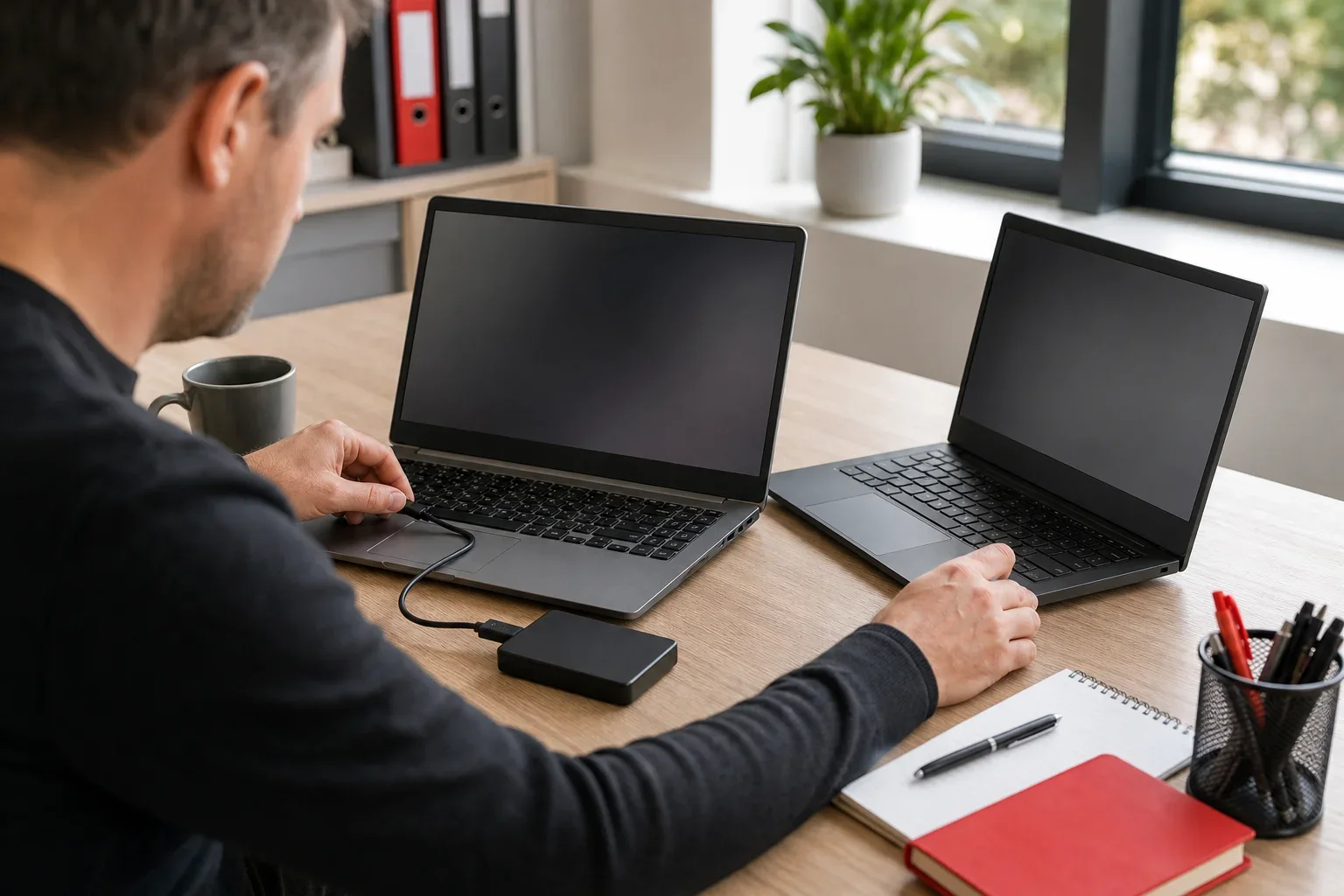
Wij adviseren ook om regelmatig een kopie te maken op een externe schijf. Dat voelt misschien ouderwets, maar het is wel duidelijk en betrouwbaar.
Herstart wekelijks en laat updates toe
Een wekelijkse herstart is een kleine moeite en lost veel kleine “haperingen” op. Laat updates bij voorkeur automatisch installeren, maar plan ze op een moment dat het jou uitkomt.
Bij uitleg laptop voor senioren nemen we soms samen de update-instellingen door, zodat je niet telkens verrast wordt tijdens het e-mailen.
Installeer niet alles wat je tegenkomt
Veel gratis programma’s komen met extra’s die je niet wilt, zoals toolbars of reclame. Klik bij installaties op “Aangepast” of “Custom” als dat kan, en vink alles uit wat niet nodig is.
Twijfel je? Even pauzeren en iemand vragen is beter dan achteraf opruimen.
Veelgestelde vragen over uitleg laptop voor senioren
1. Wat is de beste manier om uitleg laptop voor senioren te krijgen zonder overprikkeling?
Wij werken het liefst in kleine stappen met herhaling. Dus niet alles in één keer, maar per onderwerp: e-mail, foto’s, veilig internet, en pas daarna “extra’s”. Het helpt ook om vaste routines te gebruiken, zoals altijd dezelfde knop voor afsluiten en altijd dezelfde map voor downloads. Zo bouw je vertrouwen op en wordt uitleg laptop voor senioren echt iets wat blijft hangen.
2. Mijn laptop is traag, moet ik meteen een nieuwe kopen?
Niet per se. Vaak zit het probleem in te veel opstartprogramma’s, te weinig vrije opslag of achterstallige updates. Soms is een opschoonbeurt of een SSD-upgrade al genoeg om je laptop weer vlot te maken. Tijdens uitleg laptop voor senioren kijken we eerlijk naar wat nog zin heeft, zodat je geen onnodige kosten maakt.
3. Hoe herken ik of een virusmelding echt is?
Echte meldingen komen meestal van je eigen beveiligingsprogramma of van Windows zelf en blijven relatief rustig qua taal. Nepmeldingen proberen je vaak bang te maken met schreeuwerige teksten, timers of een verzoek om te bellen of te betalen. Klik bij twijfel nergens op en sluit je browser, of laat ons meekijken. Uitleg laptop voor senioren draait hier vooral om: paniek uit, controle aan.
4. Ik ben wachtwoorden steeds kwijt, wat is verstandig?
Het is verstandig om wachtwoorden niet op losse briefjes overal te bewaren, maar we snappen dat je wel iets nodig hebt dat werkt. Een wachtwoordmanager is veilig en handig, maar vraagt even gewenning. Een tussenoplossing is een netjes bewaard wachtwoordenboekje op een vaste plek thuis, gecombineerd met tweestapsverificatie. In onze uitleg laptop voor senioren zoeken we een methode die bij jouw comfort past.
5. Wat kan ik doen als ik per ongeluk op een rare link in een e-mail heb geklikt?
Blijf rustig, één klik is niet altijd direct rampzalig. Sluit het tabblad, download niets en vul zeker geen gegevens in. Controleer daarna je virusscanner en verander belangrijke wachtwoorden als je iets hebt ingevuld. Bij uitleg laptop voor senioren nemen we dit scenario altijd serieus, en we kunnen je helpen met een snelle controle en opschoning.
6. Hoe zorg ik dat mijn foto’s niet kwijt raken?
Werk met minimaal één back-up. Dat kan een externe schijf zijn of een clouddienst, maar het belangrijkste is dat je een tweede plek hebt naast je laptop. Zet foto’s ook logisch in mappen, bijvoorbeeld per jaar, zodat je later niet hoeft te zoeken. Uitleg laptop voor senioren is pas compleet als je herinneringen ook echt veilig zijn.
Tot slot: uitleg laptop voor senioren die je echt verder helpt
Een laptop hoeft geen bron van stress te zijn. Met heldere uitleg laptop voor senioren, een paar slimme instellingen en rustige begeleiding wordt het juist een handig apparaat waarmee je contact houdt, dingen regelt en plezier maakt. Wij van De Computerman Twente helpen je graag in Hengelo en in de rest van Twente, met duidelijke taal, persoonlijke aandacht en oplossingen die passen bij jouw situatie.
Wil je dat we samen jouw laptop instellen, opschonen of uitleggen op jouw tempo? Dan staan we voor je klaar. En beloofd: zonder technisch jargon, maar mét resultaat.