Auteur: De Computerman Twente
Computer toetsenbord werkt niet is een probleem dat je werk, administratie of contact met anderen meteen kan stilzetten. Soms reageert werkelijk geen enkele toets meer, maar het kan ook gaan om één rij toetsen, het numerieke deel of tekens die anders verschijnen dan je verwacht. Begin daarom niet direct met ingewikkelde instellingen. Met een vaste volgorde ontdek je sneller of de oorzaak zit in de aansluiting, de voeding, de indeling, vervuiling of het toetsenbord zelf.
Werk rustig en verander steeds één ding tegelijk. Zo weet je achteraf welke stap verschil maakte. Kun je tijdelijk niet typen, gebruik dan zo nodig het schermtoetsenbord van je computer om in te loggen of een korte zoekopdracht uit te voeren. Bewaar belangrijke bestanden wanneer dat nog mogelijk is voordat je instellingen wijzigt of de computer opnieuw opstart.
Computer toetsenbord werkt niet: begin met de basis
Computer toetsenbord werkt niet vaak door iets eenvoudigs dat je in enkele minuten kunt uitsluiten. Kijk eerst of de computer nog normaal reageert op de muis of het aanraakvlak en of het probleem alleen bij het toetsenbord ligt. Let ook op lampjes op het toetsenbord, bijvoorbeeld bij Caps Lock of Num Lock. Een lampje dat wel verandert, laat zien dat het apparaat in elk geval deels stroom krijgt en een signaal verwerkt.
Controleer de aansluiting van een bedraad toetsenbord
Trek de stekker voorzichtig uit de usb-poort en sluit hem daarna stevig opnieuw aan. Probeer vervolgens een andere usb-poort, liefst rechtstreeks op de computer en niet via een losse verdeler of dockingstation. Wacht na het aansluiten even af: het besturingssysteem kan tijd nodig hebben om het apparaat opnieuw te herkennen.
Controleer ook de kabel over de hele lengte. Een scherpe knik, beschadigde mantel of een losse aansluiting bij het toetsenbord kan een onderbreking veroorzaken. Beweeg de kabel niet hard heen en weer om een reactie uit te lokken, want daarmee kan bestaande schade erger worden. Zie je zichtbare schade, dan is testen met een ander exemplaar verstandiger dan verder zoeken in instellingen. Als computer toetsenbord werkt niet nadat je van poort wisselt, is die vergelijking een bruikbare volgende test.
Controleer stroom en ontvanger bij een draadloos model
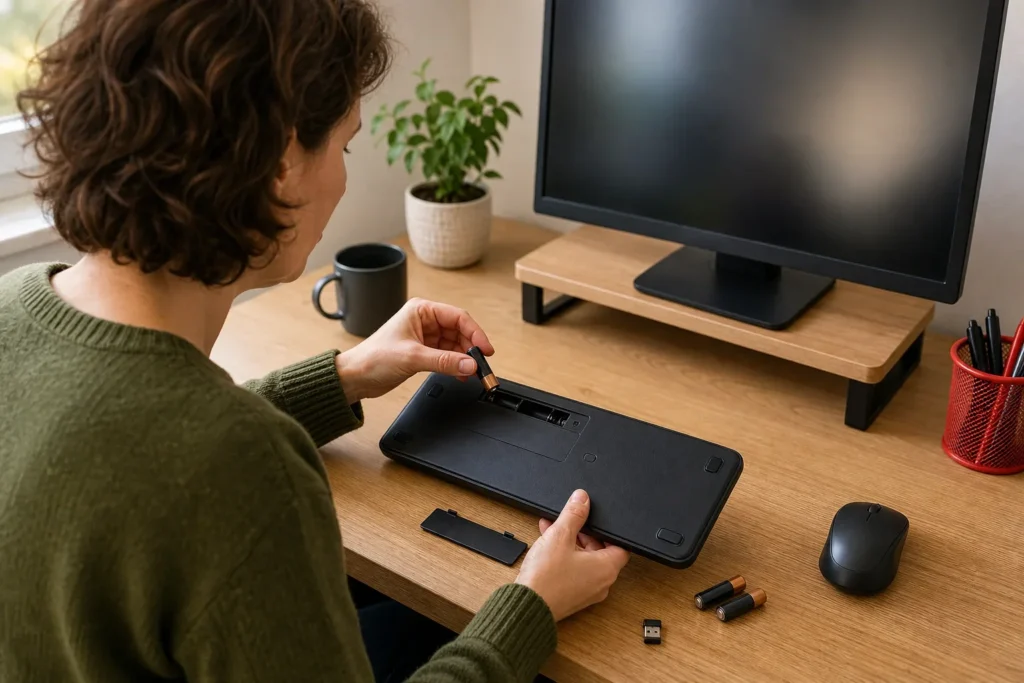
Vervang de batterijen of laad het toetsenbord op, ook als je denkt dat de batterijen nog niet leeg zijn. Een laag batterijniveau kan zorgen voor vertraagde, dubbele of helemaal ontbrekende aanslagen. Controleer daarna of de aan-uitknop van het toetsenbord werkelijk aan staat.
Heeft het toetsenbord een kleine usb-ontvanger, haal die dan kort uit de computer en plaats hem in een andere poort. Houd het toetsenbord tijdens de test dicht bij de computer en verwijder eventuele obstakels tussen beide apparaten. Als er een koppelknop aanwezig is, volg dan de aanwijzingen van de fabrikant om de verbinding opnieuw tot stand te brengen. Wanneer computer toetsenbord werkt niet na opladen of nieuwe batterijen, controleer dan ook de ontvanger en koppeling.
Start opnieuw op en test buiten je gebruikelijke programma
Sluit open programma’s af en start de computer volledig opnieuw op. Een vastgelopen programma, tijdelijke fout of update kan invoer soms blokkeren zonder dat het toetsenbord defect is. Probeer na het opnieuw opstarten te typen in een eenvoudig tekstveld, bijvoorbeeld in de zoekfunctie of een nieuw leeg document.
Werkt typen daar wel, maar niet in één programma, dan ligt de oorzaak waarschijnlijk niet bij het toetsenbord. Kijk dan naar de instellingen van dat programma of naar een venster dat mogelijk op de achtergrond om aandacht vraagt. Als computer toetsenbord werkt niet in geen enkel tekstveld, is een probleem met de aansluiting, herkenning of het apparaat zelf waarschijnlijker. Wie merkt dat naast het toetsenbord ook andere onderdelen niet reageren, kan onze pagina over Computer doet het niet gebruiken om het bredere probleem systematisch te bekijken.
Als computer toetsenbord werkt niet door instellingen
Computer toetsenbord werkt niet kan ook zo lijken wanneer de verkeerde taal, invoermethode of toegankelijkheidsinstelling actief is. De toetsen geven dan soms wel een teken, maar niet het teken dat op de toets staat. Dat onderscheid is belangrijk: bij een indelingsprobleem werkt de verbinding meestal gewoon, terwijl de invoer onlogisch aanvoelt.
Controleer taal en toetsenbordindeling
Kijk in de taakbalk welke invoertaal is geselecteerd. Als er meer dan één indeling is ingesteld, kan een sneltoets ongemerkt naar een andere taalindeling zijn geschakeld. Zet de gewenste Nederlandse indeling terug en probeer letters, cijfers en leestekens opnieuw in een leeg tekstveld.
Let vooral op tekens die vaak opvallen, zoals het apenstaartje, vraagteken en aanhalingsteken. Verschijnen juist die op een onverwachte plaats, dan wijst dat sterker op een verkeerde indeling dan op een technisch defect. Lijkt computer toetsenbord werkt niet doordat tekens op onverwachte plaatsen verschijnen, controleer dan eerst deze instelling. Verwijder alleen ongebruikte indelingen als je zeker weet dat niemand op de computer ze nodig heeft.
Bekijk toegankelijkheidsfuncties zorgvuldig
Sommige instellingen veranderen de manier waarop toetsen worden verwerkt. Denk aan functies die een toets ingedrukt houden, herhaalde aanslagen negeren of een vertraging toepassen voordat een teken verschijnt. Zulke opties zijn nuttig voor wie ze bewust gebruikt, maar kunnen verwarrend zijn als ze per ongeluk zijn ingeschakeld.
Open de toegankelijkheidsinstellingen en lees per optie wat deze doet voordat je iets verandert. Schakel een verdachte optie uit, test kort en zet hem terug als er geen verschil is. De ondersteuningspagina van Microsoft kan helpen om de juiste instellingenpagina van jouw versie van het besturingssysteem terug te vinden, zonder op goed geluk menu’s te doorlopen.
Waarom alleen het numerieke toetsenblok soms niets doet
Wanneer de letters wel werken maar de cijfers rechts niet, controleer dan eerst Num Lock. Bij veel toetsenborden bepaalt deze toets of het numerieke blok cijfers invoert of een andere functie uitvoert. Een klein lampje kan de huidige stand aangeven, maar niet elk model heeft zo’n lampje.
Druk één keer op Num Lock en test een cijfer in een leeg tekstveld. Werkt het blok daarna nog niet, probeer dan ook de combinatie met Fn als jouw toetsenbord zulke functietoetsen gebruikt. Blijft alleen dit deel uitvallen, dan kan er ook sprake zijn van slijtage of vervuiling in dat specifieke gedeelte.
Computer toetsenbord werkt niet bij losse toetsen
In dit onderdeel staat computer toetsenbord werkt niet centraal. Als slechts één of enkele toetsen geen reactie geven, is de aanpak anders dan wanneer alle invoer wegvalt. Kijk eerst of er kruimels, stof of ander vuil rond de betreffende toets zit. Schakel de computer uit of koppel het toetsenbord los voordat je voorzichtig schoonmaakt, zodat je geen ongewenste invoer geeft.
Houd het toetsenbord schuin en gebruik eventueel een zachte borstel of luchtblazer die geschikt is voor elektronica. Duw geen scherpe voorwerpen onder een toets en giet nooit vloeistof op het toetsenbord. Bij computer toetsenbord werkt niet met één toets kan vuil, slijtage of een mechanisch probleem een rol spelen. Na een gemorste drank kan schade pas later zichtbaar worden, ook wanneer het toetsenbord aanvankelijk nog gedeeltelijk werkt.
Test dezelfde toets op een logische manier
Probeer de toets meerdere keren in een leeg tekstveld en vergelijk hem met aangrenzende toetsen. Voelt hij anders aan, blijft hij hangen of keert hij niet goed terug, dan is een mechanisch probleem aannemelijk. Verschijnt het teken soms wel en soms niet, noteer dan wanneer dat gebeurt, bijvoorbeeld alleen bij stevig indrukken of na langere tijd werken.
Een toets die dubbel typt kan eveneens op vervuiling, slijtage of een instelling wijzen. Ga niet uit van één oorzaak voordat je een andere aansluiting of ander toetsenbord hebt geprobeerd. Die vergelijking voorkomt dat je tijd steekt in softwareaanpassingen terwijl het probleem in de hardware zit.
Vergelijk met een ander toetsenbord
Een tijdelijk ander toetsenbord is een van de duidelijkste tests. Sluit het aan, wacht tot het wordt herkend en probeer dezelfde toetsen in hetzelfde tekstveld. Werkt het andere toetsenbord probleemloos, dan is het oorspronkelijke exemplaar waarschijnlijk de oorzaak.
Werkt ook het vervangende toetsenbord niet, kijk dan opnieuw naar usb-poorten, draadloze verbinding, instellingen en de algemene toestand van de computer. Dit is ook een bruikbare test voordat je een nieuw apparaat aanschaft. Bewaar het defecte toetsenbord pas als reserve als je zeker weet dat het probleem niet af en toe terugkomt door de computer zelf.
Wanneer zelf testen niet meer genoeg is
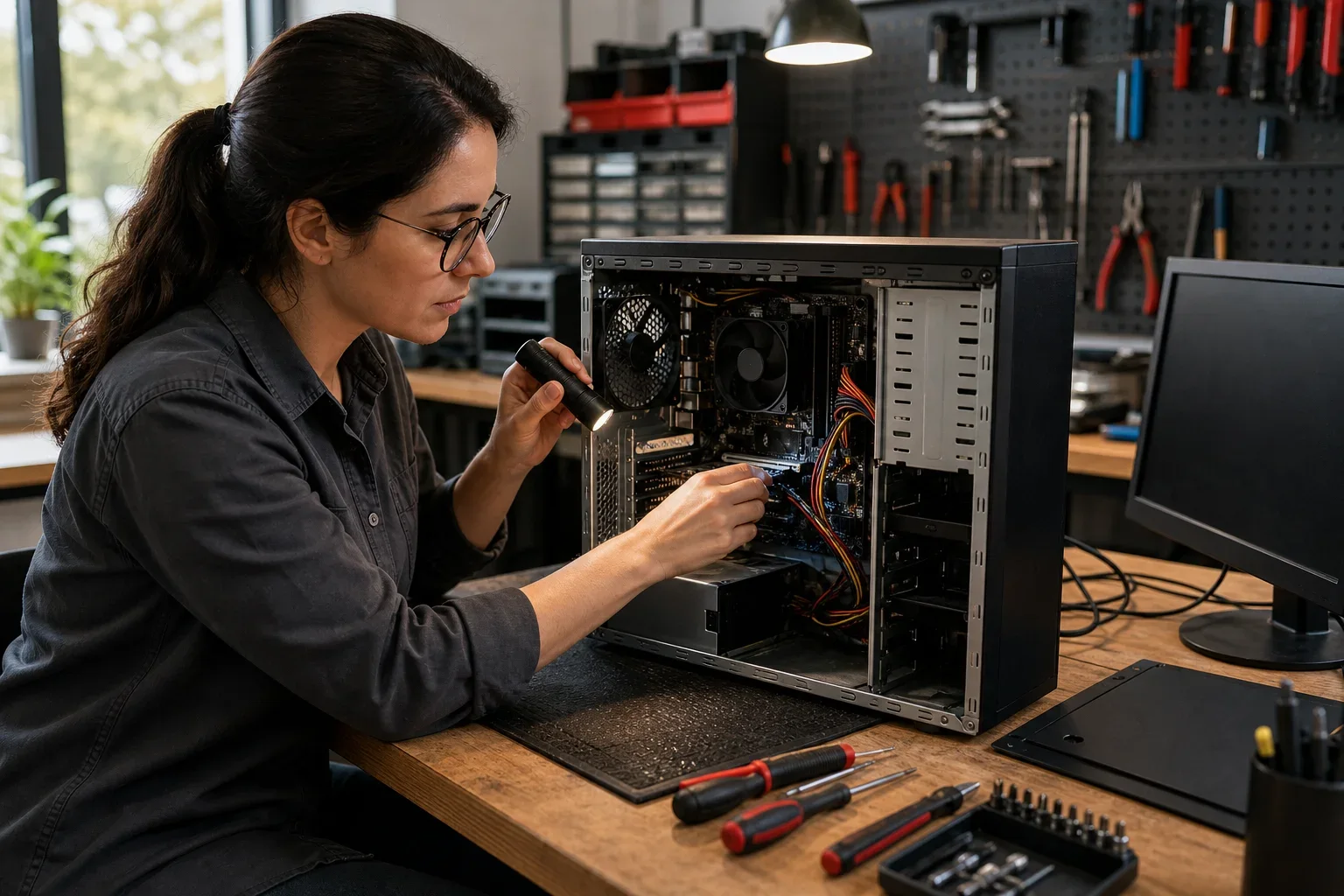
Hier bekijken we computer toetsenbord werkt niet in de praktijk. Stop met verder experimenteren wanneer er vloeistof in of op het toetsenbord is gekomen, wanneer de kabel beschadigd is of wanneer het probleem na verschillende betrouwbare tests onduidelijk blijft. Zet de computer dan uit als dat veilig kan en voorkom dat vocht verder in het apparaat trekt. Bij een ingebouwd toetsenbord van een laptop is voorzichtigheid extra belangrijk, omdat onderdelen dicht bij elkaar zitten.
Maak voor jezelf een korte beschrijving: werken geen toetsen, alleen bepaalde toetsen of alleen het numerieke blok? Schrijf ook op welke aansluitingen, batterijen, instellingen en vervangende apparaten je al hebt geprobeerd. Wanneer computer toetsenbord werkt niet ondanks deze controles, kunnen wij met die informatie sneller beoordelen welke vervolgstap praktisch is.
Een probleem dat tegelijk optreedt met onverwachte meldingen, onbekende programma’s of vreemde verzoeken om gegevens verdient extra aandacht. Deel geen codes, wachtwoorden of persoonlijke gegevens met onbekende partijen die zich spontaan melden. Voor algemene informatie over verdachte berichten en digitale fraude kun je Fraudehelpdesk raadplegen.
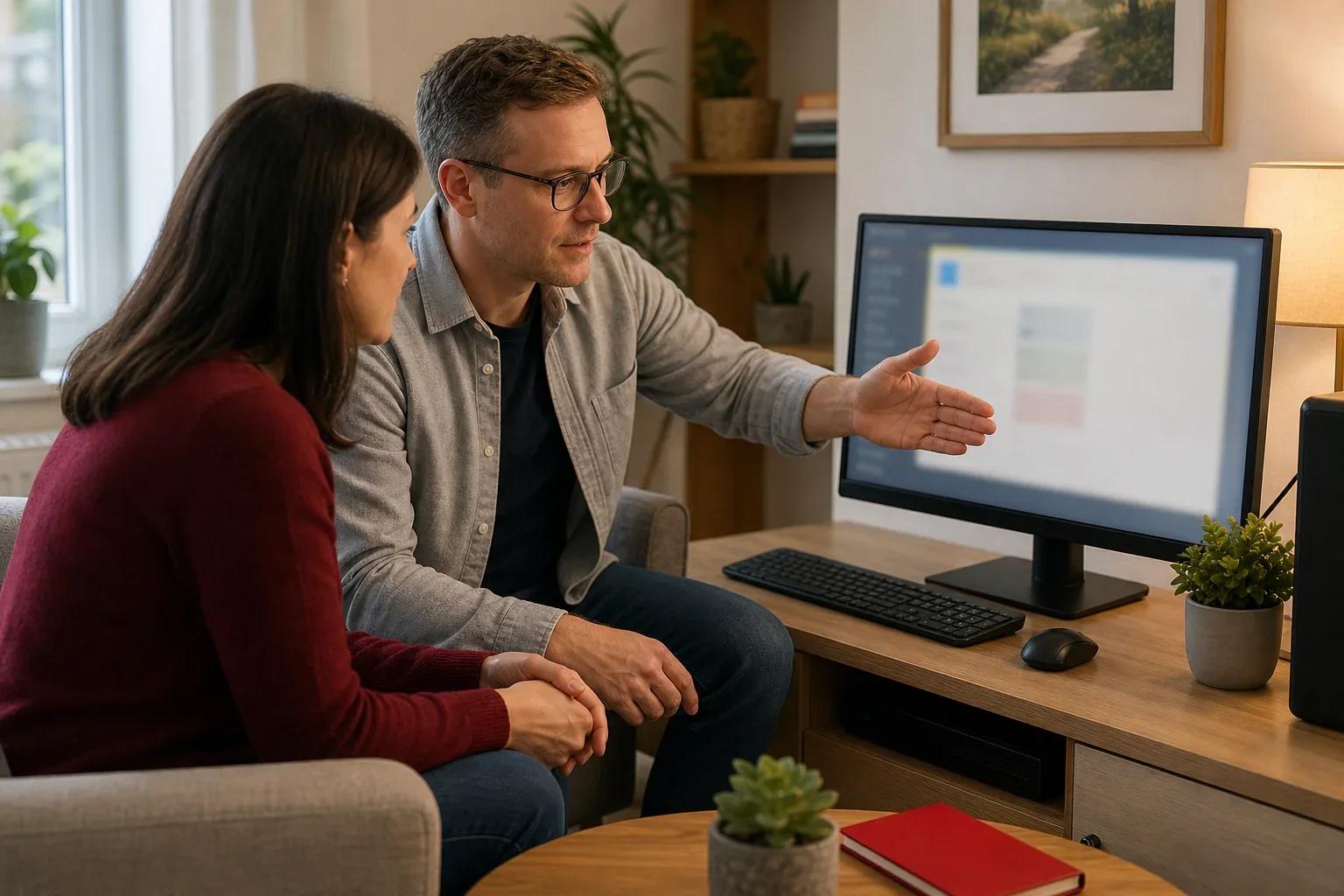
In Twente kan computerhulp aan huis uitkomst bieden als aansluiten, testen of instellingen aanpassen thuis niet lukt. Zo kun je het probleem laten bekijken in de omgeving waarin het zich voordoet. Een duidelijke omschrijving van je eerdere tests helpt om gericht verder te onderzoeken.
Veelgestelde vragen over toetsenbordinvoer
1. Waarom doet mijn toetsenbord het na een herstart soms weer wel?
Een herstart beëindigt tijdelijke processen en laat aangesloten apparatuur opnieuw herkennen. Daardoor kan een vastgelopen verbinding of programmafout verdwijnen. Komt het probleem terug, dan is een herstart geen definitieve oplossing en is verder testen met poorten, voeding en een ander toetsenbord verstandig.
2. Computer toetsenbord werkt niet, maar de muis wel. Wat betekent dat?
Dat wijst erop dat de computer zelf nog reageert en dat je het onderzoek kunt richten op het toetsenbord, de aansluiting en de instellingen. Toch sluit het geen probleem met een specifieke usb-poort of draadloze ontvanger uit. Test daarom een andere poort of een ander toetsenbord voordat je conclusies trekt.
3. Kan een verkeerde indeling alle toetsen uitschakelen?
Meestal niet: een verkeerde indeling verandert vooral welke tekens je ziet. De toetsen leveren dan nog steeds invoer, maar bijvoorbeeld leestekens of speciale tekens staan op een andere plaats. Reageert echt geen enkele toets, controleer dan eerst stroom, verbinding en herkenning door de computer.
4. Wat moet ik doen als een toets vastzit?
Koppel het toetsenbord los of schakel de computer uit voordat je gaat schoonmaken. Verwijder los vuil voorzichtig met een zachte borstel of geschikte luchtblazer en druk niet met gereedschap onder de toets. Blijft de toets mechanisch vastzitten, dan is beoordeling of vervanging vaak veiliger dan forceren.
5. Moet ik meteen een nieuw toetsenbord kopen?
Nee, test eerst of een andere usb-poort, nieuwe batterijen, een juiste indeling of een herstart verschil maakt. Probeer daarna, als dat kan, een ander toetsenbord op dezelfde computer. Pas wanneer dat andere exemplaar goed werkt en het oorspronkelijke toetsenbord niet, is vervanging een logische volgende stap.
6. Wanneer is hulp handig bij een toetsenbordprobleem?
Hulp is zinvol als je niet kunt inloggen, als vloeistof betrokken is of als meerdere onderdelen van de computer tegelijk vreemd gedrag vertonen. Ook bij een ingebouwd toetsenbord wil je voorkomen dat je onnodig onderdelen loshaalt. Neem je overzicht van eerdere tests mee, dan kan het onderzoek gerichter beginnen.
Zelf controleren of hulp inschakelen?
Gebruik deze afweging nadat je de aansluiting, voeding en toetsenbordindeling hebt gecontroleerd.
+ Zelf veilig controleren
- Usb-poort, kabel, ontvanger en aan-uitknop nalopen.
- Batterijen vervangen of het toetsenbord opladen.
- Indeling en Num Lock controleren in een leeg tekstveld.
- Met een ander toetsenbord vergelijken.
! Niet verder experimenteren wanneer
- Er vloeistof op of in het toetsenbord is gekomen.
- De kabel of aansluiting zichtbaar beschadigd is.
- Een ingebouwd toetsenbord van een laptop uitvalt.
- Ook andere onderdelen van de computer niet normaal reageren.
Weer betrouwbaar kunnen typen
Met een vaste controlevolgorde scheid je een losse verbinding, lege batterij, verkeerde indeling en een defect beter van elkaar. Computer toetsenbord werkt niet hoeft daardoor niet meteen te betekenen dat de hele computer kapot is. Test zorgvuldig met een andere poort of een ander toetsenbord en voorkom onnodige wijzigingen tegelijk. Kom je er niet uit, bespreek dan je situatie met ons zodat we kunnen meedenken over een praktische volgende stap.