Een SSD upgrade voor oude computer is vaak een van de meest merkbare manieren om een traag systeem weer prettiger te gebruiken. Waar een traditionele harde schijf moet draaien en een leesarm moet verplaatsen, werkt een SSD met flashgeheugen. Daardoor starten Windows, programma’s en bestanden doorgaans sneller op. Toch is een SSD geen oplossing voor ieder probleem: de aansluiting, de beschikbare ruimte en de algemene staat van je computer bepalen of deze stap zinvol is.
Wij leggen je graag uit waar je op let voordat je onderdelen kiest. Zo kun je beter beoordelen of je apparaat vooral wordt afgeremd door de opslag, of dat geheugen, software of een defect een grotere rol speelt. Ook behandelen we hoe je bestanden, instellingen en programma’s zo zorgvuldig mogelijk kunt behouden.
Wanneer een SSD upgrade voor oude computer zin heeft
Een SSD upgrade voor oude computer is vooral interessant wanneer het apparaat verder nog betrouwbaar werkt, maar bij dagelijkse handelingen lang moet nadenken. Denk aan langzaam opstarten, een trage aanmelding, lang wachten tot programma’s openen of een systeem dat tijdelijk niet reageert zodra de schijf bezig is. De winst zit meestal niet in zwaardere rekenkracht, maar in het veel sneller lezen en schrijven van gegevens.
Let op het patroon van de vertraging. Duurt het opstarten lang, maar werkt de computer na enkele minuten redelijk vlot, dan is de bestaande opslag een logische verdachte. Ook voortdurend schijfactiviteit tijdens eenvoudige taken, zoals een browser openen of een document zoeken, kan erop wijzen dat een oudere harde schijf de bottleneck vormt. Hoor je daarnaast tikkende, schurende of herhaaldelijk opstartende geluiden, maak dan eerst een back-up. Zulke signalen kunnen op slijtage wijzen.
Een SSD helpt vaak bij handelingen die veel kleine bestanden gebruiken. Windows laadt veel onderdelen tijdens het starten en programma’s moeten instellingen, tijdelijke gegevens en bibliotheken lezen. De snellere toegangstijd van een SSD maakt dat verschil goed voelbaar. Grote bestanden kopiëren kan eveneens sneller gaan, al hangt de uiteindelijke snelheid ook af van de aansluiting en het andere opslagapparaat.
Verwacht wel realistische resultaten. Een zwakke processor rekent niet plotseling sneller door een nieuwe schijf, en te weinig werkgeheugen kan zorgen dat Windows gegevens blijft uitwisselen met de opslag. Is de computer erg warm, valt hij uit of verschijnen er foutmeldingen, laat dan eerst de oorzaak onderzoeken. Bij vragen over een traag systeem of gegevensveiligheid kan computer reparatie Oldenzaal helpen om de situatie praktisch te beoordelen.
Signalen die vooral naar de opslag wijzen
- De computer heeft na het aanzetten lang nodig voordat je normaal kunt werken.
- Programma’s openen langzaam, terwijl ze na het laden redelijk bruikbaar zijn.
- Verkenner reageert traag bij het openen van mappen met veel bestanden.
- De schijf blijft lang actief wanneer je slechts lichte taken uitvoert.
- Een harde schijf maakt nieuwe of afwijkende mechanische geluiden.
Maak bij twijfel altijd eerst een kopie van belangrijke documenten, foto’s en e-mailgegevens. Een SSD upgrade voor oude computer is een goed moment om op te ruimen, maar verwijder pas iets wanneer je zeker weet dat het niet meer nodig is. Controleer ook of je back-up daadwerkelijk te openen is vanaf een andere locatie of opslagdrager.
Technische keuzes bij een SSD upgrade voor oude computer
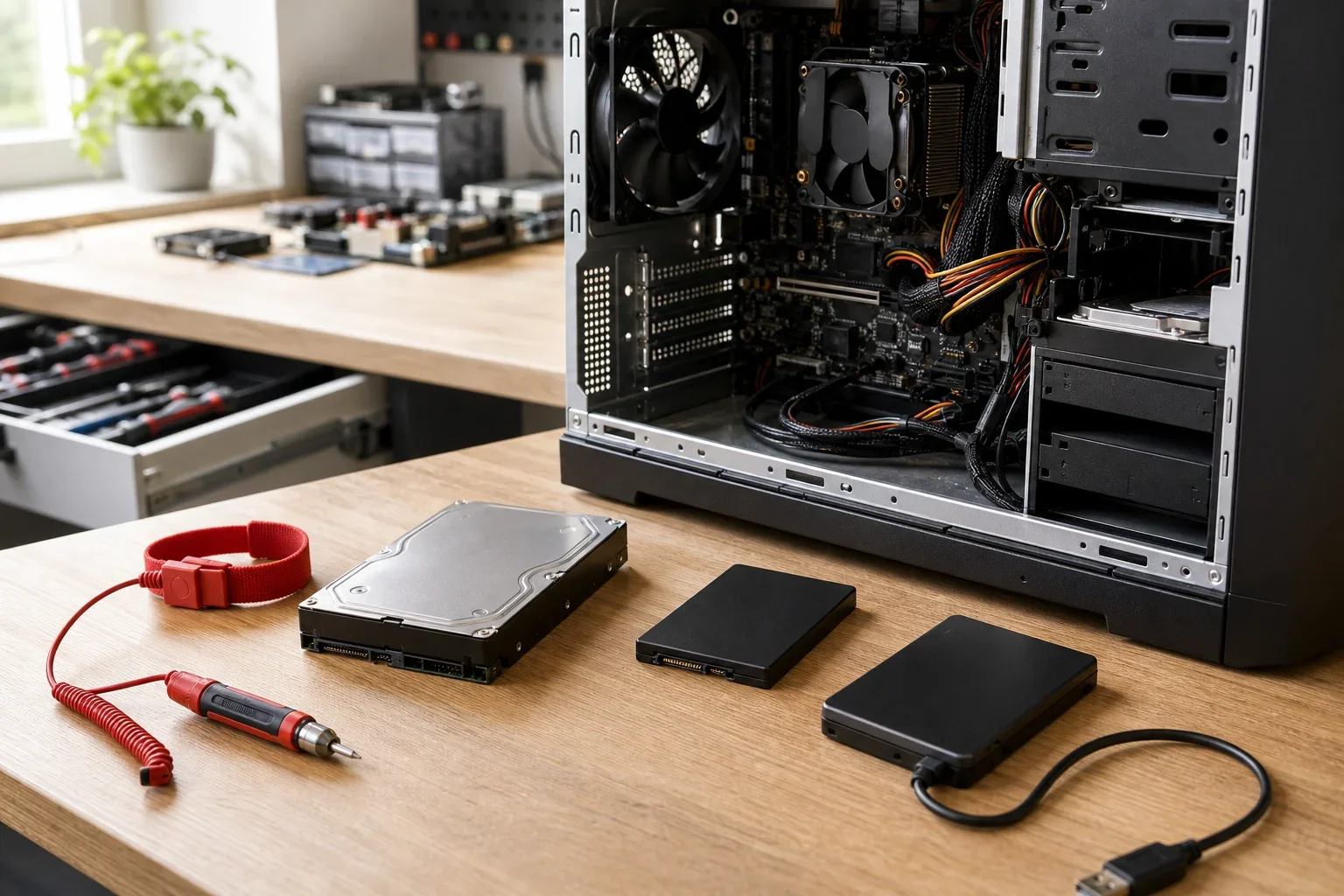
Een SSD upgrade voor oude computer begint met controleren welk type opslag fysiek en technisch past. Veel oudere laptops en desktops gebruiken een 2,5-inch SATA-schijf. Daarvoor is meestal een 2,5-inch SATA-SSD de passende vervanger. Sommige systemen hebben een M.2-slot, maar M.2 zegt alleen iets over de vorm: een M.2-SSD kan via SATA of via NVMe werken. Die varianten zijn niet automatisch onderling uitwisselbaar.
Kijk daarom niet uitsluitend naar foto’s van een onderdeel. Controleer in de documentatie van de computer welk opslagtype, welke connector en welke lengte van een eventuele M.2-module worden ondersteund. Bij een desktop kan er soms ruimte zijn voor een extra SSD naast de bestaande schijf. Bij een laptop moet de oude schijf vaker worden vervangen. Een passende montagebeugel, kabel of adapter kan nodig zijn, maar alleen wanneer de behuizing en aansluiting dat vragen.
De opslagcapaciteit kies je op basis van werkelijk gebruik, niet alleen op basis van de oude schijf. Bekijk hoeveel ruimte nu bezet is en tel ruimte op voor Windows, updates, tijdelijke bestanden en toekomstige documenten. Kies bij voorkeur niet een nieuwe schijf die direct bijna vol raakt. Een deels vrije SSD geeft ruimte voor normaal beheer en voorkomt dat je meteen opnieuw moet opruimen.
Voor veel gebruikers is een capaciteit die duidelijk boven het huidige verbruik ligt praktischer dan de kleinste mogelijke keuze. Heb je veel foto’s, video’s of zakelijke archieven, dan kun je die eventueel gescheiden bewaren, mits je daar een goed back-upplan voor hebt. Een SSD upgrade voor oude computer hoeft dus niet te betekenen dat alle oude bestanden zonder selectie mee moeten. Juist vooraf bepalen wat lokaal beschikbaar moet zijn, maakt de overstap overzichtelijker.
Controleer ook de rest van het systeem
Bekijk hoeveel werkgeheugen aanwezig is en welke Windows-versie draait. Wanneer programma’s regelmatig vastlopen door geheugenruimte, kan een SSD het wachten verminderen maar niet alle klachten oplossen. Controleer ook de conditie van de accu, voeding, koeling en aansluitingen. Een apparaat met een defecte ventilator of instabiele stroomvoorziening verdient eerst aandacht voor die oorzaak.
Bij oudere apparatuur kan ondersteuning voor het besturingssysteem eveneens meespelen. Installeer niet zomaar een andere versie zonder na te gaan of stuurprogramma’s en essentiële apparaten goed blijven werken. Voor algemene informatie over veilig online werken en betrouwbare internetadressen kun je informatie van SIDN raadplegen. Technische keuzes worden beter wanneer je ze afstemt op hoe je de computer werkelijk gebruikt.
Bestanden overzetten na een SSD upgrade voor oude computer
De veiligste aanpak hangt af van de staat van de bestaande schijf en van wat je wilt behouden. Als het oude systeem nog stabiel werkt, kan een volledige systeemkopie een praktische route zijn. Daarbij worden niet alleen documenten, maar ook Windows, programma’s, e-mail en instellingen meegenomen. De Computerman Twente kan met de Systeemkopie een complete computeromgeving veiligstellen en later terugzetten.
Een andere mogelijkheid is een schone installatie van Windows en daarna alleen de benodigde bestanden terugzetten. Dat kost meer tijd, omdat programma’s opnieuw geïnstalleerd en aangemeld moeten worden. Het voordeel is dat oude, onnodige software en mogelijke instellingen die problemen geven niet automatisch meegaan. Welke route beter is, hangt af van de conditie van het systeem en van de vraag of je precies dezelfde werkomgeving wilt behouden.
Maak vóór je begint een aparte back-up van belangrijke gegevens. Controleer documenten, foto’s, bureaubladbestanden, downloads, bladwijzers en eventueel lokale e-mailarchieven. Noteer ook inloggegevens, licenties en instellingen die je nodig hebt. Een SSD upgrade voor oude computer verloopt overzichtelijker wanneer je vooraf weet wat onmisbaar is en waar het staat.
Systeemkopie of opnieuw beginnen?
Een systeemkopie is aantrekkelijk wanneer je vertrouwde programma’s en instellingen wilt behouden en de huidige installatie goed functioneert. Laat de kopie na afloop controleren door op te starten en belangrijke programma’s te openen. Een nieuwe installatie is vaak verstandiger als het systeem al langer instabiel is, ongewenste software bevat of veel oude programma’s verzameld heeft. In beide gevallen blijft een afzonderlijke back-up belangrijk, want een kopie is geen vervanging voor een tweede veilige bewaarlocatie.
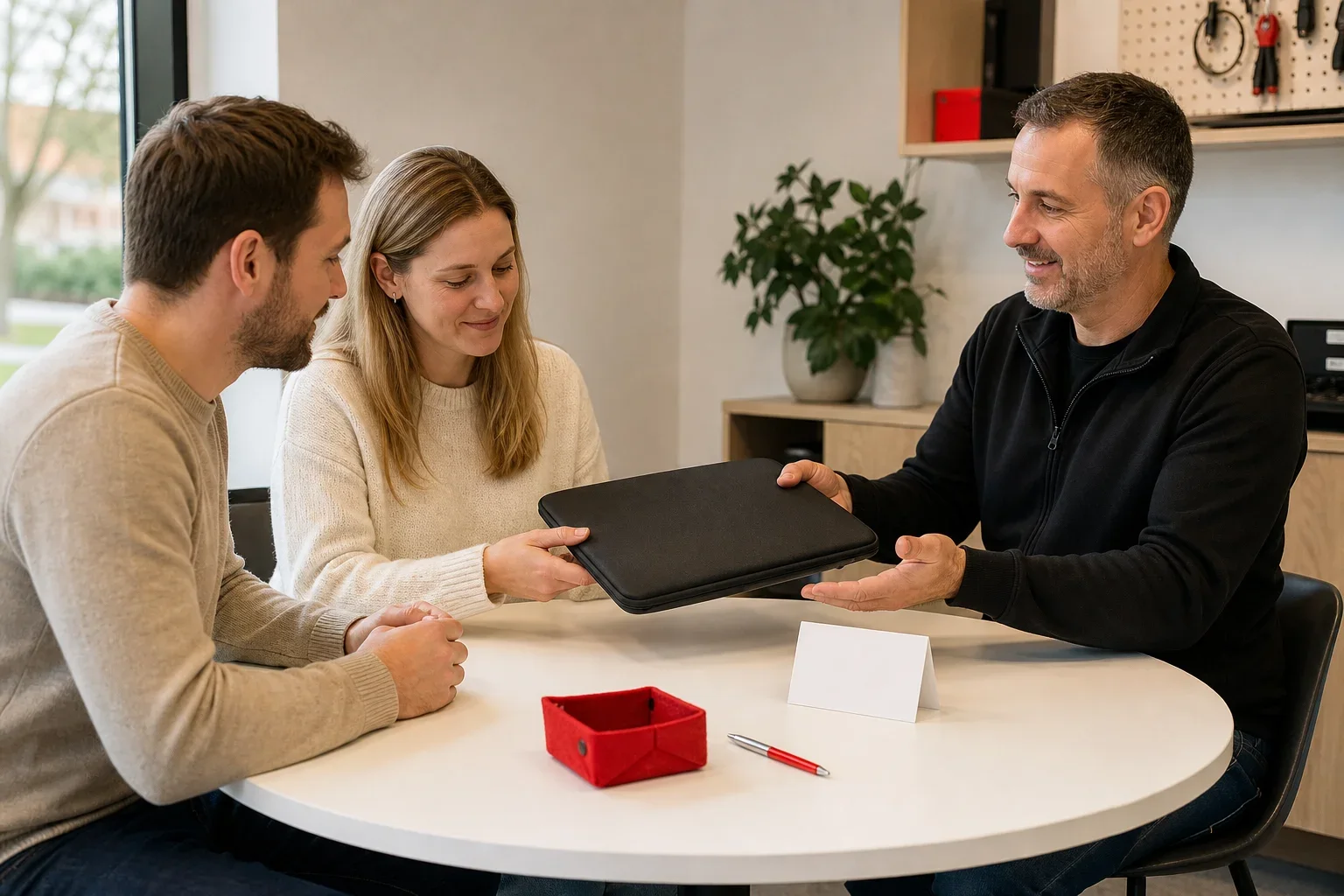
Heb je hulp nodig zonder alles zelf uit te zoeken, dan is computerhulp aan huis een mogelijkheid om de situatie, de gegevens en de gewenste werkwijze samen door te nemen. Zo kun je ook laten controleren of de nieuwe schijf goed wordt herkend en of alles na de overzet werkt.
Wanneer de vertraging een andere oorzaak heeft
Niet iedere langzame computer wordt vooral afgeremd door de opslag. Een tekort aan werkgeheugen merk je bijvoorbeeld wanneer meerdere programma’s tegelijk steeds trager worden of wanneer tabbladen in de browser opnieuw laden. Malware, ongewenste opstartprogramma’s en een volle opslag kunnen de prestaties eveneens nadelig beïnvloeden. Een controle van software en onderhoud is dan net zo relevant als nieuwe hardware.
Ook een slechte internetverbinding kan aanvoelen als een trage computer, terwijl een SSD daar niets aan verandert. Hetzelfde geldt voor een programma dat zelf veel rekenkracht vraagt of voor een website die niet reageert. Vergelijk daarom verschillende taken: start een lokaal programma langzaam, duurt het openen van bestanden lang en blijft de schijf druk bezig, dan wijst dat sterker richting opslag dan wanneer alleen online diensten traag zijn.
Bij een SSD upgrade voor oude computer is een eerlijke beoordeling belangrijker dan alleen een onderdeel vervangen. Als de basis van het apparaat nog goed is, kan de verbetering groot zijn. Zijn er meerdere slijtage- of compatibiliteitsproblemen, dan is het verstandiger om eerst alle opties op een rij te zetten voordat je gegevens en tijd in de ombouw investeert.
Veelgestelde vragen over een snellere computer
1. Wordt mijn computer direct sneller na het plaatsen van een SSD?
Vaak merk je vooral sneller opstarten, sneller openen van programma’s en vlottere toegang tot bestanden. Het precieze verschil hangt af van de oude schijf, de aansluiting en de rest van de hardware. Een SSD maakt een langzame processor of een tekort aan werkgeheugen niet ongedaan.
2. Past iedere SSD in mijn laptop of desktop?
Nee, de vorm en de technische aansluiting moeten overeenkomen met wat je computer ondersteunt. Een 2,5-inch SATA-SSD is iets anders dan een M.2-model, en M.2-modellen kunnen ook verschillende protocollen gebruiken. Controleer daarom eerst de specificaties of laat het apparaat nakijken voordat je een keuze maakt.
3. Hoeveel opslagruimte heb ik nodig?
Kijk naar de daadwerkelijk gebruikte ruimte op je huidige schijf en houd extra ruimte vrij voor updates en nieuw werk. Wie vooral mailt, browst en documenten bewaart, heeft andere behoeften dan iemand met grote foto- of videomappen. Kies een maat die bij je gebruik past en niet direct volloopt.
4. Blijven mijn programma’s en instellingen behouden?
Dat kan bij een goed uitgevoerde systeemkopie, omdat die de bestaande omgeving kan overzetten. Controleer na afloop wel programma’s, e-mail en belangrijke instellingen voordat je de oude schijf wist of wegdoet. Sommige programma’s vragen na een overzet opnieuw om een aanmelding of licentiecontrole.
5. Is een SSD upgrade voor oude computer ook verstandig bij een kapotte harde schijf?
Dat hangt af van de schade en van de vraag of gegevens nog bereikbaar zijn. Als een schijf afwijkende geluiden maakt of niet betrouwbaar leest, heeft het veiligstellen van gegevens voorrang boven een normale kopie. Probeer een defecte schijf niet onnodig vaak opnieuw te gebruiken, omdat dat de situatie kan verslechteren.
6. Kan ik zelf een SSD plaatsen?
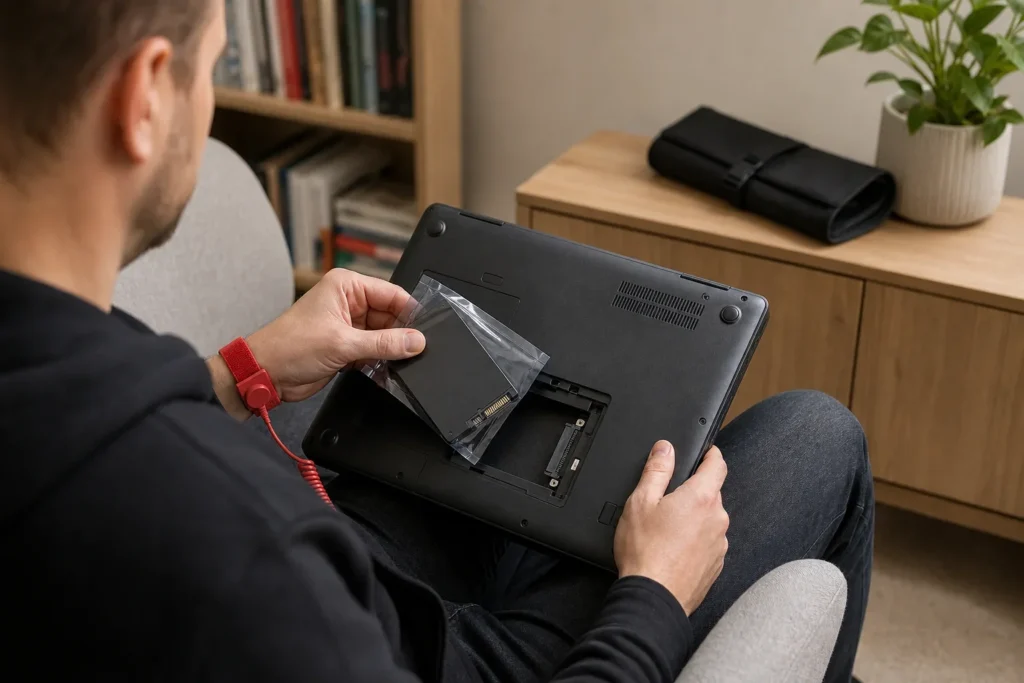
Bij sommige systemen is dat mogelijk, maar de behuizing openen, onderdelen aansluiten en gegevens overzetten vraagt zorgvuldigheid. Let op kleine bevestigingsmaterialen, passende aansluitingen en een volledige back-up voordat je begint. Raadpleeg bij een specifiek apparaat eventueel de officiële ondersteuningspagina van de fabrikant of vraag hulp als je twijfelt.
Kies op basis van je computer
Een SSD upgrade voor oude computer kan een goed werkend maar traag apparaat merkbaar prettiger maken voor dagelijks gebruik. Controleer eerst de aansluiting, beschikbare ruimte en de oorzaak van de vertraging, en regel altijd een betrouwbare back-up. Met een passende overzetmethode blijven belangrijke gegevens en een vertrouwde werkomgeving zo goed mogelijk behouden. Neem contact met ons op om samen te bespreken welke oplossing bij jouw computer, gegevens en gebruik past.