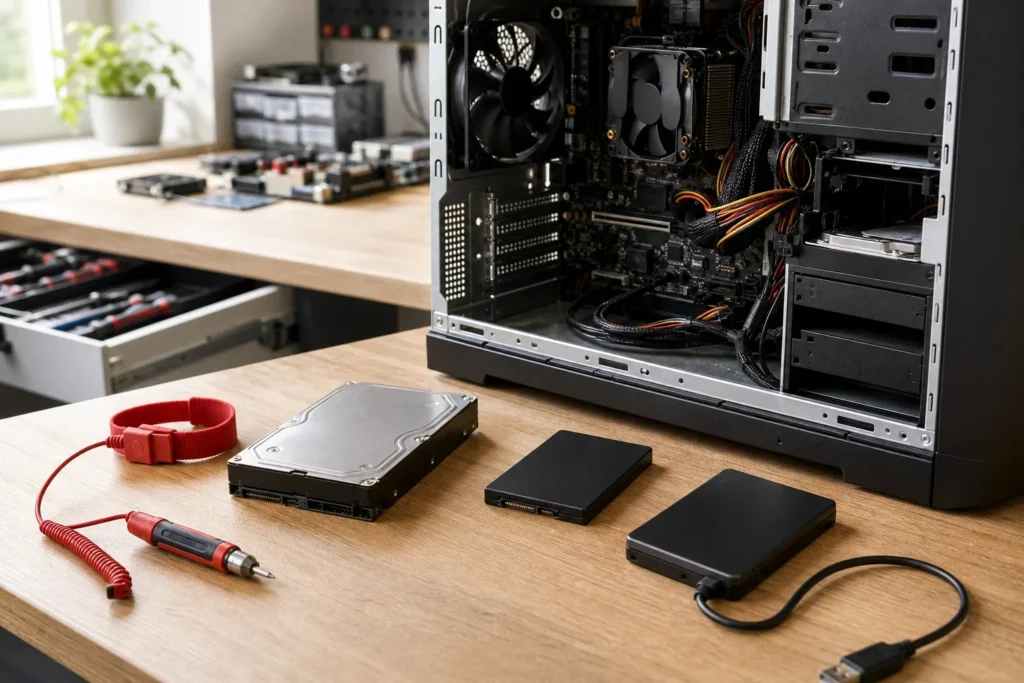
Een computer traag door volle schijf is een herkenbaar probleem: programma’s reageren later, updates lopen stroef en je krijgt waarschuwingen dat de opslag bijna vol is. Dat komt niet alleen doordat je minder ruimte hebt voor nieuwe bestanden. Windows en programma’s gebruiken de systeemschijf voortdurend als tijdelijke werkplek. Is die ruimte te beperkt, dan moet het systeem meer wachten, opruimen en schuiven met gegevens. In dit artikel leggen wij uit wanneer een volle schijf werkelijk de oorzaak is, hoeveel vrije ruimte verstandig is en welke opruimacties veilig zijn.
Waarom een computer traag door volle schijf raakt
Een computer traag door volle schijf heeft te weinig vrije werkruimte voor de dagelijkse taken van Windows en geïnstalleerde programma’s. Tijdens het starten, bijwerken en gebruiken van software worden tijdelijke bestanden aangemaakt. Ook browsers, installatieprogramma’s en beveiligingssoftware schrijven gegevens naar de systeemschijf. Wanneer daar nauwelijks ruimte overblijft, kunnen die processen minder soepel verlopen.
Windows gebruikt vrije opslag onder meer voor updates, herstelpunten, logbestanden en het wisselbestand. Dat wisselbestand kan worden ingezet wanneer het werkgeheugen tijdelijk niet genoeg ruimte biedt. Een tekort aan vrije schijfruimte betekent dus niet automatisch dat elk programma langzaam wordt, maar het kan wel zorgen voor vertragingen, foutmeldingen en mislukte updates.
Bij een traditionele harde schijf moet de lees- en schrijfkops fysiek gegevens opzoeken. Als de schijf bijna vol is en bestanden verspreid staan, kan dat extra wachttijd geven. Een SSD heeft geen bewegende onderdelen en blijft doorgaans sneller, maar ook daar heeft het systeem vrije blokken nodig om gegevens efficiënt te schrijven en te beheren. Daarom is voldoende ruimte op de systeemschijf belangrijk, ongeacht het type opslag.
Zie je vooral vertraging bij het opstarten, installeren of opslaan van bestanden, dan is opslag een logische eerste controle. Is de computer zelfs traag terwijl er veel vrije ruimte is, dan kan er iets anders spelen, zoals te veel achtergrondprogramma’s, een verouderde schijf of ongewenste software. Op onze pagina computer is langzaam lees je meer over die bredere oorzaken.
Hoeveel vrije ruimte is verstandig?
Er bestaat geen magisch aantal gigabytes dat voor iedere computer gelijk is. De benodigde ruimte hangt af van de totale capaciteit, de versie van Windows, programma’s, grote updates en je gebruik. Als praktische richtlijn is het verstandig om ongeveer 15 tot 20 procent van de systeemschijf vrij te houden. Bij een kleinere schijf betekent dat soms dat je bewust moet kiezen welke bestanden lokaal blijven staan.
Heb je bijvoorbeeld een systeemschijf van 250 GB, dan is enkele tientallen gigabytes vrije ruimte veel prettiger dan slechts een paar GB. Bij een grotere schijf loopt die buffer mee op. Het doel is niet om de opslag zo leeg mogelijk te maken, maar om Windows voldoende ruimte te geven voor onderhoud, tijdelijke werkzaamheden en updates.
Kijk niet alleen naar het totale balkje in Verkenner. Open de opslaginstellingen van Windows om te zien welke categorieën ruimte gebruiken, zoals apps, tijdelijke bestanden, documenten, foto’s en systeemonderdelen. Daardoor kun je gerichter handelen. Verwijder je zonder inzicht willekeurig mappen, dan bestaat het risico dat je iets wist dat je nog nodig hebt.
Wanneer een computer traag door volle schijf wordt, merk je vaak ook dat grote updates niet willen installeren. Maak in dat geval eerst ruimte vrij voordat je de update opnieuw probeert. De Nederlandstalige ondersteuningspagina’s van Microsoft kunnen helpen bij het vinden van de opslaginstellingen en uitleg over Windows-functies.
Computer traag door volle schijf: veilig opruimen
Begin met de ingebouwde opslaginstellingen of Schijfopruiming van Windows. Daar kun je meestal tijdelijke bestanden, tijdelijke internetbestanden, miniaturen en resten van eerdere installaties bekijken. Lees per onderdeel goed wat je selecteert. Tijdelijke bestanden die Windows zelf aanbiedt om op te ruimen, zijn doorgaans een veilige eerste stap.
- Tijdelijke systeembestanden: bestanden die tijdens updates of installatieprocessen zijn aangemaakt en niet meer nodig zijn.
- Prullenbak: bestanden die je eerder verwijderde, maar die nog steeds opslag gebruiken totdat je de prullenbak leegt.
- Downloads: controleer deze map handmatig op oude installatiebestanden, dubbele documenten en bestanden die al elders zijn opgeslagen.
- Browsergegevens: een zeer grote cache kan ruimte kosten, al levert opruimen hiervan niet altijd een merkbaar snelheidsverschil op.
Wie een computer traag door volle schijf wil oplossen, begint het best met deze overzichtelijke categorieën. Wees voorzichtig met onderdelen die je niet herkent. Verwijder geen willekeurige mappen uit Windows, Program Files of gebruikersprofielen omdat ze groot lijken. Ook herstelpunten, opgeslagen wachtwoorden en browsergegevens kunnen gevolgen hebben wanneer je ze wist. Controleer bovendien eerst of belangrijke documenten en foto’s een werkende reservekopie hebben.
Een opschoonprogramma van een onbekende aanbieder is niet nodig als eerste oplossing. De ingebouwde functies geven meer overzicht en verkleinen de kans dat je essentiële instellingen verwijdert. Bij een computer traag door volle schijf is het verstandiger om eerst te bepalen welke categorie werkelijk veel ruimte inneemt. Twijfel je welke bestanden veilig weg kunnen, maak dan eerst een lijst van wat veel ruimte inneemt of vraag om uitleg voordat je opruimt.
Wanneer een computer traag door volle schijf niet de hele verklaring is
Een computer traag door volle schijf kan een duidelijke aanwijzing zijn, maar opslagruimte is niet altijd de enige bottleneck. Controleer daarom na het opruimen of de vrije ruimte echt is toegenomen en of het gedrag verandert. Blijft de computer traag bij eenvoudige taken, dan is verder onderzoek verstandig.
Open Taakbeheer terwijl de vertraging optreedt. Kijk welke onderdelen langdurig hoog belast zijn: processor, werkgeheugen, schijf of netwerk. Een schijf die voortdurend op 100 procent actief is, kan wijzen op veel achtergrondwerk, een update, synchronisatie of een probleem met de opslag. Een hoog geheugengebruik wijst eerder op veel geopende programma’s of een toepassing die te veel geheugen vraagt.
Let ook op het verschil tussen een trage reactie en een slechte internetverbinding. Als alleen websites of online diensten langzaam laden, is lokale opslag niet automatisch de oorzaak. Start de computer opnieuw op, sluit onnodige programma’s en kijk of de vertraging dan verdwijnt. Zo voorkom je dat je tijd besteedt aan opruimen terwijl een ander onderdeel het probleem veroorzaakt.
Onverwachte pop-ups, onbekende programma’s of een plotselinge hoge belasting verdienen extra aandacht. Houd Windows en beveiligingssoftware bijgewerkt en download software alleen van betrouwbare bronnen. Voor algemene informatie over veilig digitaal werken biedt cybersecurity van KVK praktische aandachtspunten voor ondernemers.
Waarom foto’s verplaatsen niet altijd direct helpt
Grote foto- en videomappen zijn vaak de snelste kandidaten om ruimte terug te winnen. Toch merk je niet per direct altijd een verschil nadat je bestanden naar een externe schijf of online opslag hebt verplaatst. Een computer traag door volle schijf wordt pas merkbaar beter wanneer er op de systeemschijf voldoende vrije werkruimte ontstaat. Verplaats je bestanden vanaf een andere schijf, dan verandert de ruimte op de systeemschijf niet.
Controleer daarom altijd de locatie van de bestanden. De mappen Bureaublad, Documenten, Afbeeldingen en Downloads staan meestal op de systeemschijf. Kopieer belangrijke bestanden eerst naar de nieuwe bestemming, open een paar voorbeelden vanaf die bestemming en verwijder pas daarna de oorspronkelijke bestanden. Pas wanneer je de prullenbak leegt, komt de gebruikte ruimte daadwerkelijk vrij.
Een externe schijf is handig voor archivering, maar is geen volledige reservekopie als hij de enige plek wordt waar je bestanden staan. Een apparaat kan defect raken of kwijtraken. Voor belangrijke gegevens is het verstandig om na te denken over meerdere kopieën en regelmatig te controleren of je bestanden nog te openen zijn.
Bij beperkte vrije ruimte is het bovendien goed om onderscheid te maken tussen persoonlijke bestanden en programma’s. Het verwijderen van grote, ongebruikte programma’s kan meer ruimte opleveren dan losse foto’s, maar doe dit via de Windows-instellingen. Verwijder geen programmamappen handmatig, want dan kunnen onderdelen achterblijven of programma’s foutmeldingen geven.
Een rustige aanpak voor blijvende ruimte
Voorkomen is eenvoudiger dan opruimen onder tijdsdruk. Controleer bijvoorbeeld eens per maand hoeveel ruimte de systeemschijf nog heeft, vooral wanneer je veel downloads ontvangt, foto’s bewerkt of grote bestanden uitwisselt. Zo verklein je de kans dat een computer traag door volle schijf wordt op een moment dat je hem nodig hebt. Zet alleen programma’s die je gebruikt op de computer en verwijder toepassingen die je niet meer nodig hebt via de normale verwijderfunctie.
Gebruik de opslaginstellingen ook om te bepalen welke mappen aandacht verdienen. Grote bestanden sorteren op omvang kan dubbele downloads, oude installatiebestanden of vergeten videobestanden zichtbaar maken. Houd daarbij rekening met bestanden die door werk, administratie of persoonlijke herinneringen belangrijk zijn. Ruimte besparen mag nooit betekenen dat je zonder controle gegevens kwijtraakt.
Als je niet zelf wilt uitzoeken wat veilig weg kan, is computerhulp aan huis een praktische mogelijkheid. Wij kunnen met je meekijken naar de opslag, de oorzaak van de vertraging en de bestanden die je wilt bewaren. Zo blijft de aanpak overzichtelijk en passend bij hoe jij de computer gebruikt.
Veelgestelde vragen over volle schijven
1. Kan een volle schijf mijn computer echt langzamer maken?
Ja, een bijna volle systeemschijf kan vertraging veroorzaken doordat Windows en programma’s minder tijdelijke werkruimte hebben. Bij een computer traag door volle schijf merk je dat vooral bij updates, het openen van grote bestanden en het gebruik van meerdere programma’s tegelijk. De volle schijf is echter niet altijd de enige oorzaak, dus controleer ook de belasting in Taakbeheer.
2. Hoe weet ik hoeveel vrije ruimte ik nog heb?
Open Verkenner en kies Deze pc om de vrije ruimte per schijf te bekijken. Voor meer detail open je de opslaginstellingen van Windows; daar zie je welke categorieën de ruimte gebruiken. Let vooral op de systeemschijf waarop Windows is geïnstalleerd.
3. Is een SSD ook gevoelig voor te weinig vrije ruimte?
Ja, ook een SSD heeft vrije ruimte nodig voor een goede werking en voor taken van het besturingssysteem. De gevolgen voelen vaak anders dan bij een traditionele harde schijf, maar een vrijwel volle SSD kan nog steeds updates en schrijfwerk vertragen. Houd daarom een redelijke buffer vrij in plaats van te wachten op een waarschuwing.
4. Mag ik de map Downloads helemaal leegmaken?
Dat kan, maar controleer eerst wat erin staat. In Downloads kunnen installatiebestanden, belangrijke documenten en bestanden staan die je nog niet elders hebt opgeslagen. Verplaats of maak een reservekopie van wat je wilt houden en verwijder daarna alleen wat overbodig is.
5. Waarom blijft mijn computer traag nadat ik ruimte heb vrijgemaakt?
De vertraging kan een andere oorzaak hebben, zoals veel opstartprogramma’s, onvoldoende werkgeheugen, achtergrondprocessen of een probleem met de schijf. Een computer traag door volle schijf kan dus ook na opruimen nog langzaam blijven als een ander onderdeel de vertraging veroorzaakt. Start de computer opnieuw op en controleer in Taakbeheer welk onderdeel hoog belast blijft. Als je foutmeldingen, vastlopers of vreemde meldingen ziet, is het verstandig om de computer te laten nakijken.
6. Moet ik bestanden definitief verwijderen om ruimte te winnen?
Ja, bestanden in de prullenbak tellen meestal nog mee voor de gebruikte opslag. Controleer de inhoud zorgvuldig voordat je de prullenbak leegt, want herstellen is daarna lastiger. Heb je twijfels over belangrijke gegevens, zorg dan eerst voor een gecontroleerde kopie.
Vrije ruimte op de systeemschijf: praktische richtlijn
Gebruik deze richtlijn als startpunt en controleer altijd welke bestanden en programma’s de ruimte gebruiken.
| Opslagtype | Waarom vrije ruimte helpt | Praktische ruimtebuffer |
|---|---|---|
| SSD | Geeft Windows ruimte voor tijdelijke bestanden, updates en schrijfbewerkingen. | Streef naar ongeveer 15 tot 20 procent vrij. |
| Traditionele harde schijf | Ondersteunt tijdelijke werkzaamheden en helpt onnodige vertraging bij veel schrijfwerk te beperken. | Streef naar ongeveer 15 tot 20 procent vrij. |
| Systeemschijf met weinig capaciteit | Voorkomt dat een kleine hoeveelheid vrije ruimte direct problemen geeft bij een update. | Houd liever enkele tientallen GB beschikbaar wanneer dat mogelijk is. |
Vrije ruimte houdt Windows werkbaar
Voldoende vrije opslagruimte helpt Windows, updates en programma’s om zonder onnodige beperkingen te werken. Een computer traag door volle schijf pak je het best aan door eerst het gebruik te controleren, veilige tijdelijke bestanden op te ruimen en belangrijke gegevens zorgvuldig te bewaren. Blijft de vertraging bestaan, onderzoek dan ook andere oorzaken in plaats van alleen bestanden te verwijderen. Wil je samen bekijken welke bestanden ruimte innemen of waarom je apparaat traag blijft, neem dan contact met ons op voor een praktische beoordeling.