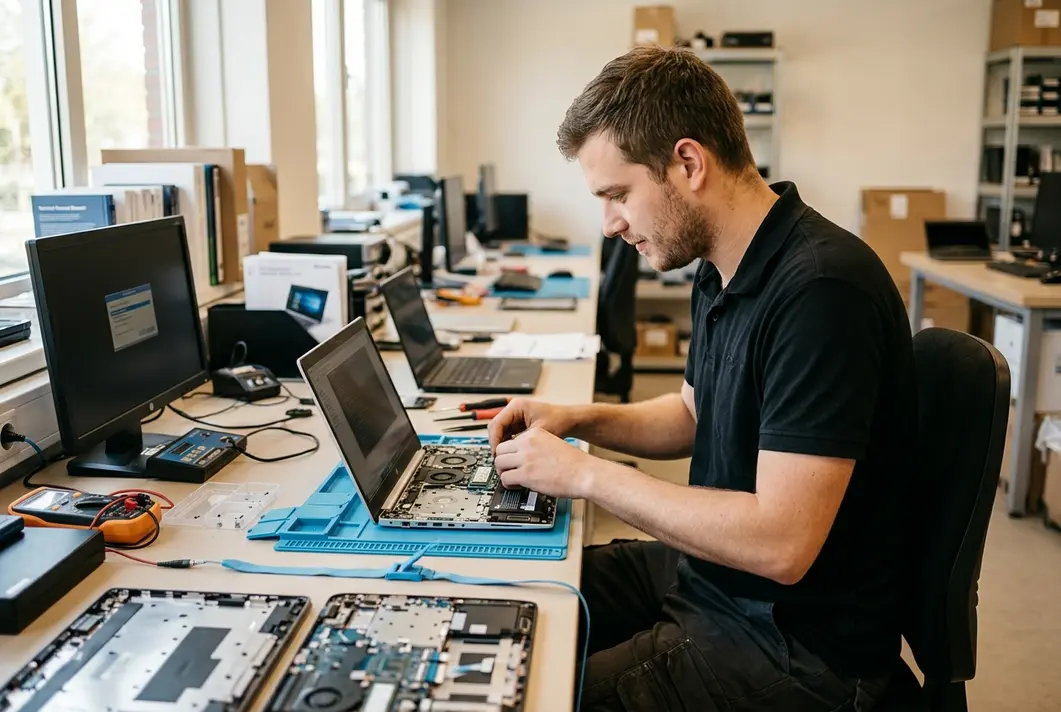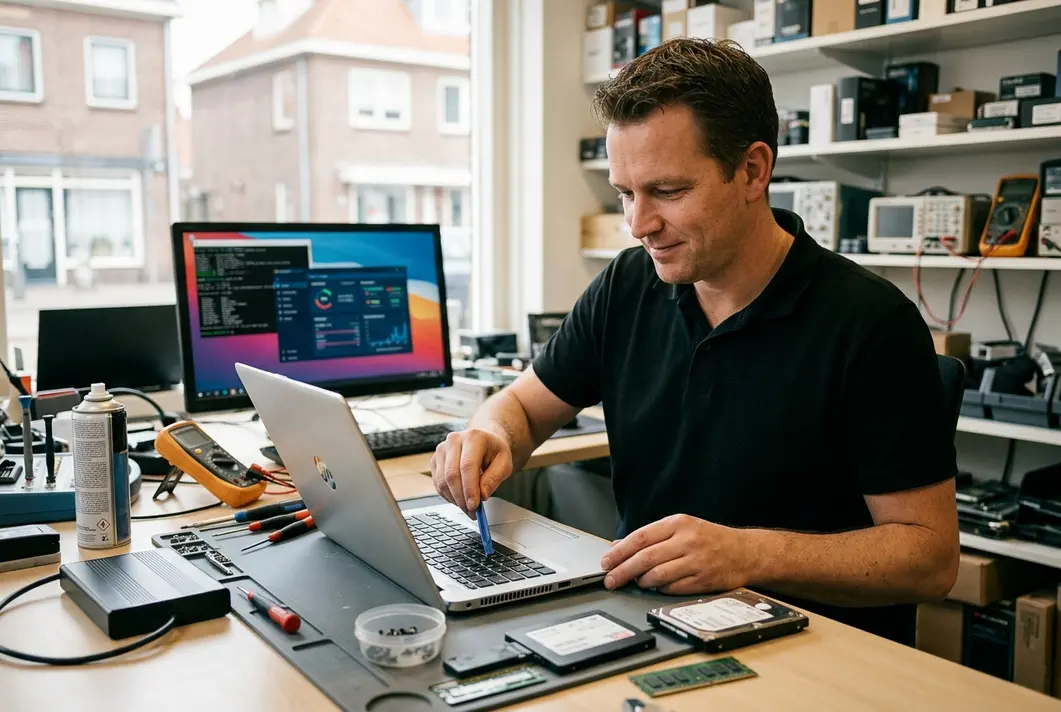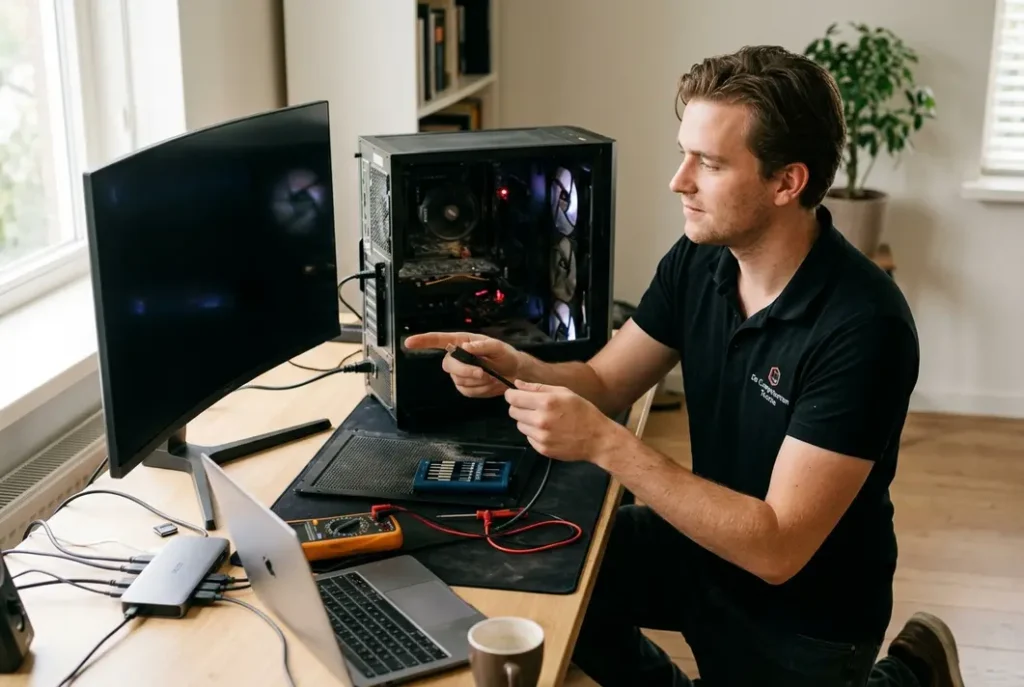
Je drukt op de aan-knop, je hoort de ventilator aanslaan, misschien gaat er zelfs een lampje branden, maar je scherm blijft zwart. Herkenbaar? computer geen beeld is een van de meest voorkomende én meest frustrerende problemen die we bij De Computerman Twente zien. Het goede nieuws: in veel gevallen is het goed te diagnosticeren en vaak ook snel op te lossen, zeker als je weet waar je moet kijken en wat je beter niet kunt doen. Wij helpen dagelijks particulieren en kleine ondernemers in Hengelo en heel Twente om weer aan het werk te kunnen, zonder technisch jargon en met duidelijke stappen.
In dit artikel nemen we je mee langs de meest voorkomende oorzaken, slimme checks die je zelf kunt doen, en wanneer het tijd is om ons in te schakelen. We leggen uit wat het verschil is tussen een probleem met je monitor, je videokaart, je kabels of je laptopdisplay. Ook koppelen we het aan trends van nu, zoals USB-C docks, hybride werken, snelle NVMe-ssd’s en moderne beveiliging die soms ook onverwachte bijwerkingen kan hebben.
Waarom “computer geen beeld” zo vaak voorkomt
Het probleem “computer geen beeld” klinkt simpel, maar de oorzaak kan overal zitten: van een los kabeltje tot een defecte videokaart, van een verkeerd gekozen input op je monitor tot een Windows update die nét verkeerd valt. In Twente zien we dit vooral bij:
- Thuiswerkplekken met meerdere schermen, docks en adapters.
- Gaming-pc’s met krachtige videokaarten die gevoelig zijn voor stroom, hitte en driverissues.
- Oudere desktops met stofophoping of verouderde voedingen.
- Laptops die veel worden meegenomen en waarbij scharnieren, kabels of het paneel slijten.
Wat het lastig maakt: soms “doet” je computer het wel, maar zie je simpelweg niets. Denk aan een pc die wél doorstart, maar op het verkeerde scherm uitstuurt. Of een laptop die nog leeft, maar waarvan alleen de backlight of het scherm kapot is.
Snelle eerste checks bij computer geen beeld (zonder gereedschap)
Voordat je schroevendraaiers pakt of instellingen gaat aanpassen: begin simpel. Bij computer geen beeld lossen we opvallend vaak op met een paar basischecks. Dit is de volgorde die wij ook aanhouden omdat je hiermee snel uitsluit wat het níet is.
1) Controleer je monitor: stroom, input en helderheid
Het klinkt bijna te simpel, maar het is regelmatig de boosdoener. Heeft je monitor stroom? Brandt het powerlampje echt, of is het net een stand-by indicatie? Check ook of je monitor op de juiste input staat (HDMI, DisplayPort, USB-C). Bij moderne schermen en docks wisselt dat niet altijd automatisch.
Probeer de helderheid iets hoger te zetten en kijk of je een heel vaag beeld ziet. Als dat zo is, kan het backlight van je monitor of laptopdisplay defect zijn.
2) Controleer kabels en adapters (zeker bij USB-C)
Bij computer geen beeld zien we steeds vaker issues door goedkope of verkeerde USB-C kabels. Niet elke USB-C kabel ondersteunt video. Ook adapters van USB-C naar HDMI kunnen maar tot een bepaalde resolutie of refreshrate werken. Probeer:
- Een andere HDMI of DisplayPort kabel.
- Een andere poort op de monitor.
- Een directe verbinding zonder dock of adapter.
Tip: als je met een dock werkt, haal alles los, sluit alleen voeding en beeld aan, en test daarna pas randapparatuur.
3) Test met een ander scherm of een ander apparaat
Sluit je pc eens aan op een andere monitor of tv. Of sluit je monitor aan op een laptop. Zo ontdek je snel of het probleem in je computer zit of in je scherm. Als je laptop op een extern scherm wél beeld geeft, dan is “computer geen beeld” in feite een intern schermprobleem.
4) Let op piepjes, lampjes en gedrag
Start je computer op en hoor je piepjes (bij desktops met een speaker op het moederbord)? Knippert er een diagnostisch ledje? Komt er geluid uit Windows, zoals het inloggeluid? Dit soort signalen vertellen ons of je pc daadwerkelijk opstart of al vroeg vastloopt.
Technische oorzaken van computer geen beeld bij desktops
Als de simpele checks niets opleveren, wordt het tijd om te denken aan hardware. Bij desktops zien we een paar “klassiekers” die vaak terugkomen bij computer geen beeld.
Videokaart: losgeraakt, drivercrash of defect
Een losse videokaart kan al genoeg zijn om geen signaal te geven. Transport, trillingen of een pc die net iets scheef staat: het gebeurt vaker dan je denkt. Ook kunnen drivers crashen, vooral na updates of bij overstap naar een ander scherm. Bij defecten zie je soms artifacts, random herstarts of een zwart scherm na het BIOS-logo.
RAM-geheugen: slecht contact is een stille saboteur
RAM dat net niet lekker contact maakt, kan zorgen voor computer geen beeld terwijl de pc verder “aan” lijkt. Soms start de pc wel, maar komt hij niet door de POST. Dit is bij oudere systemen en stofophoping extra relevant.
Voeding (PSU): te weinig vermogen of instabiel
Een voeding kan na jaren minder stabiel worden. Zeker bij systemen met een zwaardere videokaart of veel randapparatuur kan dat resulteren in geen beeld, herstarts of een pc die wel aanslaat maar niet doorstart. We zien dit ook bij goedkope voedingen die nét genoeg waren bij aanschaf, maar na upgrades tekortschieten.
Moederbord of BIOS/UEFI instellingen
Soms is de verkeerde primaire video-output gekozen: geïntegreerde graphics in plaats van de videokaart. Of Secure Boot en UEFI instellingen kunnen in zeldzame gevallen roet in het eten gooien na een update of hardwarewissel. Als je net een nieuwe SSD hebt geplaatst of een update hebt gedraaid en daarna computer geen beeld krijgt, is dit een mogelijke hoek.
Computer geen beeld bij laptops: andere spelregels
Bij laptops is “computer geen beeld” vaak gerelateerd aan het interne scherm, de kabel naar het scherm, of de energiehuishouding. Omdat alles compact is ingebouwd, is de aanpak anders dan bij een desktop.
Backlight of schermpaneel defect
Als je met een zaklamp heel dicht op het scherm schijnt en je ziet vaag iets, dan draait de laptop vaak wel, maar is de achtergrondverlichting defect. Dit zien we relatief vaak bij intensief gebruikte laptops en bij modellen die veel worden meegenomen.
Schermkabel of scharnierproblemen
Open en dicht klappen is handig, maar het belast kabels en scharnieren. Als het beeld soms wel en soms niet werkt, of alleen bij een bepaalde hoek, dan is de kans groot dat de kabel of het scharniergebied de boosdoener is.
Docking en hybride werken: meer keten, meer kans op storing
Moderne thuiswerkopstellingen zijn vaak een keten: laptop naar USB-C dock, dock naar monitor, monitor naar stroom. Als één schakel niet goed is, lijkt het alsof je laptop kapot is. In werkelijkheid is het vaak een verkeerd ingestelde input, een kabel die geen video ondersteunt, of een dock dat firmware nodig heeft.
Wat je beter niet kunt doen bij computer geen beeld
Wij houden van zelfredzaamheid, maar we zien ook regelmatig systemen die “van klein naar groot” zijn gegaan door een goedbedoelde poging. Vermijd daarom het volgende als je computer geen beeld heeft:
- Blijven forceren en herstarten zonder plan: dat maakt troubleshooting lastiger en kan updates of schijfprocessen verstoren.
- Onbekende BIOS-instellingen wijzigen: één verkeerde optie kan het probleem verergeren.
- Goedkope no-name adapters stapelen: USB-C naar HDMI naar verloop naar iets anders is vragen om ellende.
- De pc openen zonder jezelf te ontladen: statische elektriciteit kan schade veroorzaken.
Twijfel je? Dan is het slimmer om eerst gericht te testen, of ons even te laten meekijken.
Onze aanpak in Twente: snel duidelijkheid, zonder abracadabra
Bij De Computerman Twente houden we van praktische oplossingen. Als je ons belt met “computer geen beeld”, stellen we eerst een paar simpele vragen: heb je al een ander scherm geprobeerd, hoor je Windows opstarten, gebruik je HDMI of DisplayPort, zit er een dock tussen? Daarna bepalen we de snelste route naar zekerheid.
Voor veel klanten is hulp op locatie ideaal, zeker bij complexe thuiswerkplekken of als je geen zin hebt om met kabels en schermen te slepen. Onze service voor computerhulp aan huis is precies daarvoor bedoeld: wij komen langs, testen met onze eigen hardware waar nodig, en zorgen dat je setup weer logisch en stabiel is.
En woon je bijvoorbeeld in de omgeving Enschede en speelt het probleem al langer of vermoed je hardwaredefect? Dan is gerichte diagnose en herstel vaak de snelste weg. Ook daarvoor kun je bij ons terecht via computer reparatie enschede, zodat je niet eindeloos blijft gissen.
Computer geen beeld door software: drivers, updates en instellingen
Niet elk zwart scherm is hardware. Software kan ook de oorzaak zijn van computer geen beeld, vooral als het probleem ná een update begon of alleen optreedt na het inloggen.
Grafische drivers: de onzichtbare regisseur
Videodrivers zijn complexer geworden. Denk aan ondersteuning voor hoge verversingssnelheden, HDR, meerdere monitoren en gamingfuncties. Een driverupdate kan botsen met een oudere kaart of met specifieke monitorfirmware. Soms helpt het om in veilige modus te starten en de driver schoon te installeren.
Windows-projectie en multi-monitor instellingen
Bij meerdere schermen kan Windows “onthouden” dat je eerder een tweede scherm had. Gevolg: je pc start op, maar het beeld wordt naar een niet aangesloten scherm gestuurd. Dan lijkt het alsof je computer geen beeld heeft, terwijl het in feite een projectie-instelling is.
Beveiliging en ransomware: zeldzaam, maar neem het serieus
In uitzonderlijke gevallen kan malware het systeem blokkeren of de boel zodanig verstoren dat je geen normaal beeld krijgt. Blijf je rare meldingen zien, of vermoed je een hack? Op https://veiliginternetten.nl/ vind je betrouwbare informatie over wat je direct kunt doen om schade te beperken. En als je echt denkt dat je slachtoffer bent van cybercrime, dan kun je bij de overheid lezen waar je dit kunt melden via https://www.rijksoverheid.nl/onderwerpen/cybercrime-en-cybersecurity/vraag-en-antwoord/waar-kan-ik-cybercrime-melden.
Zelfdiagnose stappenplan bij computer geen beeld
Wil je het gestructureerd aanpakken? Dit is een praktisch stappenplan dat wij vaak volgen. Neem er even de tijd voor, dan voorkom je doelloos wisselen.
- Stap 1: Controleer monitorstroom en juiste input.
- Stap 2: Wissel kabel (HDMI of DisplayPort) en test zonder adapters of dock.
- Stap 3: Test met een ander scherm of sluit een ander apparaat aan op jouw scherm.
- Stap 4: Luister of je pc/laptop normaal opstart (geluid, toetsenbordlampjes, activiteit).
- Stap 5: Probeer één scherm direct op de pc, liefst op de videokaart (desktop) en niet op het moederbord, tenzij je geïntegreerde graphics gebruikt.
- Stap 6: Als je beeld krijgt in BIOS maar niet in Windows, denk aan driver of resolutie.
Kom je tot de conclusie dat het waarschijnlijk hardware is? Dan is het vaak efficiënter om het gericht te laten testen. Bij computer geen beeld is “even proberen” soms duurder dan één keer goed diagnosticeren.
Trends die we nu zien rond computer geen beeld
De wereld van pc’s verandert snel en dat merken we in Hengelo en Twente ook. Dit zijn trends die het aantal meldingen “computer geen beeld” beïnvloeden:
- Meer USB-C: handig, maar kabelkwaliteit en compatibiliteit zijn kritischer dan bij klassieke HDMI.
- Hogere resoluties en refreshrates: 144Hz, 165Hz en 4K vragen meer van kabels, poorten en instellingen.
- Docks en hubs voor thuiswerken: extra schakels vergroten de kans op een fout in de keten.
- Compacte pc’s en mini-pc’s: minder ruimte voor koeling, waardoor hitte sneller problemen kan geven.
- Snellere updates: besturingssystemen en drivers updaten vaker, waardoor timing en compatibiliteit belangrijker worden.
Wanneer is computer geen beeld een spoedgeval?
Soms is het niet alleen lastig, maar ook risicovol. Computer geen beeld is wat ons betreft urgent als:
- Je een brandlucht ruikt of een tikkend, vonkend geluid hoort.
- De pc herhaaldelijk aan en uit blijft schakelen.
- Je bedrijf stilvalt omdat je niet bij je administratie, mailbox of planning kunt.
- Je vermoedt dataverlies of een kapotte schijf.
In die gevallen: stop met testen en laat het gecontroleerd onderzoeken. Dan voorkom je extra schade en weet je snel waar je aan toe bent.
Veelgestelde vragen over computer geen beeld
1) Mijn computer heeft geen beeld, maar ik hoor hem wel opstarten. Wat betekent dat?
Als je geluid hoort of toetsenbordlampjes ziet reageren, is de kans groot dat je systeem wél draait en dat het probleem in de beeldketen zit. Denk aan een verkeerde monitorinput, een defecte kabel, of een probleem met de videouitgang. Bij laptops kan het ook betekenen dat alleen het interne scherm defect is terwijl het systeem verder prima werkt.
2) Computer geen beeld na een Windows update: kan dat echt?
Ja, dat kan. Updates kunnen grafische drivers vervangen of instellingen veranderen, zeker bij systemen met zowel geïntegreerde graphics als een losse videokaart. Soms start Windows wel, maar krijg je een zwart scherm door een driverconflict of een resolutie die je monitor niet pakt. In zulke gevallen is veilig opstarten en driverherstel vaak de snelste route.
3) Mijn monitor zegt “No signal” maar de pc staat aan. Wat kan ik zelf doen?
Begin met de input op je monitor: staat hij echt op de poort die je gebruikt? Wissel daarna de kabel en probeer een andere poort op de monitor of pc. Als je een dock gebruikt, test dan direct van pc naar monitor, want docks zijn een veelvoorkomende oorzaak bij computer geen beeld.
4) Hoe weet ik of mijn videokaart kapot is?
Een defecte videokaart kan zich uiten als helemaal geen beeld, maar ook als strepen, blokjes of random crashes. Als je pc een andere videouitgang heeft, kun je testen met geïntegreerde graphics om de kaart te isoleren. Wij testen dit professioneel met bekende goede componenten, zodat je niet hoeft te gokken en geen onnodige onderdelen koopt.
5) Kan een kapotte voeding zorgen voor computer geen beeld?
Zeker. Een voeding kan nog nét genoeg stroom leveren om lampjes te laten branden, maar niet stabiel genoeg zijn om de pc volledig te laten starten. Vooral bij desktops met een losse videokaart kan dit leiden tot computer geen beeld en herstartlussen. Een goede diagnose kijkt daarom altijd naar spanningsstabiliteit en belasting, niet alleen naar “gaat hij aan of niet”.
6) Wat kost het om dit probleem te laten oplossen?
Dat hangt af van de oorzaak: een kabel of instelling is meestal snel opgelost, terwijl een defecte videokaart of schermpaneel een andere reparatie is. Wij werken graag transparant: eerst duidelijkheid over de oorzaak, daarna pas de keuze voor reparatie of vervanging. Zo hou jij de controle over kosten en krijg je geen verrassingen achteraf.
Tot slot: van zwart scherm naar weer lekker doorwerken
Computer geen beeld is vervelend, maar meestal niet het einde van je apparaat. Met een paar slimme checks kun je vaak al bepalen of het in je monitor, kabels, instellingen of hardware zit. En als je er geen tijd, zin of vertrouwen in hebt om zelf te puzzelen: dan staan wij in Hengelo en heel Twente klaar om het snel en helder op te lossen, met persoonlijke service en advies waar je écht wat aan hebt.