Je kent het wel: je klikt iets aan, je ziet een draaiend rondje en je denkt “oké, nog heel even…” en tien minuten later zit je nog steeds te kijken naar hetzelfde scherm. Als je computer blijft laden, voelt het alsof je dag even on hold wordt gezet. Goed nieuws: in de meeste gevallen is er een duidelijke oorzaak én een praktische oplossing. Wij zijn De Computerman Twente, een lokaal computer- en ICT-servicebedrijf in Hengelo, en we helpen je graag om jouw pc of laptop weer vlot te krijgen, zonder technisch jargon en met helder advies waar je echt wat aan hebt.
In dit artikel leggen we uit waarom je computer blijft laden, welke trends we zien bij trage systemen, wat je zelf veilig kunt proberen en wanneer het slimmer is om ons even in te schakelen. Of je nu particulier bent of een kleine ondernemer in Twente: we houden het persoonlijk, begrijpelijk en vooral: effectief.
Waarom je computer blijft laden (en waarom dat steeds vaker gebeurt)
Dat je computer blijft laden, kan allerlei oorzaken hebben. Soms is het iets kleins zoals een vastlopende browser-tab. Soms is het een combinatie van factoren: verouderde opslag, te veel opstartprogramma’s, een Windows-update die op de achtergrond blijft pruttelen, of een virus dat je systeem bezighoudt. De laatste jaren zien we bovendien dat computers “drukker” zijn dan ooit. Je pc doet ondertussen synchronisatie, cloudback-ups, beveiligingsscans en updates. Handig, maar als je systeem net wat ouder is, merk je dat direct.
Wat we in de praktijk veel tegenkomen in Hengelo en omstreken:
- Een laptop met een ouderwetse harde schijf (HDD) die simpelweg te langzaam is voor moderne software.
- Te weinig werkgeheugen (RAM) voor multitasken met moderne browsers en Teams-vergaderingen.
- Opstartsoftware van printers, cloudtools en “handige” hulpprogramma’s die je pc al bij het opstarten volproppen.
- Windows of macOS die updates aan het afronden is, terwijl jij “nu” iets gedaan wil hebben.
- Malware of adware die in de achtergrond processen start en je pc vertraagt.
Computer blijft laden bij opstarten: dit zijn de meest voorkomende oorzaken
Als je computer blijft laden tijdens het opstarten, zit het probleem vaak in de eerste fase: opstartitems, drivers, updates of een schijf die moeite heeft met lezen en schrijven. Het kan ook zijn dat je pc blijft hangen op een zwart scherm, het Windows-logo of een draaiend rondje.
Te veel opstartprogramma’s en “helper tools”
Veel software installeert extra onderdelen die automatisch mee opstarten. Denk aan Adobe-updaters, printersoftware, cloudclients en chat-apps. Elk programma op zich is niet dramatisch, maar samen zorgen ze ervoor dat je computer blijft laden en pas na minuten “bruikbaar” is. Wij zien dit heel vaak bij computers die al jaren trouw dienstdoen en ondertussen flink wat programma’s hebben verzameld.
Windows-updates die blijven hangen
Updates zijn belangrijk voor veiligheid en stabiliteit, maar soms loopt het proces vast. Je merkt dan dat je computer blijft laden met meldingen zoals “Updates worden verwerkt” of dat je desktop verschijnt, maar alles traag blijft reageren. In zulke gevallen is het zaak om niet te snel hard uit te zetten, maar wél slim te controleren wat er precies gebeurt.
Opslagproblemen: HDD, volle schijf of een SSD met issues
Een bijna volle schijf maakt je systeem traag. Bij een klassieke harde schijf kan slijtage ook een rol spelen. Dan blijft je computer blijven laden bij simpele taken zoals het openen van Verkenner of het starten van een programma. Een SSD is meestal veel sneller, maar ook die kan problemen krijgen door firmware, onvoldoende vrije ruimte of fouten in het bestandssysteem.
Computer blijft laden in de browser: internet, cache en extensies
Blijft je computer vooral laden wanneer je internet gebruikt, dan kan het lijken alsof de hele pc traag is, terwijl het probleem in je browser of verbinding zit. Toch is het effect hetzelfde: jij wacht, de pagina laadt niet, en ondertussen loopt je planning uit.
Cache en cookies die je browser “zwaar” maken
Browsers slaan veel tijdelijke data op. Dat is handig, maar als het te veel wordt of corrupt raakt, kan je computer blijft laden bij het openen van websites. Het opschonen van cache en cookies helpt vaak, zeker als je merkt dat één specifieke browser trager is dan de rest.
Extensies en adblockers die conflicteren
Browser-extensies kunnen websites vertragen of zelfs blokkeren. Soms door een conflict, soms doordat een extensie stiekem te veel rechten heeft. Als je computer blijft laden op webpagina’s, probeer dan eens een privévenster of schakel extensies tijdelijk uit om te testen.
DNS en netwerkproblemen
Soms is je pc prima, maar is je netwerk traag of je DNS-instelling lastig. Een router die al maanden niet herstart is, kan ook rariteiten geven. Wij adviseren vaak om eerst even te testen met een andere verbinding, bijvoorbeeld je telefoon als hotspot, om te zien of je computer blijft laden door internet of door de pc zelf.
Trends die we in Twente zien als een computer blijft laden
In onze regio zien we dezelfde trends als landelijk, maar met een praktische twist: mensen willen snel geholpen worden, dichtbij, en zonder gedoe. Dit zijn de opvallendste ontwikkelingen die ervoor zorgen dat je computer blijft laden:
- Meer cloud en synchronisatie: OneDrive, Google Drive en iCloud draaien constant op de achtergrond.
- Browser-gebaseerd werken: steeds meer tools draaien in de browser, waardoor RAM en CPU harder moeten werken.
- Beveiliging die zwaarder is: antivirus en Windows-beveiliging zijn beter dan ooit, maar vragen ook resources.
- Hybride werken: Teams, Zoom en VPN-verbindingen zijn gevoelig voor “achtergrondvertraging”.
- Oudere hardware: veel mensen stellen vervanging uit, waardoor een upgrade zoals SSD of extra RAM ineens een wereld van verschil maakt.
Wat je zelf kunt doen als je computer blijft laden (veilig en effectief)
Wij zijn fan van oplossingen die je zelf kunt proberen, zolang ze veilig zijn en je niet per ongeluk gegevens kwijt raakt. Hieronder vind je stappen die meestal geen risico geven, maar wél vaak snel resultaat opleveren.
Stap 1: herstart slim (niet vijf keer achter elkaar)
Een herstart is vaak de snelste reset van vastgelopen processen. Merk je dat je computer blijft laden, herstart dan één keer en kijk of het probleem weg is. Blijft het terugkomen, ga dan verder met de volgende stappen. Vijf keer herstarten kan, maar het is zelden een strategie.
Stap 2: controleer Taakbeheer op “slurpers”
In Windows kun je via Taakbeheer zien welke processen je CPU, geheugen of schijf belasten. Als je computer blijft laden, zie je daar vaak een uitschieter, bijvoorbeeld een updateproces, een cloudsync of een beveiligingsscan. Noteer de naam van het proces, dan kunnen wij ook sneller meedenken als je hulp inschakelt.
Stap 3: maak minimaal 15 tot 20% schijfruimte vrij
Te weinig vrije ruimte is een echte snelheidskiller. Verwijder tijdelijke bestanden, oude downloads en ongebruikte programma’s. Als je computer blijft laden bij het openen van mappen of programma’s, kan dit verrassend veel schelen. Laat foto’s en documenten bij twijfel staan en vraag ons liever hoe je veilig opschoont.
Stap 4: update je systeem en drivers
Een achterstallige update kan bugs en prestatieproblemen veroorzaken. Zeker als je computer blijft laden na het installeren van een nieuw programma. Updates van Windows en macOS kun je doorgaans veilig uitvoeren, maar doe dit bij voorkeur wanneer je tijd hebt. Microsoft legt op hun supportpagina veel uit over Windows-problemen en updates, zie https://support.microsoft.com/nl-nl.
Stap 5: doe een malware-check
Als je computer blijft laden en je ziet vreemde pop-ups, onbekende toolbars of extreem trage browsers, doe dan een scan. Gebruik bij voorkeur ingebouwde beveiliging of een bekende oplossing. Twijfel je of iets veilig is, stop dan met “random cleaners” downloaden. Voor praktische tips over veilig online gedrag en herkennen van nepwaarschuwingen kun je ook kijken op https://veiliginternetten.nl/.
Wanneer een computer blijft laden door hardware: SSD, RAM en koeling
Soms ligt het niet aan software, maar aan de fysieke onderdelen. Dan kun je blijven opschonen en updaten, maar blijft het gevoel hetzelfde: je computer blijft laden, vooral bij zwaardere taken.
Van HDD naar SSD: de meest impactvolle upgrade
Heeft je pc of laptop nog een HDD, dan is de kans groot dat dit de bottleneck is. Een SSD maakt opstarten, programma’s openen en bestanden zoeken veel sneller. In de praktijk voelt een oudere computer met SSD vaak weer “nieuw”. Als je computer blijft laden bij opstarten en je hoort de schijf ook nog druk tikken of ratelen, dan is dit een serieuze aanwijzing.
Te weinig RAM voor moderne taken
Browsers met tien tabbladen, een videovergadering en een boekhoudprogramma tegelijk: het is tegenwoordig normaal. Maar oudere systemen hebben soms 4GB of 8GB RAM en lopen dan snel vol. Gevolg: je computer blijft laden omdat hij constant data naar de schijf wegschrijft. Extra RAM kan dan een slimme, betaalbare upgrade zijn.
Oververhitting en stof: de stille vertrager
Stof in ventilatoren en koeling zorgt voor hogere temperaturen. Dan gaat je processor zichzelf knijpen om niet te heet te worden, met als resultaat: trager worden, haperen en het gevoel dat je computer blijft laden. Een goede interne schoonmaak en nieuwe koelpasta kan echt verschil maken, zeker bij laptops.
Onze aanpak in Twente als je computer blijft laden
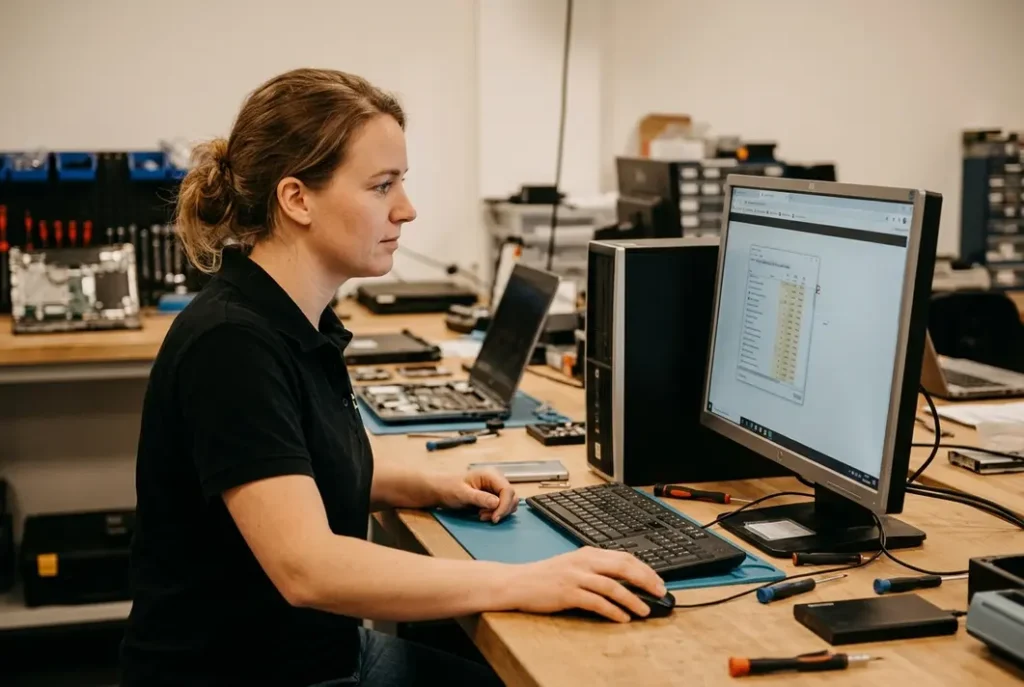
Wij geloven in persoonlijke service: jij vertelt wat je ervaart, wij vertalen dat naar een duidelijke diagnose en een oplossing die bij je past. Geen ingewikkelde verhalen, wél begrijpelijke keuzes. Als je computer blijft laden, kijken we meestal naar:
- De opstarttijd en achtergrondprocessen
- De gezondheid van de schijf en vrije ruimte
- De status van updates en drivers
- Malware, adware en ongewenste software
- Hardware zoals SSD, RAM en koeling
Woon je in de regio en zoek je specifieke hulp? Dan kan het handig zijn om te kijken naar onze diensten rondom computer reparatie Enschede. Zit je meer richting Salland en heb je vooral laptopissues, dan past laptop reparatie Nijverdal mogelijk beter bij jouw situatie. In alle gevallen geldt: we houden het laagdrempelig en we denken mee in oplossingen die écht werken.
Computer blijft laden: veelgemaakte fouten (en hoe jij ze voorkomt)
Als je computer blijft laden, is de verleiding groot om snel “iets” te doen. Begrijpelijk, maar sommige acties maken het probleem juist groter. Dit zijn fouten die wij vaak zien, inclusief het alternatief dat wél verstandig is.
- Random opschoonprogramma’s installeren: veel van dit soort tools lossen weinig op en voegen vooral rommel toe. Kies liever voor gerichte opschoning en een betrouwbare scan.
- Hard uitzetten tijdens updates: soms kan het niet anders, maar het kan Windows-bestanden beschadigen. Wacht bij voorkeur, of vraag ons om hulp als het echt blijft hangen.
- Alles verwijderen “om ruimte te maken”: belangrijke documenten verdwijnen soms per ongeluk. Maak eerst een back-up en werk daarna pas aan opschoning.
- Te lang doorwerken met een falende schijf: als een schijf fouten geeft, wil je zo snel mogelijk je data veiligstellen. Blijf je doorwerken, dan wordt herstel lastiger.
Veelgestelde vragen over computer blijft laden
1. Waarom blijft mijn computer blijft laden na het inloggen?
Vaak komt dit door opstartprogramma’s, een volle schijf of processen die direct na het inloggen beginnen, zoals cloudsync of antivirus. Je ziet dan wel je bureaublad, maar alles reageert traag of pas na een tijdje. Wij raden aan om te kijken welke programma’s automatisch starten en om te controleren of Windows nog updates aan het verwerken is.
2. Mijn computer blijft laden in Chrome, maar niet in Edge. Hoe kan dat?
Dat wijst meestal op een browser-specifiek probleem zoals extensies, cache of een gebruikersprofiel dat te zwaar is geworden. Chrome kan bijvoorbeeld blijven hangen door een misdragende adblocker of een download-extensie. Probeer eerst te testen in een privévenster en schakel extensies één voor één uit om de boosdoener te vinden.
3. Computer blijft laden bij het openen van mappen of foto’s: is dat een kapotte schijf?
Het kan, maar het hoeft niet. Een trage reactie bij het openen van mappen kan komen door een bijna volle schijf, indexing die vastloopt of een oudere HDD die simpelweg moeite heeft met veel kleine bestanden. Als je ook vreemde geluiden hoort of foutmeldingen krijgt, dan is het verstandig om snel je data te back-uppen en de schijf te laten controleren.
4. Kan een virus ervoor zorgen dat mijn computer blijft laden?
Ja, malware kan processen starten die je computer continu bezighouden. Denk aan adware die advertenties injecteert, of schadelijke software die op de achtergrond netwerkverkeer genereert. Daardoor kan je computer blijft laden bij alles wat je doet, vooral online. Een goede scan en het verwijderen van ongewenste software is dan stap één, en soms is extra opschoning nodig.
5. Heeft het zin om mijn computer te upgraden als hij blijft laden, of moet ik een nieuwe kopen?
In veel gevallen loont upgraden juist enorm, vooral als je nog een HDD hebt of weinig RAM. Een SSD-upgrade kan het gevoel geven dat je een compleet nieuwe computer hebt, terwijl je kosten beperkt blijven. Wij kijken samen met je naar leeftijd, gebruik en staat van de hardware en geven eerlijk advies, ook als een nieuwe aankoop verstandiger is.
6. Wat moet ik doen als mijn computer blijft laden en ik heb belangrijke bestanden nodig?
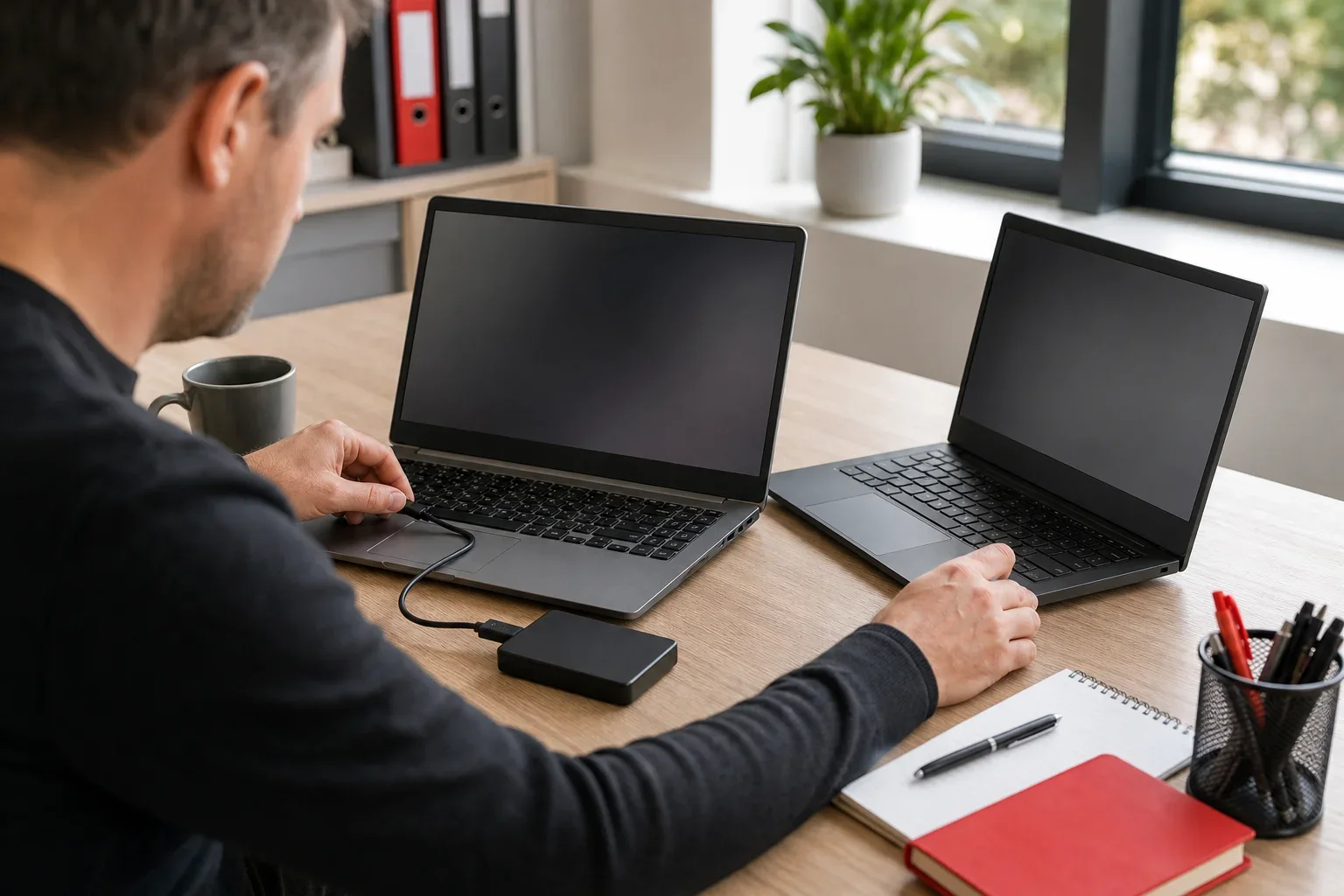
Zet het apparaat niet steeds geforceerd uit en probeer niet lukraak programma’s te installeren om “te fixen”. Als je nog in Windows komt, kopieer dan eerst je belangrijkste bestanden naar een externe schijf of cloud. Lukt dat niet, dan kunnen wij vaak helpen met data veiligstellen en daarna pas het echte probleem oplossen.
Tot slot: snel weer door als je computer blijft laden
Als je computer blijft laden, is dat irritant, maar zelden hopeloos. Met een slimme diagnose kom je vaak uit bij een logische oorzaak: te veel opstartdrukte, updates, een volle schijf, malware of hardware die toe is aan een upgrade. Wij van De Computerman Twente helpen je graag persoonlijk, duidelijk en zonder gedoe, zodat jij weer verder kunt met wat je eigenlijk wilde doen. En ja, dat draaiende rondje mag daarna weer gewoon iemand anders zijn probleem.