Je kent het wel: je wilt snel even een update draaien, een foto opslaan of een programma installeren en je pc gooit er een digitale blokkade in. Paniek? Hoeft niet. C-schijf vol oplossen is in de praktijk meestal een kwestie van slim opruimen, goed instellen en een paar veelvoorkomende valkuilen vermijden. Wij zijn De Computerman Twente, een lokaal ICT-servicebedrijf uit Hengelo, en we helpen dagelijks particulieren en kleine ondernemers in heel Twente met dit soort “waarom is mijn laptop ineens zo traag?”-momenten. Met duidelijke taal, zonder technisch geneuzel, en vooral: met oplossingen die echt blijven werken.
In dit artikel nemen we je stap voor stap mee: wat vult je C-schijf, hoe maak je veilig ruimte vrij, welke instellingen voorkomen dat het probleem terugkomt en wanneer het slimmer is om je opslag of hardware aan te pakken. Ook delen we praktische trends en aandachtspunten van nu, zoals Windows-updates die opslag opslurpen, cloudmappen die ongemerkt lokaal vollopen en tools die je systeem “handig” beloven te versnellen maar vooral troep achterlaten.
Waarom C-schijf vol oplossen zo vaak terugkomt (en steeds sneller lijkt te gebeuren)
De C-schijf is meestal de plek waar Windows en je programma’s staan. En omdat Windows, browsers en apps continu bijwerken, caches opslaan en herstelpunten aanmaken, kan die schijf ongemerkt vollopen. In Twente zien we dit extra vaak bij laptops met 128 GB of 256 GB SSD-opslag: supersnel, maar qua ruimte sneller “op”.
Daarnaast is er een trend: steeds meer software gebruikt tijdelijke bestanden en lokale caches voor performance. Denk aan Teams, browsers, Adobe-software, game launchers en zelfs Windows zelf. Combineer dat met foto’s en video’s die groter worden (4K is inmiddels heel normaal) en het is geen wonder dat je opslag sneller volloopt dan vroeger.
Windows-updates en updatebestanden stapelen zich op
Tijdelijke bestanden en browsercache groeien mee met je gebruik
Cloudopslag zoals OneDrive kan lokaal synchroniseren en dus ruimte innemen
Herstelpunten en systeembestanden reserveren opslag zonder dat je het ziet
Programma’s installeren standaard op C, ook als je dat liever niet hebt
Symptomen: hoe merk je dat je C-schijf vol is (of bijna vol)
Windows geeft vaak een melding dat je schijf bijna vol is, maar de signalen beginnen meestal eerder. Een bijna volle C-schijf zorgt niet alleen voor weinig opslagruimte, maar ook voor merkbaar slechtere prestaties. Je pc heeft namelijk vrije ruimte nodig voor tijdelijke bestanden, wisselbestand en updates.
Je pc wordt traag bij opstarten of bij het openen van programma’s
Updates mislukken of blijven hangen
Programma’s crashen of reageren traag
Je kunt geen bestanden meer opslaan op het bureaublad of in Documenten
Je krijgt meldingen over “Weinig schijfruimte”
C-schijf vol oplossen: eerst meten is weten
Voordat je enthousiast gaat wissen: kijk eerst wat de ruimte inneemt. In Windows kun je via Instellingen en Opslag zien welke categorieën het grootst zijn, zoals Apps, Systeem, Tijdelijke bestanden en Overig. Dit helpt je om gericht op te ruimen in plaats van willekeurig mappen weg te gooien (dat laatste eindigt regelmatig in problemen).
Let vooral op de top 3 grootverbruikers. In onze praktijk zijn dat vaak: “Apps en onderdelen”, “Tijdelijke bestanden” en “Bureaublad/Downloads” waar van alles blijft liggen. Het is bijna een natuurwet: wat je downloadt, verdwijnt niet vanzelf.
C-schijf vol oplossen met Windows Opslagbeheer
Windows heeft ingebouwde opschoning die verrassend effectief is. Denk aan tijdelijke updatebestanden, prullenbak, thumbnails en tijdelijke internetbestanden. Het voordeel: Windows weet meestal precies wat veilig weg kan. Het nadeel: je moet het soms even handmatig starten of goed instellen.
Wil je de officiële stappen nalezen, dan is de Microsoft-support een betrouwbare bron: https://support.microsoft.com/nl-nl/windows/schijfruimte-vrijmaken-in-windows-85529ccb-c365-490d-b548-831022bc9b32.
C-schijf vol oplossen door veilig op te ruimen (zonder spijt achteraf)
Opruimen is vaak de snelste winst. Maar “veilig” is hier het sleutelwoord. Wij zien regelmatig dat mensen willekeurig mappen uit Program Files of Windows verwijderen. Dat lijkt even te helpen, maar leidt daarna tot foutmeldingen, kapotte apps of zelfs een systeem dat niet meer goed opstart.
1) Downloads, bureaublad en video’s: de usual suspects
Controleer je map Downloads, je bureaublad en mappen met video’s. Grote bestanden zoals installatiebestanden, zip-bestanden en oude exports blijven vaak maanden liggen. Verplaats wat je wilt bewaren naar een externe schijf of cloud, en verwijder de rest.
Verwijder dubbele installers, bijvoorbeeld oude .exe en .msi bestanden
Verplaats grote video’s naar een externe SSD of NAS
Leeg de prullenbak daarna ook echt
2) Tijdelijke bestanden en cache: snel veel ruimte terug
Tijdelijke bestanden kunnen flink oplopen, zeker als je veel browsert, streamt of vergadert via Teams. Ook creatieve software maakt vaak enorme caches aan. Met Windows Opslagbeheer kun je dit veilig opschonen.
Tip uit de praktijk: ruim eerst op, herstart je pc en kijk opnieuw naar je vrije ruimte. Sommige tijdelijke bestanden komen pas vrij na een herstart.
3) Oude Windows-updates en “Windows.old”
Na een grote Windows-upgrade kan er een map Windows.old ontstaan. Die kan tientallen gigabytes zijn. Windows bewaart dat om terug te kunnen naar de vorige versie. Als je pc stabiel draait en je bent tevreden, kun je dit meestal veilig verwijderen via Schijfopruiming of Opslagbeheer, niet door zomaar de map te wissen.
C-schijf vol oplossen door programma’s slimmer te beheren
Programma’s zijn vaak de grootste structurele slurpers. Niet alleen door de installatie zelf, maar ook door data, caches en updates. Kijk bij “Apps en onderdelen” welke programma’s veel ruimte innemen en welke je echt nog gebruikt.
Verwijderen is goed, maar verplaatsen is vaak beter
Heb je een tweede schijf (bijvoorbeeld D) of een grotere SSD? Dan kun je sommige apps verplaatsen of opnieuw installeren op die andere schijf. Games, videobewerkingssoftware en grote tools zijn hier ideaal voor. Let wel op: niet elke applicatie ondersteunt verplaatsen zonder herinstallatie.
Let op met “optimalisatie tools”
Een trend die we vaker zien: gratis tools die beloven je pc op te schonen of te versnellen. In de praktijk leveren ze soms rommel op, veranderen ze instellingen zonder uitleg of installeren ze ongewenste extra’s. Wij adviseren: gebruik liever de ingebouwde Windows-tools en ruim doelgericht op.
C-schijf vol oplossen met opslaginstellingen die het probleem voorkomen
Opruimen is stap 1. Voorkomen is stap 2. Als je niets aan je instellingen verandert, loopt de boel vaak binnen een paar weken of maanden weer vol. Gelukkig kun je Windows zo instellen dat nieuwe bestanden niet automatisch op C belanden.
Stel standaard opslaglocaties in
Je kunt instellen waar nieuwe documenten, foto’s en apps standaard terechtkomen. Zet grote bibliotheken bij voorkeur op een andere schijf of op externe opslag. Vooral foto’s en video’s zijn groeiers.
OneDrive en cloudsync: handig, maar let op lokale ruimte
Cloudopslag is top, maar sommige synchronisatie-instellingen zorgen ervoor dat alles ook lokaal wordt opgeslagen. Dan heb je dus én cloud én een volle schijf. Kijk naar instellingen zoals “Bestanden op aanvraag”, zodat niet alles permanent ruimte inneemt.
Wanneer C-schijf vol oplossen eigenlijk betekent: upgraden of repareren
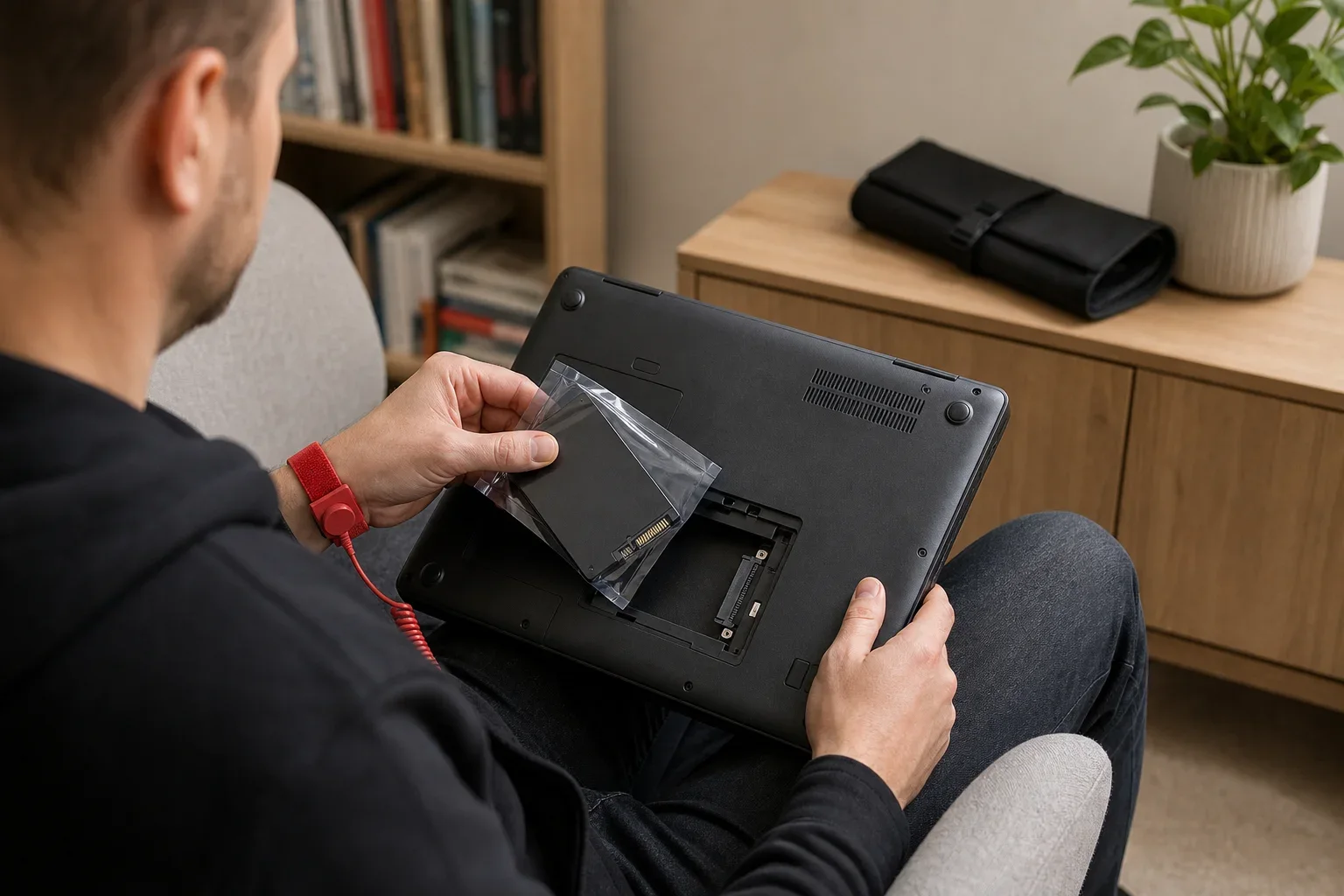
Soms is opruimen niet genoeg. Als je bijvoorbeeld een laptop hebt met 128 GB en je gebruikt moderne software, dan ben je structureel aan het vechten tegen de ruimte. In dat geval is een SSD-upgrade vaak de meest duurzame oplossing. Je pc voelt daarna meestal ook sneller en soepeler aan.
En als je systeem instabiel is, vastloopt of je niet meer goed durft op te schonen, dan is het verstandig om eerst je data veilig te stellen. Wij maken in zulke gevallen vaak een volledige back-up of image, zodat je altijd terug kunt als er iets misgaat. Daarbij kan onze uitleg over systeemkopie je helpen om te begrijpen wat er precies gebeurt.
C-schijf vol oplossen bij trage pc’s: ruimte is maar één deel van het verhaal
Een volle C-schijf maakt je pc traag, maar traagheid kan ook komen door andere oorzaken: te veel opstartprogramma’s, malware, een oude harde schijf, oververhitting of verouderde drivers. In Twente krijgen we vaak de vraag: “Is het alleen opruimen, of is er meer aan de hand?” Het eerlijke antwoord: soms ontdek je pas na het opruimen wat de echte bottleneck is.
Als je pc na het vrijmaken van ruimte nog steeds traag is, dan kijken wij meestal naar:
Opstartprogramma’s en achtergrondprocessen
Gezondheid van de schijf (SSD of HDD)
Malware en adware controle
Windows-fouten en updateproblemen
RAM-geheugen en algemene systeemconfiguratie
Voor klanten in de regio die liever hebben dat wij het uitzoeken en oplossen, doen we dat uiteraard ook. Zeker als je in Enschede zit of daar in de buurt, is het handig om te weten dat we ook ondersteuning bieden via computer reparatie Enschede.
C-schijf vol oplossen en veiligheid: vergeet je privacy niet
Bij opschonen kom je soms gevoelige bestanden tegen: scans van paspoorten, facturen, klantdata of oude wachtwoordlijstjes. Verwijderen is één ding, maar veilig verwijderen en goed beveiligen is minstens zo belangrijk, zeker als je je pc verkoopt of wegdoet.
Voor praktische tips over veilig internetten en digitale veiligheid is Veiliginternetten.nl een betrouwbare Nederlandse bron: https://veiliginternetten.nl/.
Onze aanpak in Twente: persoonlijk, duidelijk en snel
Wij zijn De Computerman Twente in Hengelo. We helpen particulieren en kleine ondernemers met reparaties, onderhoud, installaties, virusproblemen en alles rondom trage apparaten. Bij C-schijf-problemen pakken we het graag nuchter aan: eerst inzicht, dan opruimen, dan voorkomen. En als er meer nodig is, zoals een SSD-upgrade of data-overzet, leggen we helder uit wat verstandig is en wat het kost. Zonder technisch jargon, wel met oplossingen die je snapt.
Veelgestelde vragen over C-schijf vol oplossen
1) Hoeveel vrije ruimte moet ik minimaal op mijn C-schijf hebben?
Wij adviseren om minimaal 10 tot 20 procent van de totale schijfruimte vrij te houden. Windows gebruikt vrije ruimte voor updates, tijdelijke bestanden en het wisselbestand, waardoor prestaties anders achteruitgaan. Zit je structureel onder de 10 procent, dan is C-schijf vol oplossen geen eenmalige actie maar een terugkerend klusje.
2) Kan ik zomaar bestanden uit de Windows-map verwijderen om ruimte te maken?
Nee, dat raden we sterk af. In de Windows-map staan systeembestanden die je pc nodig heeft om goed te functioneren. Als je daar handmatig dingen verwijdert, kun je foutmeldingen krijgen of kan Windows zelfs niet meer opstarten. Gebruik liever Opslagbeheer of Schijfopruiming zodat je veilig blijft.
3) Waarom is mijn C-schijf ineens vol zonder dat ik iets nieuws heb geïnstalleerd?
Dat gebeurt vaak door automatische updates, tijdelijke bestanden en groeiende caches van programma’s. Ook synchronisatie van cloudmappen kan opeens veel lokale ruimte innemen als instellingen wijzigen. Soms is er sprake van logbestanden die blijven doorgroeien door een fout, wat wij in de praktijk regelmatig tegenkomen bij mislukte updates.
4) Helpt het om mijn prullenbak leeg te maken bij C-schijf vol oplossen?
Ja, verrassend vaak wel. Bestanden in de prullenbak staan nog steeds op je schijf en tellen dus mee voor de gebruikte ruimte. Als je grote bestanden hebt verwijderd, maar de prullenbak niet leegt, lijkt het alsof opruimen niets oplevert. Maak er een gewoonte van om na een grote opschoonronde de prullenbak te legen.
5) Is een grotere SSD de beste oplossing als C-schijf vol oplossen steeds terugkomt?
Als je structureel te weinig opslag hebt, is een grotere SSD vaak de meest duurzame oplossing. Je voorkomt dat je elke paar weken moet opruimen en je systeem blijft stabieler doordat updates altijd voldoende ruimte hebben. Bovendien is een SSD-upgrade meestal een merkbare snelheidsboost, zeker als je nu nog met een oudere schijf werkt of een kleine SSD hebt.
6) Wat als ik bang ben dat ik per ongeluk belangrijke bestanden verwijder?
Die zorg is terecht, want één verkeerde map kan veel impact hebben. Begin daarom met het verplaatsen van grote persoonlijke bestanden zoals foto’s en video’s, en gebruik voor systeemopruiming de ingebouwde Windows-tools. Wil je het echt zeker weten, maak dan eerst een back-up of een systeemkopie, zodat je altijd kunt terugzetten als er iets misgaat.
C-schijf vol oplossen: wil je dat wij met je meekijken?
Als je liever niet zelf puzzelt, of als je pc al traag en instabiel is, dan helpen wij je graag. Wij kijken waar je ruimte naartoe gaat, ruimen veilig op, zetten instellingen goed en adviseren eerlijk of een upgrade zinvoller is. Zo lossen we niet alleen vandaag het probleem op, maar zorgen we dat je pc ook morgen gewoon doet wat jij wilt.