Een programma installeren op computer lijkt vaak een simpele klus, totdat je ineens tegen foutmeldingen, trage downloads, ontbrekende rechten of een laptop die spontaan besluit te herstarten aanloopt. En eerlijk is eerlijk: je hebt wel wat beters te doen dan een avond lang “even snel” iets installeren en eindigen met twintig tabbladen vol vage tips. Wij zijn De Computerman Twente, een lokaal ICT servicebedrijf uit Hengelo, en wij helpen je als particulier of kleine ondernemer in Twente om dit soort gedoe snel en begrijpelijk op te lossen. Zonder technisch jargon, mét duidelijke uitleg en een glimlach.
In dit artikel leggen we uit waar het meestal misgaat, hoe je veilig en slim installeert, wat de nieuwste trends zijn (zoals licenties, cloud apps en Windows beveiliging), en wanneer het verstandiger is om ons erbij te halen. Want goed installeren is niet alleen “op Volgende klikken”, het gaat ook om veiligheid, prestaties, updates en het voorkomen van ellende achteraf.
Wie is De Computerman Twente en wanneer helpen wij je?
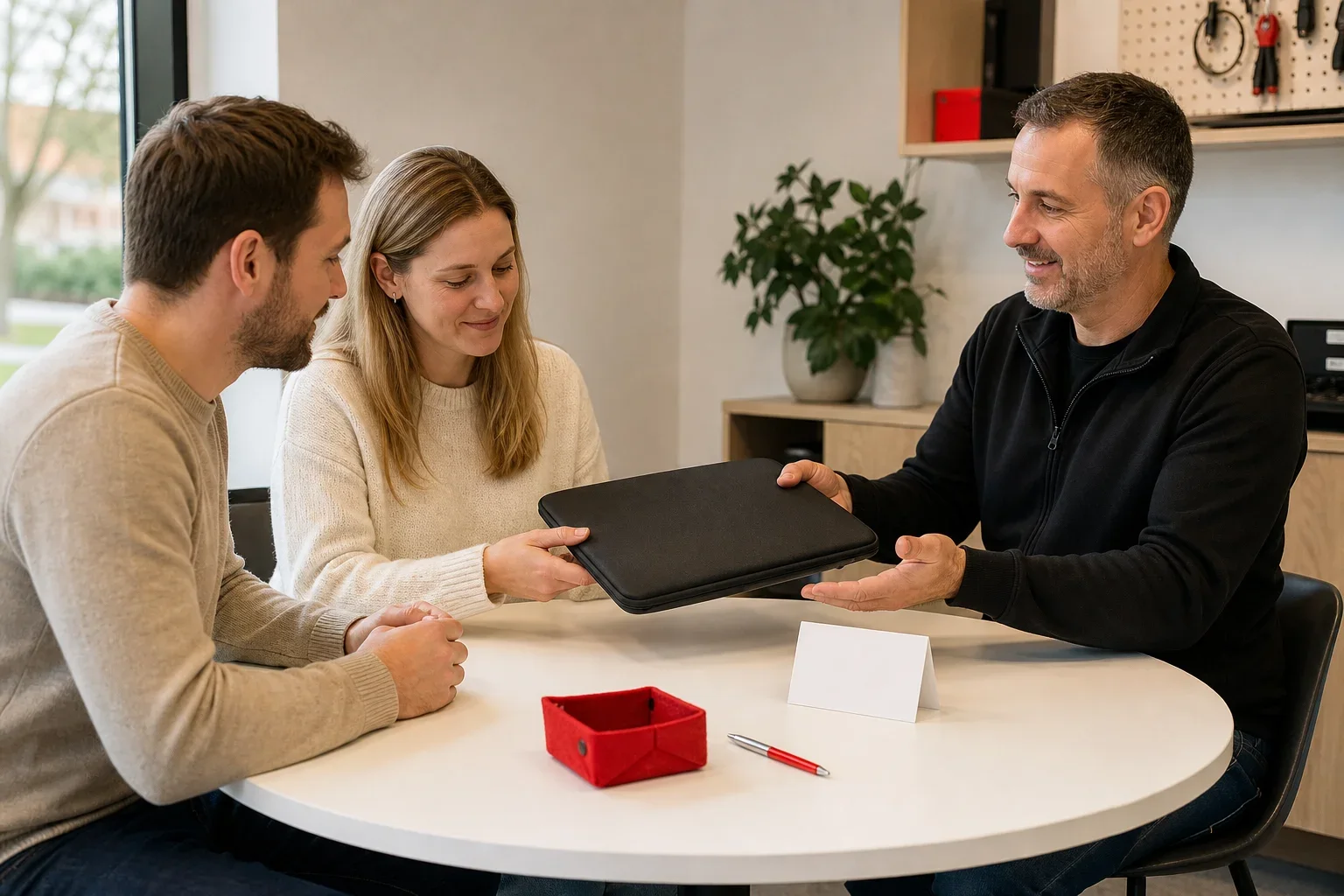
Wij zijn De Computerman Twente in Hengelo. We ondersteunen particulieren en kleine ondernemers met computerproblemen, laptopreparaties, onderhoud, installaties, virusverwijdering en hulp bij nieuwe apparatuur. Onze focus is: persoonlijk, laagdrempelig en snel bereikbaar in Hengelo en de rest van Twente.
Je kunt bij ons aankloppen als je vastloopt bij een programma installeren op computer, maar ook als je je pc langzaam vindt, je printer niet wil, je Office licentie raar doet of je twijfelt of een download wel te vertrouwen is. Wij geven je advies in normale mensentaal. Dus geen verhaal over obscure drivers en services, maar gewoon: “dit is het probleem, dit is de oplossing, en dit kun je voortaan zo aanpakken”.
Waarom programma installeren op computer vaker misgaat dan je denkt
Installeren lijkt eenvoudig, maar er spelen tegenwoordig veel meer factoren mee dan vroeger. Windows en macOS zijn strenger geworden op beveiliging, programma’s zijn groter, updates zijn continu, en veel software werkt met online accounts of abonnementen. Daardoor gaat een programma installeren op computer regelmatig mis door één van deze oorzaken:
- Onbetrouwbare downloadbron: je downloadt per ongeluk een “installer” met ongewenste extra’s of zelfs malware.
- Onvoldoende rechten: je hebt geen admin rechten of Windows blokkeert de installatie.
- Antivirus of beveiliging die te streng is: beveiliging is goed, maar kan legitieme installers soms tegenhouden.
- Te weinig schijfruimte: vooral bij laptops met 128 GB of 256 GB SSD’s.
- Verouderde Windows updates: sommige programma’s eisen recente updates of specifieke componenten.
- Conflicten met oude versies: een vorige versie is niet netjes verwijderd en zit de nieuwe installatie in de weg.
- Drivers en randapparatuur: printers, scanners en dockingstations hebben vaak extra software nodig die gevoelig is voor versies.
Het resultaat is frustratie: een installatie die halverwege stopt, een programma dat niet start, of een pc die ineens een stuk trager wordt. En ja, we zien het ook vaak bij “gratis” software waar stiekem extra toolbars of ongewenste bundels bij komen.
Veilig programma installeren op computer: zo voorkom je gedoe
Als je veilig een programma installeren op computer wilt aanpakken, denk dan in drie stappen: bron, controle, installatie. Daarmee voorkom je 80 procent van de problemen.
1) Download altijd van de juiste bron
Onze vuistregel: download bij voorkeur bij de officiële maker, of via een betrouwbare store (zoals Microsoft Store). Klik niet lukraak op “Download now” knoppen van websites met tien advertentieblokken. Bij twijfel kun je de naam van de software plus “official site” zoeken en controleren of het domein klopt.
Wil je meer algemene tips over veilig online gedrag en het herkennen van nepdownloads? Kijk dan ook op https://veiliginternetten.nl/, een betrouwbare Nederlandse bron met praktische uitleg.
2) Controleer wat je precies installeert
Bij een programma installeren op computer is het belangrijk dat je tijdens de installatie niet blind op Volgende klikt. Let op schermen met “extra aanbiedingen”, “recommended tools” of “maak X je standaard zoekmachine”. Kies waar mogelijk voor “Aangepaste installatie” of “Custom”, zodat je ongewenste extra’s kunt uitvinken.
Wij zien in Twente regelmatig dat een laptop na één verkeerde installatie ineens vol staat met reclame software, een vreemde startpagina en pop ups. Dan lijkt je pc “traag”, maar in werkelijkheid is er rommel meegekomen.
3) Zorg dat je systeem klaar is
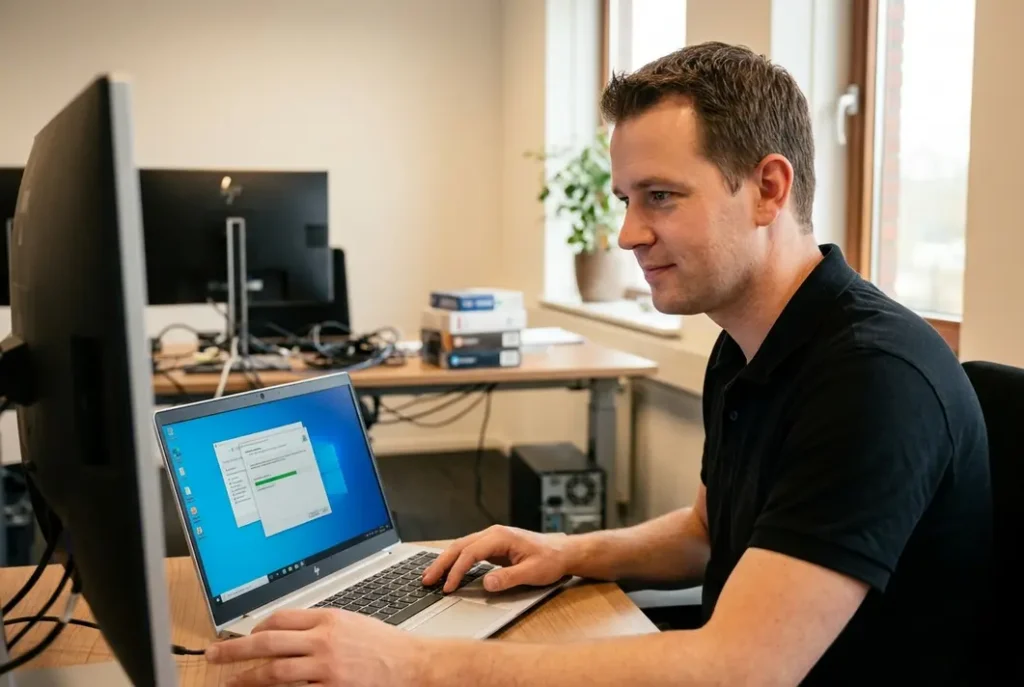
Een programma installeren op computer gaat veel soepeler als je basis op orde is. Denk aan voldoende opslag, up to date Windows updates en een gezonde beveiligingsinstelling. In Windows 10 en 11 helpt het vaak om eerst even te herstarten, updates te installeren en tijdelijke bestanden op te ruimen.
Voor officiële informatie over Windows installatie, foutcodes en beveiliging kun je ook terecht op https://support.microsoft.com/nl-nl.
Programma installeren op computer in Windows 11: de meest voorkomende valkuilen
Windows 11 is veiliger en strikter, wat goed nieuws is. Alleen betekent het ook dat je sneller meldingen ziet zoals SmartScreen waarschuwingen, UAC prompts of blokkades door beleid. Dit zijn de situaties die we het vaakst tegenkomen:
- SmartScreen blokkeert een onbekende app: soms terecht, soms niet. Controleer altijd de herkomst.
- “Deze app kan niet worden uitgevoerd op uw pc”: meestal verkeerde versie (32 bit versus 64 bit) of een incompatibele installer.
- Installatie loopt vast op .NET of Visual C++: sommige programma’s hebben aanvullende componenten nodig.
- Microsoft account en licenties: software koppelt licenties aan accounts, waardoor activatie problemen geeft.
Wij helpen je dan niet alleen met het programma installeren op computer, maar ook met het netjes instellen van accounts, licenties en updates. Zodat het programma na installatie ook echt doet wat je ervan verwacht.
Programma installeren op computer op een trage pc: eerst opruimen of toch doorpakken?
Een klassieker: je wilt iets nieuws installeren, maar je pc is zo traag dat je al geïrriteerd bent voordat de download klaar is. Dan is het slim om eerst te bepalen waarom de boel langzaam is. Een programma installeren op computer op een “vervuilde” Windows omgeving kan bestaande problemen verergeren.
Wat wij meestal doen in de praktijk:
- Opstartprogramma’s verminderen, zodat Windows sneller start.
- Opslag opschonen, vooral bij laptops met beperkte SSD ruimte.
- Controleren op ongewenste software en browser extensies.
- Windows updates en driver updates netjes bijwerken.
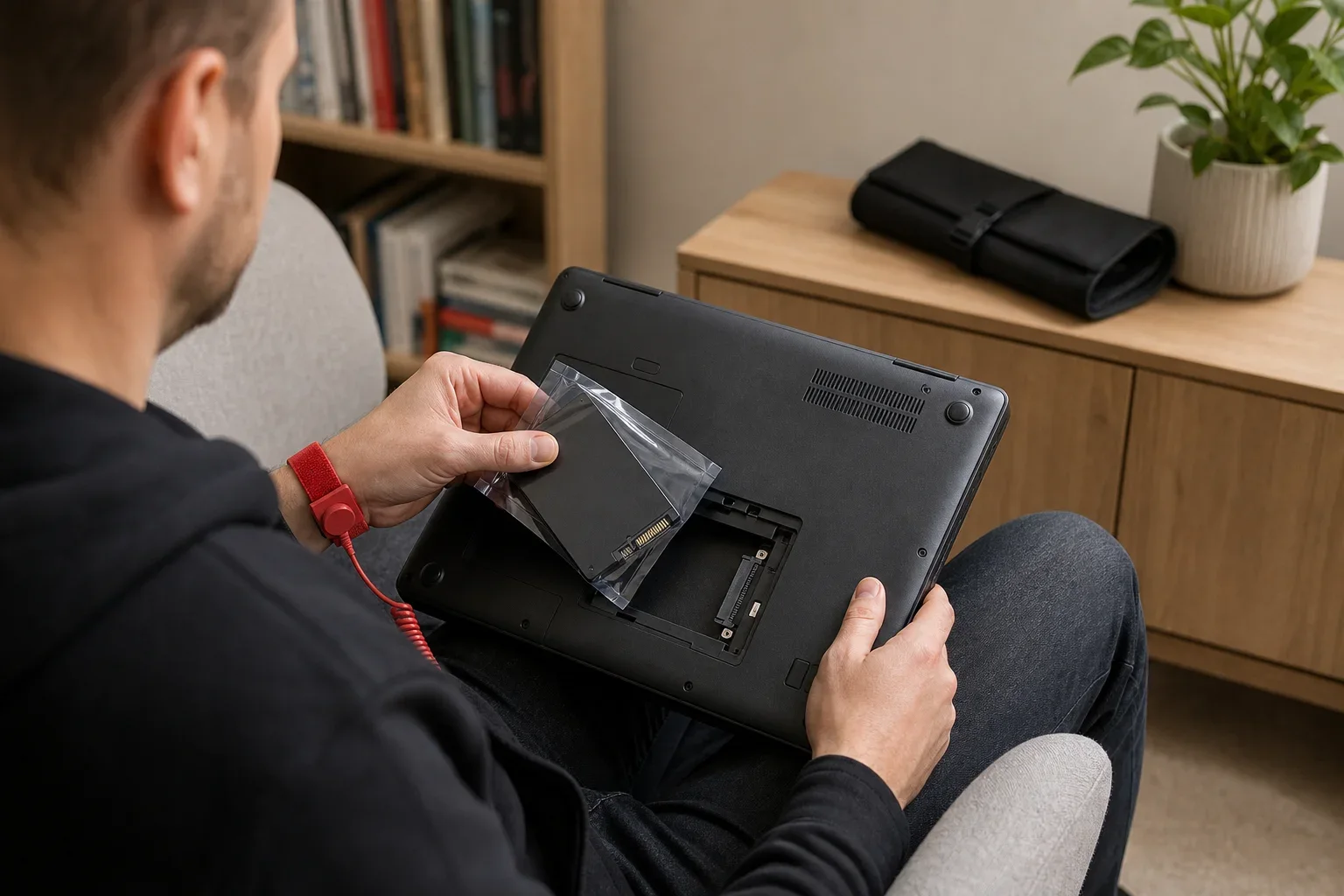
- Eventueel een SSD upgrade adviseren als de pc nog op een oude HDD draait.
Daarna pas het programma installeren op computer, zodat de installatie schoon en stabiel gebeurt. En ja, soms is het eerlijkste advies: “dit apparaat is op, laten we slim vervangen”. Ook dat leggen we gewoon duidelijk uit, zonder verkoopdruk.
Installaties voor ondernemers: programma installeren op computer zonder downtime
Voor kleine ondernemers in Twente is een programma installeren op computer vaak meer dan “even software erbij”. Het raakt je werk: facturatie, e mail, boekhouding, planning, webshopbeheer, kassasystemen of CAD tekeningen. Dan wil je vooral geen downtime en geen risico op dataverlies.
Wij pakken zakelijke installaties daarom gestructureerd aan:
- Inventarisatie: welke software, welke versie, welke licentie en welke pc’s?
- Back up check: voordat we iets wijzigen, zorgen we dat er een hersteloptie is.
- Compatibiliteit: werkt het met je Windows versie en je randapparatuur?
- Beveiliging: geen “even snel” downloads van twijfelachtige bronnen.
- Nazorg: updates, automatische back ups, en uitleg zodat jij verder kunt.
Zo wordt programma installeren op computer geen spannend moment, maar gewoon een gecontroleerde stap vooruit.
Trends die we zien rond programma installeren op computer
De manier waarop je software gebruikt verandert snel. Wij merken in Hengelo en Twente vooral deze trends, en die hebben invloed op hoe je een programma installeren op computer het beste aanpakt:
- Meer software is abonnement: denk aan Office, Adobe en beveiligingspakketten. Installeren is vaak ook inloggen en licenties beheren.
- Cloud en synchronisatie: bestanden staan in OneDrive of Google Drive, wat handig is, maar instellingen en rechten kunnen installatie en opslag beïnvloeden.
- Meer aandacht voor security: Windows Defender is beter dan ooit, maar “grijze” installers worden sneller geblokkeerd.
- Arm laptops en compatibiliteit: nieuwe typen laptops kunnen andere software versies vereisen.
- Drivers worden automatisch bijgewerkt: meestal fijn, maar bij printers en scanners kan het voor verrassingen zorgen.
Het gevolg: programma installeren op computer is steeds vaker ook accountbeheer, rechten, beveiliging en updatebeleid. Daar zit precies de meerwaarde van hulp met ervaring.
Wanneer schakel je De Computerman Twente in voor programma installeren op computer?
Soms kun je het prima zelf, soms is het slimmer om het uit te besteden. Wij raden aan om ons in te schakelen als:
- je installatie steeds faalt met foutcodes of vastlopers
- je twijfelt of een download veilig is
- je pc langzaam is en je bang bent het erger te maken
- je software licentie of activatie niet lukt
- je randapparatuur zoals printer of scanner niet meewerkt
- je zakelijk werkt en je geen tijd hebt voor trial and error
In veel gevallen kunnen we dit ook bij je thuis oplossen. Op onze pagina computerhulp aan huis lees je hoe dat werkt en wat je kunt verwachten van onze aanpak in Twente.
Programma installeren op computer en toch problemen? Dit lossen wij het vaakst op
Ook na een succesvolle installatie kunnen er issues ontstaan. Dan hoor je bijvoorbeeld: “Het programma staat erop, maar het doet raar.” Bij programma installeren op computer horen dit soort problemen er helaas soms bij, zeker bij oudere systemen of complexe software.
- Programma start niet: ontbrekende componenten, beschadigd profiel, of conflicten met beveiliging.
- Foutmelding bij update: update kan niet schrijven naar map, of er is een oude versie blijven hangen.
- Geen snelkoppeling of verkeerde standaardapp: file associations staan verkeerd.
- Licentie loopt vast: activatie op maximum aantal apparaten of verkeerde accountkoppeling.
- Performance issues: programma draait, maar je pc wordt warm, lawaaiig of traag.
Wat we dan doen is niet alleen “opnieuw installeren”, maar gericht onderzoeken: logbestanden, Windows Event Viewer waar nodig, schijfruimte, opstartitems, rechten, en integriteit van Windows. Zo blijft het resultaat stabiel.
Welke programma’s heeft een pc echt nodig?
We krijgen vaak de vraag welke basissoftware verstandig is. Het antwoord verschilt per gebruiker, maar bij programma installeren op computer zien we dat veel mensen óf te weinig basisbescherming hebben, óf juist te veel rommel geïnstalleerd hebben.
Een goede basis is meestal:
- een up to date browser
- een wachtwoordmanager als je veel accounts hebt
- back up oplossing (cloud of lokaal, liefst allebei)
- pdf lezer en eventueel office software
- goede beveiliging en updates
We hebben hierover ook een handige pagina: computer heeft een programma nodig. Die helpt je om keuzes te maken zonder dat je pc volloopt met onnodige tools.
Veelgestelde vragen over programma installeren op computer
1) Waarom lukt programma installeren op computer niet zonder administratorrechten?
Veel software moet bestanden plaatsen in systeemmappen en instellingen aanpassen in Windows. Daar zijn administratorrechten voor nodig, anders kan Windows de installatie blokkeren of onvolledig uitvoeren. Als je op een werk pc zit, kan het ook beleid van je organisatie zijn dat installaties beperkt.
2) Is programma installeren op computer veilig als ik het via een downloadsite doe?
Het kan, maar het risico is groter dat je een “wrapper installer” krijgt met extra aanbiedingen of ongewenste software. Wij adviseren om altijd te downloaden bij de officiële maker of via een bekende store. Als je twijfelt, check de URL, lees de installatieschermen goed en stop als je onverwachte extra’s ziet.
3) Wat moet ik doen als programma installeren op computer vastloopt op 90 procent?
Stop niet meteen hardhandig, maar geef het even tijd en kijk of de schijf of cpu nog actief is. Als het echt hangt, herstart dan en controleer of er een half geïnstalleerde versie achterblijft. Vaak is een opruimactie nodig, zoals het verwijderen van tijdelijke installatiebestanden of het netjes deïnstalleren van een oude versie voordat je opnieuw installeert.
4) Kan programma installeren op computer mijn pc trager maken?
Ja, vooral als het programma veel op de achtergrond draait of zichzelf toevoegt aan het opstarten. Ook kan “gratis” software ongewenste extra’s installeren die je browser en systeem vertragen. Wij kijken daarom altijd naar opstartitems, achtergrondprocessen en de algehele gezondheid van Windows na een installatie.
5) Hoe weet ik of ik de juiste versie kies bij programma installeren op computer (32 bit, 64 bit, Windows 10 of 11)?
De meeste moderne pc’s draaien 64 bit, maar sommige oudere apparaten of specifieke software vereisen nog 32 bit. Controleer je Windows versie en systeemtype in de instellingen, en kies vervolgens de installer die daarbij past. Als je per ongeluk de verkeerde versie gebruikt, krijg je vaak een foutmelding of het programma start simpelweg niet goed.
6) Helpen jullie ook als programma installeren op computer wel lukt, maar de software niet goed werkt met mijn printer of scanner?
Zeker, dat is een heel herkenbaar scenario. Vaak ligt het dan niet aan het programma zelf, maar aan drivers, Windows updates, of instellingen zoals standaardprinter en rechten. Wij zorgen dat software en randapparatuur weer netjes samenwerken, en leggen je uit wat je zelf kunt controleren als het later nog eens gebeurt.
Tot slot: snel en persoonlijk geregeld in Hengelo en Twente
Een programma installeren op computer hoeft geen avondvullend drama te zijn. Met de juiste bron, een beetje controle en een systeem dat op orde is, kom je al ver. En als het toch ingewikkeld wordt, helpen wij je graag met persoonlijke service, duidelijke communicatie en praktische oplossingen.
Wij zijn De Computerman Twente in Hengelo. Of je nu particulier bent met een eigen laptop, of ondernemer met werk pc’s die gewoon moeten draaien: wij zorgen dat installeren, updaten en veilig werken weer soepel voelt. En dat je pc niet alleen “werkt”, maar ook prettig blijft werken.