Je hebt een nieuwe Mac gekocht, je stapt over van Windows naar macOS of je wilt simpelweg eindelijk orde scheppen in die digitale chaos. Wat de reden ook is, bestanden overzetten Mac is zo’n klus die vaak “even snel” lijkt, maar in de praktijk ineens vol keuzes, valkuilen en verrassingen zit. Welke methode is het snelst? Wat is het veiligst? En hoe voorkom je dat foto’s, documenten of e-mails ineens verdwijnen of dubbel worden? Wij helpen je in dit artikel met een helder stappenplan, praktische tips en slimme keuzes, zonder onnodig technisch jargon. Gewoon Twentse nuchterheid, maar dan met USB-C.
Bij De Computerman Twente in Hengelo krijgen we dagelijks vragen over het overzetten van bestanden naar of tussen Macs, en ook over migraties van een oude laptop naar een nieuwe. Soms is het een kwestie van “kopiëren en plakken”. Vaker gaat het om het goed regelen van accounts, iCloud, rechten, back-ups en beveiliging. En ja, soms is er ook paniek omdat de oude computer het net nú begeeft. Ook dan kun je bij ons terecht, bijvoorbeeld via onze pagina computer doet het niet.
Wie wij zijn: De Computerman Twente in Hengelo
Wij zijn De Computerman Twente, een lokaal computer- en ICT-servicebedrijf in Hengelo. We helpen particulieren en kleine ondernemers in Hengelo en de rest van Twente met computer- en laptopproblemen. Denk aan reparatie, onderhoud, installaties, virusproblemen, software-storingen en hulp bij trage apparaten. Onze aanpak is persoonlijk, laagdrempelig en duidelijk: je krijgt begrijpelijk advies en we leggen uit wat we doen en waarom.
En omdat we zelf dagelijks met migraties en dataherstel bezig zijn, weten we ook precies waar het bij bestanden overzetten op een Mac vaak misgaat. Dit artikel is dus niet geschreven uit theorie, maar uit praktijkervaring met echte apparaten, echte kabels en echte “help, hij doet raar”-momenten.
Bestanden overzetten Mac: eerst kiezen wat je precies wilt meenemen
Voordat je begint met bestanden overzetten Mac is het slim om even twee minuten te plannen. Dat klinkt saai, maar het bespaart je vaak uren. Want “bestanden” kan van alles betekenen: documenten, foto’s, muziek, e-mails, browserfavorieten, wachtwoorden, apps, instellingen, en zelfs complete gebruikersprofielen.
Maak onderscheid tussen bestanden en instellingen
Bestanden zijn je losse data: je Word- en PDF-bestanden, foto’s, video’s, downloads en projecten. Instellingen zijn hoe jouw Mac werkt: je Dock, je voorkeuren, wifi-netwerken, en appconfiguraties. Bij bestanden overzetten Mac kun je kiezen: neem je alleen data mee, of zet je echt alles 1 op 1 over zoals je gewend bent?
Check waar je bestanden nu staan
Veel mensen denken dat alles “op de computer” staat, terwijl een deel in iCloud, Google Drive, OneDrive of een externe schijf zit. Controleer bijvoorbeeld je bureaublad, documentenmap, fotobibliotheek en je e-mailaccounts. Dit voorkomt dat je straks denkt dat er iets mist, terwijl het ergens online staat te wachten.
De populairste manieren voor bestanden overzetten Mac
Er zijn meerdere goede routes voor bestanden overzetten Mac. Welke het beste is, hangt af van je situatie: van Mac naar Mac, van Windows naar Mac, of van externe opslag naar Mac. Hieronder zetten we de meest gebruikte opties op een rij, inclusief wanneer je ze wel en niet moet kiezen.
1) Migratie-assistent: voor een complete verhuizing
Apple’s Migratie-assistent is ideaal als je een “verhuisdoos” wilt: gebruikers, apps, instellingen en bestanden in één keer. Dit is vaak de snelste route voor een nieuwe Mac, zeker als je oude Mac nog functioneert. Je sluit beide Macs aan op hetzelfde netwerk of gebruikt een kabelverbinding en laat het proces zijn werk doen.
Wil je de officiële stappen nalezen, dan is de Apple-supportpagina een betrouwbare bron: https://support.apple.com/nl-nl/HT204350. Let op: het blijft belangrijk om vooraf een back-up te hebben. Migreren is geen back-up, en dat verschil zien we in de praktijk nét iets te vaak misgaan.
2) Time Machine: ideaal als je ook een back-up wilt
Time Machine is Apple’s ingebouwde back-upsysteem. Het voordeel: je maakt eerst een complete back-up op een externe schijf en kunt die daarna terugzetten op een nieuwe Mac. Dat maakt bestanden overzetten Mac niet alleen makkelijk, maar ook veiliger. Als er onderweg iets fout gaat, heb je nog steeds je back-up.
Time Machine werkt het fijnst met een snelle externe SSD. Met een oude, trage harde schijf kan het proces erg lang duren. Wij adviseren ook om je back-upschijf niet te klein te kiezen: minimaal 2 keer de gebruikte opslag van je Mac is een goede richtlijn.
3) iCloud Drive: handig voor documenten en samenwerking
Gebruik je iCloud Drive, dan gaat bestanden overzetten Mac vaak bijna vanzelf. Je logt in met je Apple Account en je bestanden verschijnen weer. Dit is perfect voor documenten, bureaublad en kleine projecten. Voor hele grote fotobibliotheken of video-archieven kan het traag zijn, afhankelijk van je internet.
Let ook op je opslaglimiet. Een Mac die steeds “bijna vol” is in iCloud gaat vreemd gedrag vertonen, zoals niet-synchroniserende mappen of foutmeldingen. Wij helpen je graag met een slimme indeling: wat moet in de cloud en wat hoort lokaal.
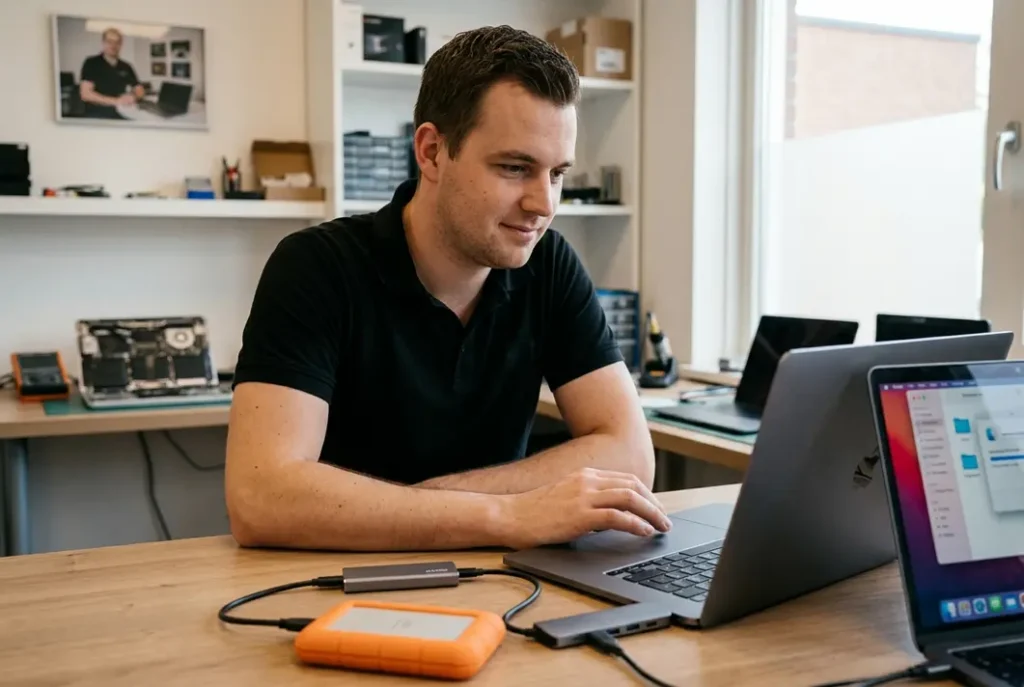
4) Externe schijf of USB-stick: snel en simpel, mits goed geformatteerd
Voor losse mappen is een externe schijf of USB-stick nog steeds een prima keuze. Maar hier gaat bestanden overzetten Mac vaak mis door het bestandsysteem. Een schijf geformatteerd als NTFS (vaak bij Windows) is op een Mac standaard alleen leesbaar. Kopiëren naar zo’n schijf lukt dan niet zonder extra software.
Werk je tussen Windows en Mac? Dan is exFAT meestal de veiligste keuze voor uitwisseling. Voor alleen Mac naar Mac is APFS of Mac OS Extended vaak logisch. Twijfel je? Dan is het beter om niet zomaar te formatteren, want formatteren wist de schijf.
5) Netwerkoverdracht: handig voor thuis of op kantoor
Heb je twee computers in hetzelfde netwerk, dan kun je bestanden overzetten Mac via bestandsdeling. Dit kan snel zijn met wifi 6 of bekabeld internet, en vooral handig als je grote mappen wilt overzetten zonder steeds schijven te koppelen. In een zakelijke omgeving is dit vaak de netste route, mits rechten en gebruikers goed staan.
Bestanden overzetten Mac zonder stress: ons praktische stappenplan
Als wij bij klanten in Twente helpen met bestanden overzetten Mac, houden we meestal deze volgorde aan. Het is niet de enige manier, maar wel een manier die fouten en verrassingen minimaliseert.
Stap 1: Maak eerst een back-up
Maak een Time Machine back-up of kopieer je belangrijkste mappen naar een externe schijf. Ook als je “alleen even” iets gaat verplaatsen: eerst veiligstellen. Een kleine storing, kabel die losschiet of een schijf die ineens kuren krijgt, en je bent verder van huis.
Stap 2: Kies de juiste methode (migratie, cloud, schijf of netwerk)
Wil je alles overzetten inclusief instellingen? Kies Migratie-assistent of Time Machine. Wil je alleen documenten? iCloud Drive of een externe schijf is prima. Wil je tussen Windows en Mac? Dan kijken we extra naar bestandsformaten, permissies en de juiste schijfindeling.
Stap 3: Controleer na afloop met een checklist
Wij lopen altijd een korte check door: documenten, foto’s, downloads, e-mail, wachtwoorden, en specifieke zakelijke mappen. Ook openen we een paar bestanden om zeker te weten dat het niet om “lege snelkoppelingen” of incomplete synchronisatie gaat. Bestanden overzetten Mac is pas klaar als je ook echt kunt werken.
Stap 4: Ruim je oude apparaat op, maar wis pas als alles 100% klopt
Dit is belangrijk: wis je oude Mac of oude laptop pas als je zeker weet dat alles over is en werkt. Wij adviseren om je oude data nog even achter de hand te houden. Pas daarna kun je veilig wissen en eventueel verkopen of inleveren.
Veelvoorkomende problemen bij bestanden overzetten Mac (en hoe wij ze oplossen)
We zien in Hengelo en Twente een paar klassiekers terugkomen. Het goede nieuws: bijna alles is op te lossen, zolang je niet in paniek meteen “alles wegklikt”.
Rechten en toegang: “ik zie de map wel, maar kan er niet bij”
Macs werken met gebruikersrechten. Als bestanden van een andere gebruiker komen, kan het zijn dat je geen toegang hebt. Wij zetten dan eigenaarschap en rechten goed, zonder dat je data kwijtraakt. Dit is vooral een issue bij externe schijven of bij overnames van oude accounts.
Schijfproblemen: trage schijven, corrupte mappen of foutmeldingen
Een externe schijf kan verouderd zijn, of langzaam worden door kabels, hubs of beschadiging. Ook kan een bestandssysteem fouten bevatten. In zulke gevallen checken wij de schijfstatus en kiezen we de veiligste methode om data uit te lezen, zonder extra schade.
Overzetten van foto’s en bibliotheken
De Foto’s-bibliotheek op macOS is een pakketbestand. Als je daar “handmatig” in gaat rommelen, kan het fout gaan. Wij verplaatsen of migreren fotobibliotheken daarom netjes, en we controleren of iCloud Foto’s aan of uit staat, zodat je geen dubbele sets krijgt.
Bestanden overzetten Mac bij een kapotte of trage laptop
Soms is bestanden overzetten Mac niet het plan, maar een noodzaak: je oude laptop is traag, start niet meer op of valt uit. In dat geval kijken we eerst naar de oorzaak. Is het een softwareprobleem, een defecte schijf, of iets met de voeding?
Als reparatie zinvol is, kunnen we dat vaak snel regelen. Bekijk ook onze pagina laptop reparatie Hengelo als je laptop kuren heeft. En als reparatie niet meer loont, dan focussen we op data veiligstellen en slim migreren naar je nieuwe Mac of laptop.
Veiligheid en privacy: bestanden overzetten Mac zonder digitale ellende
Bij bestanden overzetten Mac verplaats je vaak ook privacygevoelige info: ID-bewijzen, contracten, klantgegevens, foto’s, wachtwoorden. Daarom is beveiliging geen bijzaak. Wij letten standaard op updatebeleid, schijfversleuteling en wachtwoordhygiëne, zeker bij kleine ondernemers.
Wil je meer algemene tips om online veilig te blijven? Dan is https://veiliginternetten.nl/ een betrouwbare Nederlandse bron met praktische adviezen. Denk aan tweestapsverificatie, phishing-herkenning en veilig omgaan met back-ups.
Trends: waarom bestanden overzetten Mac de laatste jaren veranderd is
Vroeger was het vooral een kwestie van een map kopiëren naar een USB-stick. Tegenwoordig spelen cloud-sync, wachtwoordmanagers, Apple’s beveiligingslagen en apps met abonnementen een grotere rol. Bestanden overzetten Mac gaat dus niet alleen over data, maar ook over digitale continuïteit.
Meer cloud: iCloud, OneDrive en Google Drive maken data “apparaat-onafhankelijk”, maar vragen om goede instellingen.
Meer beveiliging: Gatekeeper, FileVault en privacyrechten zorgen voor meer bescherming, maar soms ook voor extra stappen.
Snellere hardware: met SSD’s en USB-C kan bestanden overzetten Mac veel sneller, mits je de juiste kabels en schijven gebruikt.
Meer apparaten: Mac, iPhone en iPad werken samen, waardoor synchronisatie soms belangrijker is dan kopiëren.
Veelgestelde vragen over bestanden overzetten Mac
1) Wat is de makkelijkste manier voor bestanden overzetten Mac naar een nieuwe Mac?
Voor de meeste mensen is Migratie-assistent de makkelijkste optie, omdat je niet alleen bestanden, maar ook accounts en instellingen meeneemt. Het scheelt tijd en je nieuwe Mac voelt snel vertrouwd. Wij adviseren wel om vooraf een back-up te maken, zodat je altijd een veilige fallback hebt als er iets onderbroken wordt.
2) Hoe kan ik bestanden overzetten Mac als mijn oude Mac niet meer opstart?
Als je oude Mac niet opstart, hangt de oplossing af van de oorzaak. Soms kunnen we de schijf nog uitlezen via een externe behuizing of via Target Disk Mode, afhankelijk van het model. In andere gevallen is er sprake van schijfschade en is voorzichtig dataherstel de beste route, zodat je niet per ongeluk nog meer data overschrijft.
3) Waarom lukt bestanden overzetten Mac niet naar mijn externe harde schijf?
Vaak komt dit doordat de schijf in NTFS is geformatteerd. macOS kan NTFS standaard wel lezen, maar niet schrijven, waardoor kopiëren niet lukt. Controleer ook of je voldoende rechten hebt en of de kabel of USB-hub goed werkt, want een instabiele verbinding kan kopieerfouten veroorzaken.
4) Kan ik bestanden overzetten Mac via iCloud en daarna alles lokaal bewaren?
Ja, dat kan, maar je moet wel goed naar de instellingen kijken. Met “Optimaliseer Mac-opslag” kan het zijn dat niet alles volledig lokaal staat, maar deels in de cloud. Wij zetten dit desgewenst zo dat belangrijke mappen altijd lokaal beschikbaar zijn, bijvoorbeeld als je vaak zonder internet werkt.
5) Hoe voorkom ik dat ik dubbele foto’s of documenten krijg na bestanden overzetten Mac?
Dubbele bestanden ontstaan vaak door een combinatie van handmatig kopiëren en cloud-synchronisatie. Als je bijvoorbeeld eerst een map kopieert en daarna iCloud dezelfde map ook nog synchroniseert, krijg je al snel dubbele versies. Wij kiezen daarom vooraf één “bron van waarheid” en zetten daarna pas synchronisatie aan, zodat je bibliotheken netjes blijven.
6) Hoe lang duurt bestanden overzetten Mac gemiddeld?
Dat hangt vooral af van de hoeveelheid data, de snelheid van je schijf en je netwerk. Een paar tiental gigabytes kan binnen een uur klaar zijn, maar honderden gigabytes aan foto’s en video’s kan meerdere uren duren. Wij plannen migraties het liefst zo dat je niet onnodig lang zonder computer zit, en we zorgen dat je tussentijds weet hoever het proces is.
Hulp nodig in Twente? Wij regelen bestanden overzetten Mac van A tot Z
Wil je geen gedoe met kabels, instellingen en “waar is die map gebleven”? Wij helpen je in Hengelo en de rest van Twente met bestanden overzetten Mac, inclusief controle achteraf, opschonen en beveiliging. Of het nu gaat om een nieuwe MacBook, een overstap vanaf Windows of het redden van data van een haperend systeem: wij maken het praktisch en begrijpelijk.
En eerlijk is eerlijk: soms is het gewoon fijn als iemand het even rustig en goed voor je regelt. Dan kun jij weer door, met een Mac die netjes is ingericht en bestanden die staan waar je ze verwacht.