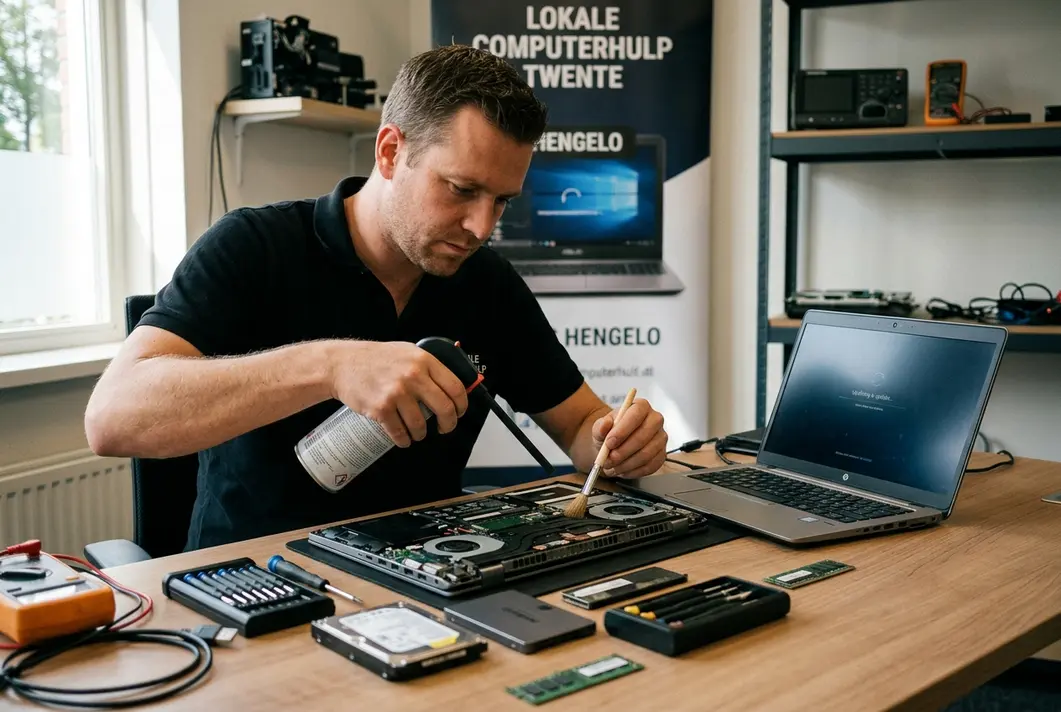
Als OneDrive werkt niet, merk je dat vaak direct: bestanden blijven hangen op “Synchroniseren…”, mappen ontbreken ineens, je ziet dubbele kopieën of je krijgt foutmeldingen waar je weinig mee kunt. En precies daar komen wij in beeld. Wij zijn De Computerman Twente uit Hengelo en we helpen particulieren en kleine ondernemers in Twente met dit soort dagelijkse ICT-ellende, snel en zonder technisch abracadabra. In dit artikel leggen we je uit waarom OneDrive soms kuren heeft, hoe je het zelf oplost en wanneer het slimmer is om het ons te laten fixen terwijl jij gewoon doorwerkt.
OneDrive is handig, maar ook gevoelig voor kleine verstoringen: een wijziging in je Microsoft-account, een Windows-update, een haperende internetverbinding of een mapnaam met rare tekens kan genoeg zijn. Door de juiste stappen te volgen, heb je meestal binnen korte tijd weer een stabiele synchronisatie. En lukt dat niet, dan zorgen wij ervoor dat je data veilig blijft en alles weer netjes werkt.
OneDrive werkt niet: de meest voorkomende symptomen die wij in Twente zien
Wanneer OneDrive werkt niet, ziet dat er in de praktijk vaak zo uit. Herken je één of meer punten, dan zit je in de “klassieke” categorie en is het probleem meestal prima te verhelpen.
De synchronisatie blijft hangen op “Bezig met verwerken” of “Zoeken naar wijzigingen”.
Je ziet een rood kruisje of geel waarschuwingsicoon op het OneDrive-wolkje.
Bestanden zijn lokaal wel zichtbaar, maar online ontbreken ze (of andersom).
Je krijgt foutcodes zoals 0x8004de40 (verbinding) of meldingen over “te lange padnaam”.
Er ontstaan conflictkopieën, dubbele bestanden of “(PC-naam)” varianten.
OneDrive start niet mee met Windows of crasht bij het openen.
Goed nieuws: in veel gevallen is dit geen “kapotte cloud”, maar een combinatie van instellingen, accountkoppeling en lokale cache. En precies dat is waar wij dagelijks mee werken.
Waarom OneDrive soms faalt: dit zijn de echte oorzaken
OneDrive lijkt simpel, maar onder de motorkap gebeurt er veel. Als OneDrive werkt niet, komt dat meestal door één of meer van deze oorzaken:
Accountproblemen: je bent uitgelogd, hebt twee Microsoft-accounts door elkaar, of je wachtwoord is gewijzigd.
Verbindingsissues: VPN, proxy, DNS-problemen, instabiele wifi, of streng netwerkbeleid bij een kantoor.
Opslaglimiet: je OneDrive is vol, of je SharePoint/Teams-opslag is beperkt.
Bestands- en mapregels: ongeldige tekens, extreem lange paden, of bestanden die door apps “gelockt” blijven.
Windows- en Office-integratie: updates, beschadigde Office-cache, of conflicten met “Bestanden op aanvraag”.
Beveiligingssoftware: antivirus of ransomwarebeveiliging die OneDrive-mappen blokkeert.
Wij zien in Hengelo en omgeving vaak dat het probleem ontstaat na een update, het wisselen van laptop, of het “even snel” verplaatsen van grote mappenstructuren. Niks mis mee, maar OneDrive is daar soms wat eigenwijs in.
OneDrive werkt niet: snelle check in 2 minuten
Voordat je diep gaat zoeken, kun je met deze snelle checks vaak al het verschil maken. Als OneDrive werkt niet, doen wij dit ook als eerste bij klanten.
1) Kijk naar het wolkje en de foutmelding
Klik op het OneDrive-icoon in de taakbalk. Zie je een specifieke melding, zoals “Aanmelden vereist” of “Synchronisatie is gepauzeerd”? Zet dat even op scherp, want die tekst vertelt meestal precies waar het fout gaat.
2) Test je internetverbinding zonder omwegen
Open een paar websites en test eventueel je wifi opnieuw. Gebruik je een VPN? Zet die tijdelijk uit om te kijken of OneDrive dan weer contact maakt. Een simpele netwerkblokkade is een verrassend vaak voorkomende reden dat OneDrive werkt niet.
3) Check je opslagruimte
Als je opslag vol is, stopt synchroniseren vaak half. Kijk in OneDrive-instellingen hoeveel ruimte je nog hebt. Ruim desnoods eerst prullenbak en grote video’s op.
Stap voor stap oplossen als OneDrive werkt niet (Windows 10 en 11)
Hieronder vind je een aanpak die in de praktijk veel problemen oplost zonder dat je bestanden kwijtraakt. Neem de stappen rustig door. Wij doen dit dagelijks en weten: kalm blijven is sneller dan drie keer opnieuw beginnen.
OneDrive pauzeren en hervatten
Open het OneDrive-wolkje, pauzeer de synchronisatie 2 minuten en hervat daarna. Dit reset soms een vastgelopen uploadqueue. Als OneDrive werkt niet door een tijdelijke “lock”, kan dit al voldoende zijn.
Uit- en weer inloggen
Ga naar OneDrive-instellingen en controleer met welk account je bent aangemeld. Log uit en log opnieuw in met het juiste Microsoft-account. Let op: bij zakelijke accounts is dit soms je werkmail, niet je privé-mailadres.
OneDrive opnieuw starten
Sluit OneDrive volledig af en start het opnieuw. In Windows kun je OneDrive ook via Start opnieuw openen. Dit lijkt te simpel, maar lost verrassend vaak de situatie op waarin OneDrive werkt niet en “vast” blijft staan.
Controleer bestandsnamen en padlengte
OneDrive houdt niet van extreem lange mapstructuren en bepaalde tekens. Denk aan te veel submappen of namen met rare symbolen. Hernoem verdachte mappen en verkort paden waar mogelijk, bijvoorbeeld door een map hoger te plaatsen.
Reset OneDrive (zonder drama)
Een reset bouwt de lokale OneDrive-configuratie opnieuw op. Je bestanden blijven in de cloud staan, maar je pc moet opnieuw indexeren en synchroniseren. Dit is vaak dé oplossing wanneer OneDrive werkt niet door een beschadigde cache of configuratie.
Wil je officiële stappen en uitleg over OneDrive, dan verwijzen wij graag naar de Microsoft-ondersteuning: support.microsoft.com.
OneDrive werkt niet door conflicten: zo voorkom je dubbele bestanden
Conflicten ontstaan wanneer hetzelfde bestand op twee plekken tegelijk wordt aangepast, bijvoorbeeld op je laptop én op je telefoon, of wanneer je offline werkt en later weer online gaat. OneDrive maakt dan vaak een conflictkopie aan. Dat is veilig, maar ook rommelig.
Werk bij voorkeur niet tegelijk in hetzelfde bestand op twee apparaten.
Laat grote uploads eerst afronden voordat je mappen verplaatst of hernoemt.
Gebruik Office-bestanden bij voorkeur via één omgeving tegelijk (desktop of web).
Als OneDrive werkt niet door een conflictstorm, helpen wij je met het opschonen van duplicaten en het terugzetten van een logische mappenstructuur. Dat scheelt stress én opslagruimte.
OneDrive werkt niet op een nieuwe laptop: migratie zonder gedoe
Nieuwe laptop gekocht en nu werkt OneDrive niet zoals je verwacht? Dit zien we vaak bij overstappen, zeker als er meerdere accounts en oude synchronisatiemappen bestaan. Soms staat OneDrive al “half” gekoppeld, of synchroniseert hij naar een andere locatie dan je denkt.
Onze aanpak is simpel: we controleren account, mappenlocatie, “Back-up van mappen” (Bureaublad, Documenten, Afbeeldingen), en we zorgen dat je niet per ongeluk twee OneDrive-mappen naast elkaar krijgt. Heb je ook fysieke schade of een trage laptop, dan is het handig om gelijk breder te kijken. In dat geval pakken we vaak meteen de basis aan via onze pagina laptop reparatie hengelo, zodat je apparaat én je cloud weer lekker samenwerken.
Beveiliging en virussen: als OneDrive werkt niet door malware of blokkades
Soms is het niet OneDrive zelf, maar een beveiligingsinstelling of malware die roet in het eten gooit. Ransomwarebescherming kan bijvoorbeeld mappen blokkeren, of een virus kan je browser, netwerk of accounts beïnvloeden. Dan lijkt het alsof OneDrive werkt niet, terwijl de oorzaak elders zit.
Let op signalen zoals onbekende inlogmeldingen, plotselinge pop-ups, vreemde browserextensies of bestanden die onverklaarbaar wijzigen. Twijfel je? Dan is het slim om je beveiliging serieus te nemen en niet eindeloos zelf te blijven prutsen.
Voor praktische tips om online veilig te blijven, is veiliginternetten.nl een betrouwbare bron. Wij combineren dat soort richtlijnen met een nuchtere check van je systeem, inclusief updates, antivirus, en accountbeveiliging.
OneDrive werkt niet en je pc is traag: de verborgen relatie
Een trage pc maakt OneDrive niet direct kapot, maar het kan de boel wel flink vertragen. Denk aan een volle schijf, te weinig werkgeheugen, of een laptop die al jaren geen onderhoud heeft gehad. Dan duurt indexeren lang, loopt de synchronisatie achter, en lijkt het alsof OneDrive werkt niet.
Wij kijken dan niet alleen naar OneDrive, maar ook naar de basis: opslagstatus, opstartprogramma’s, updates, en eventuele foutieve software. Soms blijkt dat je computer simpelweg een programma mist of dat er iets verkeerd is geïnstalleerd. In dat soort situaties is onze pagina computer heeft een programma nodig een goede aanvulling, omdat het probleem dan meer is dan alleen “de cloud”.
OneDrive werkt niet bij ondernemers: zo houden wij je werkbestanden beschikbaar
Voor kleine ondernemers in Twente is OneDrive vaak onderdeel van Microsoft 365, soms samen met SharePoint en Teams. Als OneDrive werkt niet, raakt dat meteen je workflow: offertes, boekhouding, gedeelde mappen, alles. Daarom pakken wij dit zakelijk vaak net iets strakker aan.
We checken of je in de juiste tenant zit (zakelijk account vs privé).
We controleren machtigingen op gedeelde mappen en Teams-kanalen.
We optimaliseren “Bestanden op aanvraag” zodat je laptop niet dichtslibt.
We zorgen voor een heldere mappenstructuur, zodat je team niet langs elkaar heen werkt.
En ja, we leggen het uit in normale mensentaal. Je wilt werken, geen certificaat halen.
Wanneer moet je stoppen met zelf proberen?
Zelf oplossen is top, maar niet als je daardoor risico loopt op dataverlies of uren verspilt. Neem contact op als:
OneDrive werkt niet en je ziet veel conflictkopieën of ontbrekende mappen.
Je hebt meerdere accounts en je weet niet welke “de juiste” is.
Je synchroniseert zakelijke data en je twijfelt over rechten of beveiliging.
Je pc is traag en OneDrive blijft indexeren of vastlopen.
Je vermoedt malware, accountmisbruik of ongewenste toegang.
Wij zijn lokaal in Hengelo, snel bereikbaar en we houden het praktisch. Vaak kunnen we het probleem oplossen zonder dat je alles opnieuw hoeft in te stellen.
Veelgestelde vragen over OneDrive werkt niet
1) Waarom staat er een rood kruisje en OneDrive werkt niet?
Een rood kruisje betekent meestal dat er een synchronisatiefout is, bijvoorbeeld door een conflict, ongeldige bestandsnaam of verbindingsprobleem. Klik op het OneDrive-icoon om te zien welke melding erbij staat, want daar staat vaak de oorzaak in gewone tekst. Als je die melding niet kunt herleiden of er blijven meerdere fouten terugkomen, dan is het verstandig om de synchronisatie gecontroleerd te resetten of hulp in te schakelen.
2) OneDrive werkt niet, maar internet doet het wel. Hoe kan dat?
OneDrive kan alsnog problemen hebben door DNS, firewallregels, proxy-instellingen of een VPN-verbinding. Ook kan het zijn dat alleen Microsoft-diensten haperen op jouw netwerk, terwijl andere websites prima laden. Wij testen dan gericht: zonder VPN, met een ander netwerk (bijvoorbeeld hotspot) en met controle van Windows-netwerkinstellingen.
3) Kan OneDrive werken niet doordat mijn schijf bijna vol is?
Ja, dat gebeurt vaak. Als je schijf vol raakt, kan OneDrive geen tijdelijke bestanden aanmaken en loopt de synchronisatie vast of wordt hij extreem traag. Zeker met “Bestanden op aanvraag” lijkt het alsof je ruimte hebt, maar caches en indexbestanden kunnen toch groeien. Maak ruimte vrij, ruim prullenbakken op en controleer daarna opnieuw of OneDrive weer normaal synchroniseert.
4) Wat is het verschil tussen OneDrive (privé) en OneDrive for Business als OneDrive werkt niet?
Privé OneDrive hangt aan een persoonlijk Microsoft-account, terwijl OneDrive for Business gekoppeld is aan je werk- of schoolomgeving binnen Microsoft 365. De fouten lijken op elkaar, maar de oorzaken verschillen vaak: zakelijke policies, SharePoint-rechten of tenant-instellingen kunnen meespelen. Als je op je laptop beide gebruikt, kan verwarring ontstaan over welke map bij welk account hoort, en dan lijkt het alsof OneDrive werkt niet terwijl je eigenlijk naar de “andere” map kijkt.
5) Verlies ik bestanden als ik OneDrive reset omdat OneDrive werkt niet?
Meestal niet, omdat je bestanden in de cloud blijven staan en OneDrive vooral de lokale koppeling opnieuw opbouwt. Wel kan het even duren voordat alles opnieuw is geïndexeerd en gedownload, vooral bij grote mappen. Wij raden aan om eerst te controleren of je belangrijke bestanden ook online zichtbaar zijn, en bij twijfel een extra back-up te maken voordat je reset.
6) OneDrive werkt niet na een Windows-update. Wat nu?
Na updates kan OneDrive opnieuw moeten inloggen, of bepaalde instellingen kunnen teruggezet zijn. Soms is de OneDrive-client zelf geüpdatet en is er een tijdelijke mismatch met oude cachebestanden. Start OneDrive opnieuw, controleer je account en voer eventueel een reset uit als de synchronisatie blijft hangen. Als het probleem terug blijft komen, kijken wij naar updategeschiedenis, systeemintegriteit en conflicterende software.
Tot slot: OneDrive werkt niet, maar jij hoeft niet vast te lopen
Als OneDrive werkt niet, voelt het alsof je digitale leven even op pauze staat. Gelukkig is het meestal goed op te lossen met een slimme volgorde van checks: account, verbinding, opslag, bestandsregels en eventueel een reset. Wij van De Computerman Twente helpen je daar graag bij, of je nu particulier bent met een fotomap die niet wil syncen of ondernemer met gedeelde werkbestanden die vandaag nog nodig zijn.
Wil je dat wij meekijken en het meteen goed aanpakken, met persoonlijke uitleg en zonder jargon? Dan staan we in Hengelo voor je klaar en helpen we je in heel Twente weer soepel online.