Je drukt op de aan-knop, je hoort misschien even een ventilator, en dan… niets. Of je ziet een kort flitsje van het logo en daarna een zwart scherm. Als computer start niet op jouw huidige reality check is, dan ben je zeker niet de enige. Bij De Computerman Twente in Hengelo krijgen we dit probleem dagelijks op de werkbank, bij mensen thuis en bij kleine ondernemers die snel weer door moeten. Het goede nieuws: in de meeste gevallen is de oorzaak prima te achterhalen en vaak ook snel te verhelpen, zolang je gestructureerd te werk gaat en geen paniekbeslissingen neemt.
In dit artikel leggen we uit wat je zélf veilig kunt controleren, welke oorzaken we in Twente het meest zien, en wanneer het tijd is om de diagnose aan een professional over te laten. We houden het begrijpelijk, zonder onnodig jargon, maar wel met de diepgang die je nodig hebt om slimme keuzes te maken. Want een computer die niet opstart is vervelend, maar ook een kans om je systeem weer gezond, snel en veilig te maken.
Wie wij zijn: De Computerman Twente (Hengelo en heel Twente)
Wij zijn De Computerman Twente: een lokaal computer- en ICT-servicebedrijf in Hengelo. We helpen particulieren en kleine ondernemers met alles rondom pc’s, laptops, Windows, randapparatuur, wifi, software en beveiliging. Van onderhoud en installaties tot het oplossen van traagheid, vastlopers en opstartproblemen: we houden van praktisch en duidelijk.
Onze stijl is persoonlijk en laagdrempelig. Je krijgt bij ons advies in normale mensentaal, met opties die passen bij jouw situatie en budget. En omdat we regionaal werken, zijn we snel bereikbaar in Hengelo en de rest van Twente. Geen gedoe, wél oplossingen.
Computer start niet op: wat betekent dat precies?
“Computer start niet op” kan verschillende dingen betekenen. Soms gebeurt er letterlijk niets: geen lampjes, geen geluid, geen beeld. Soms gaat de pc wel aan maar blijft hij hangen in het opstartscherm, krijg je een draaiend rondje dat blijft rondjes draaien, of zie je meldingen zoals “No boot device” of “Automatic Repair”. Ook kan het zijn dat Windows wel probeert te starten, maar steeds terugvalt naar herstel of een blauw scherm.
Het verschil is belangrijk, want het bepaalt of je moet denken aan stroom, hardware, BIOS/UEFI-instellingen, Windows-bestanden of opslag (SSD of HDD). Wij beginnen daarom altijd met het uitsluiten van de simpele oorzaken, voordat we dieper gaan graven.
Snelle checklist: dit kun je veilig zelf doen als je computer start niet op
Als je computer start niet op, willen we je eerst helpen met een veilige basischeck. Dit zijn stappen die meestal geen risico vormen voor je data en die vaak al een verrassend resultaat geven.
- Check stroom en kabels: zit de stekker goed, werkt het stopcontact, en staat de schakelaar op de voeding (bij desktop) aan?
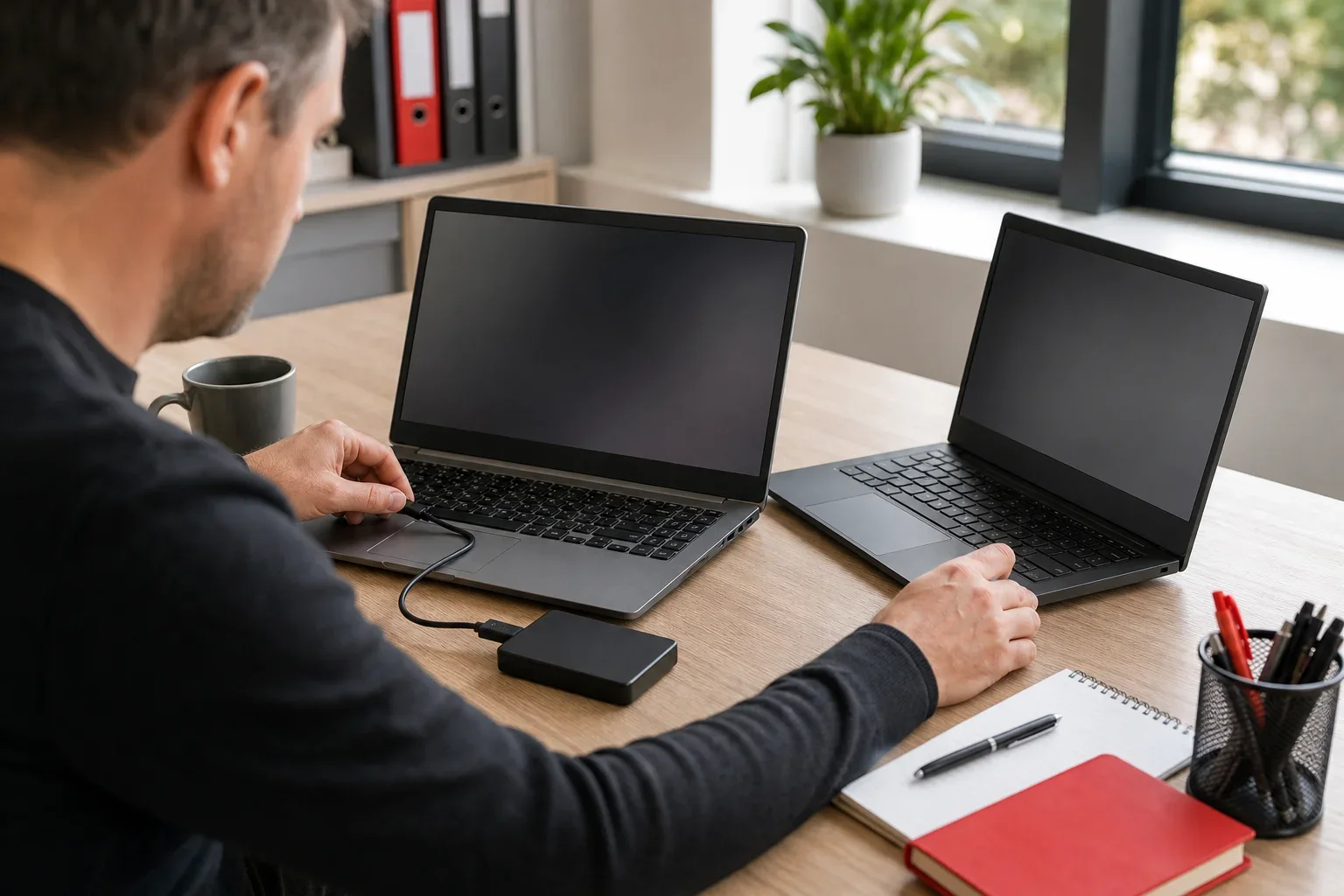
- Ontkoppel alles behalve het noodzakelijke: haal USB-sticks, externe schijven, printers en docks los. Een pc die van de “verkeerde” USB wil booten komt vaker voor dan je denkt.
- Gebruik een ander scherm of andere kabel: soms start de computer wél op, maar heb je geen beeld door HDMI of DisplayPort issues.
- Luister naar signalen: piepjes, klikjes, of herhaald opstarten kan iets zeggen over RAM, voeding of schijf.
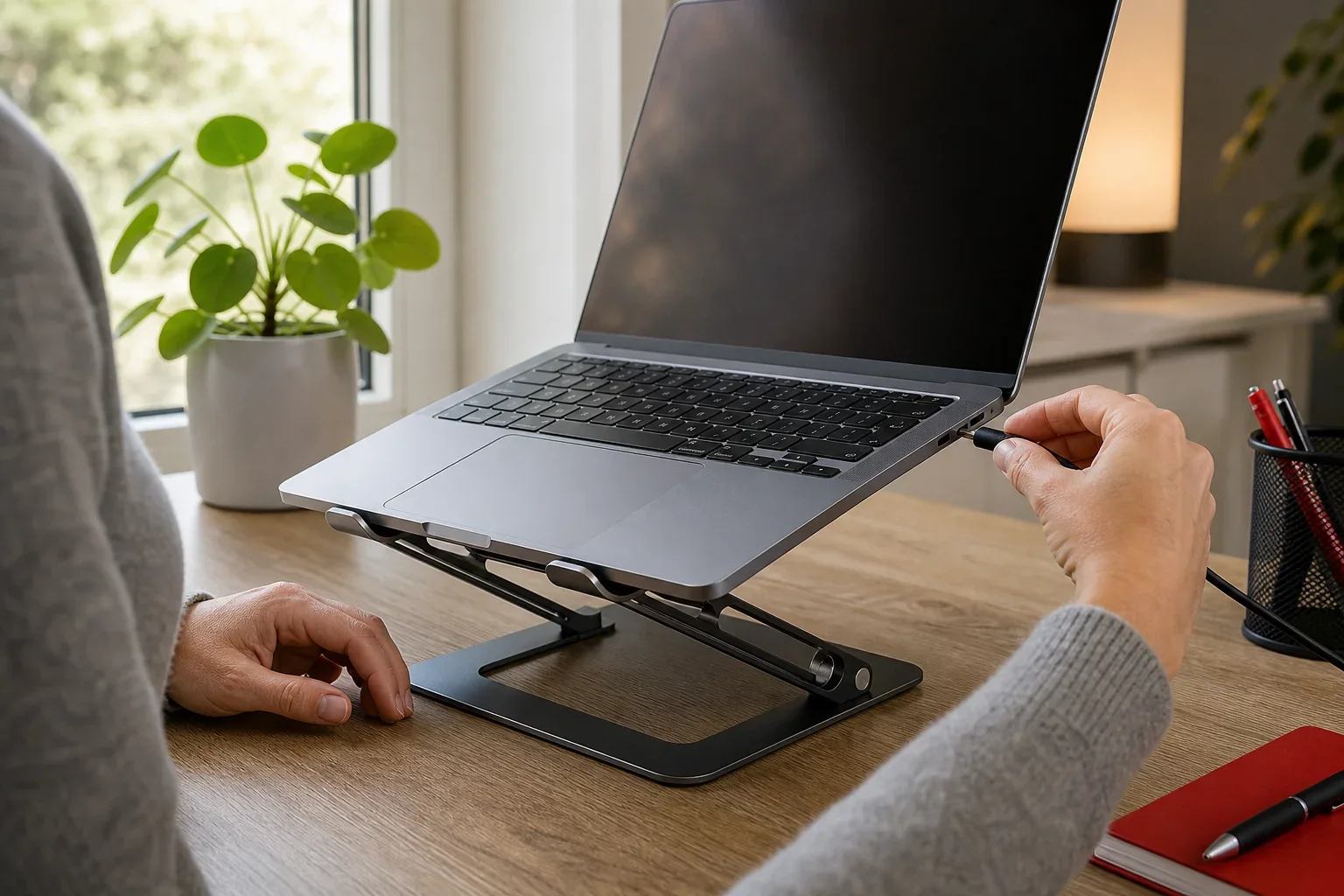
- Laptop: test met en zonder oplader, en probeer een andere adapter als je die hebt.
Helpt dit niet, dan is het tijd om gerichter te kijken. Hieronder lopen we de meest voorkomende oorzaken langs die wij in Twente zien.
De meest voorkomende oorzaken als je computer start niet op
1) Geen stroom of instabiele voeding
Bij desktops is een defecte of zwakke voeding een klassieker. De pc kan dan wel even “aan” gaan, maar meteen weer uitvallen of blijven hangen zonder beeld. Ook kan een stekkerblok met schakelaar of overspanningsbeveiliging roet in het eten gooien, zeker na een stroomdip. Als je computer start niet op en je ziet helemaal geen leven, dan is stroom altijd stap één.
Bij laptops zien we vaak versleten laders, kabelbreuken of een laadpoort die niet lekker meer contact maakt. Ook een accu die intern problemen geeft kan het opstartproces verstoren.
2) Beeldprobleem dat lijkt op een opstartprobleem
Het klinkt flauw, maar het gebeurt vaak: de pc start wel, alleen zie je niks. Denk aan een monitor die op de verkeerde input staat, een kabel die niet goed vast zit, of een videopoort die niet de actieve uitgang is. Zeker bij desktops met zowel onboard video als een losse videokaart is dit een valkuil. Je denkt “computer start niet op”, maar eigenlijk heb je een “geen beeld” situatie.
3) SSD of harde schijf problemen
Opslag is een andere grote boosdoener. Als een SSD of HDD niet goed meer gelezen wordt, kan Windows niet laden of krijg je een melding dat er geen opstartschijf is. Soms hoor je bij een HDD tikken of schrapen, dat is een slecht teken. Als je computer start niet op en je hebt belangrijke foto’s of administratie op die schijf, stop dan met experimenteren en laat het eerst beoordelen.
Wij controleren in zulke gevallen onder andere de SMART-status, de aansluitingen en het gedrag tijdens boot. Daarna bepalen we of herstel, cloneren of vervanging de beste route is.
4) Windows bootproblemen en corrupte systeembestanden
Windows kan vastlopen door corrupte updates, beschadigde systeembestanden of een fout in de bootloader. Je ziet dan bijvoorbeeld “Preparing Automatic Repair” of je komt in een herstelscherm. Dit is vaak te repareren zonder dat je je bestanden verliest, mits je de juiste stappen neemt. Als je computer start niet op na een update, is dat voor ons altijd een signaal om te kijken naar herstelopties en updategeschiedenis.
Wil je alvast algemene, betrouwbare uitleg over Windows-herstel en opstartproblemen, dan is de informatie van Microsoft Support een goede basis. Wij vertalen die stappen vervolgens naar jouw specifieke situatie, want elke pc gedraagt zich nét even anders.
5) RAM, moederbord of oververhitting
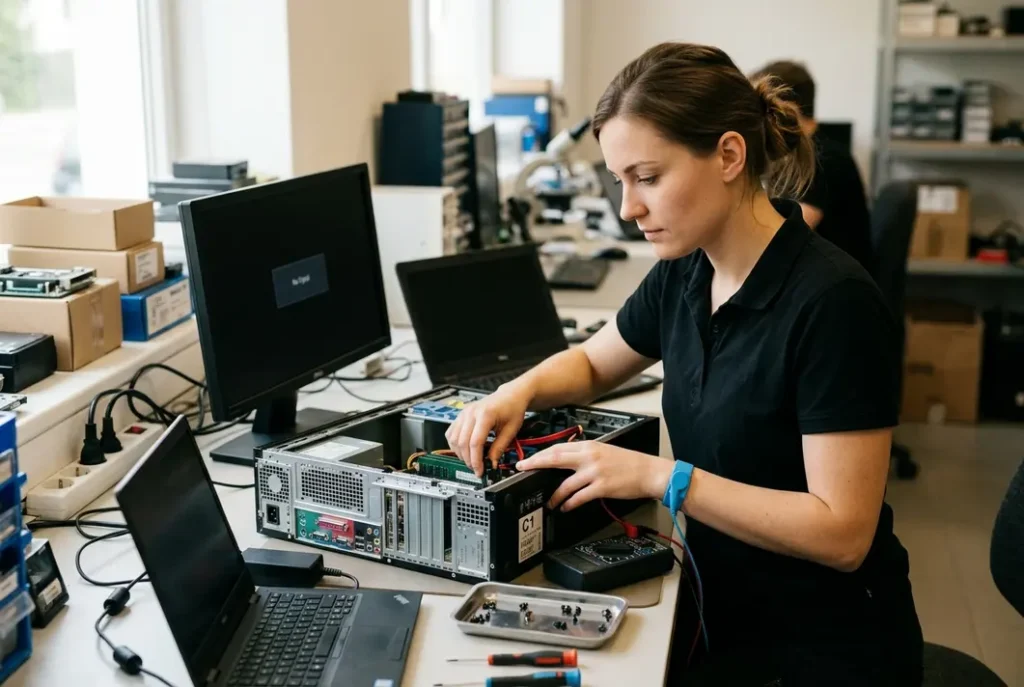
Defect of slecht contact van geheugenmodules kan een pc laten stoppen nog vóór je beeld krijgt. Ook kan stofophoping leiden tot oververhitting, waardoor systemen zichzelf beschermen door niet door te starten. Als je computer start niet op en je hoort fans op volle toeren, of hij reboot in een loop, dan kan dit meespelen. In de werkplaats testen we dit gecontroleerd met bekende goede onderdelen, zodat je niet onnodig iets koopt.
Computer start niet op: wat je beter niet kunt doen
We snappen het: je wilt nú iets doen. Toch zijn er een paar acties die in de praktijk juist extra schade of dataverlies kunnen veroorzaken wanneer je computer start niet op.
- Blijf niet eindeloos hard resetten: steeds de knop ingedrukt houden kan bij schijfproblemen de situatie verergeren.
- Ga niet “zomaar” in BIOS/UEFI rommelen: een verkeerde bootvolgorde of secure boot instelling kan het probleem verplaatsen in plaats van oplossen.
- Installeer Windows niet meteen opnieuw: dat kan je data overschrijven en maakt herstel lastiger.
- Gebruik geen vage downloadtools: sommige “repair tools” zijn vermomde adware of erger.
Als je twijfelt, is een korte diagnose vaak sneller én goedkoper dan een avond prutsen die eindigt in een datapaniek.
Onze aanpak in Hengelo en Twente als je computer start niet op
Wanneer je bij ons aanklopt omdat je computer start niet op, werken we met een vaste, transparante aanpak:
- Intake: wat gebeurde er vlak vóór het probleem? Update, nieuwe software, val, vocht, stroomstoring?
- Basisdiagnose: stroom, beeld, randapparatuur, bootgedrag, foutcodes.
- Hardwarecheck: SSD/HDD, RAM, voeding, temperaturen, aansluitingen.
- Softwarecheck: Windows herstel, bootloader, stuurprogramma’s, malware-indicaties.
- Plan met keuzes: repareren, onderdelen vervangen, data veiligstellen, of adviseren over vervanging.
Belangrijk: we leggen je steeds uit wat we doen en waarom. Je krijgt van ons begrijpelijk advies, zodat je niet alleen weer kunt starten, maar ook snapt hoe je herhaling voorkomt.
Wanneer is het slim om direct hulp in te schakelen?
Soms is het beter om meteen professionele hulp te regelen. Zeker als je computer start niet op en je herkent één van deze situaties:
- Je hoort klikgeluiden uit de harde schijf of ruikt iets verbrand.
- Je hebt bedrijfskritische data of administratie die je niet kwijt mag.
- De pc valt steeds uit en aan, of blijft in een bootloop hangen.
- Je ziet meldingen over “No boot device” en je hebt geen idee waar te beginnen.
- Er is sprake van mogelijke virusactiviteit of verdachte pop-ups vlak vóór de crash.
Bij twijfel kun je ook eerst onze pagina computer doet het niet bekijken. Daar vind je herkenbare scenario’s en wanneer het verstandig is om de reparatie uit handen te geven.
Trends die wij zien: waarom opstartproblemen vaker lijken te worden
Het is geen verbeelding: wij zien opstartproblemen de laatste jaren in andere vormen terugkomen. Niet per se vaker door “slechte pc’s”, maar door een mix van trends:
- Snelle updatecycli: Windows-updates en driver-updates volgen elkaar sneller op. Meestal goed, soms nét verkeerd op een specifieke combinatie van hardware.
- Meer randapparatuur: docks, USB-C hubs en externe SSD’s maken bootvolgorde en stroomverdeling complexer.
- Compacte laptops: dunner betekent vaak meer warmte en minder ruimte voor stofafvoer, met instabiliteit als gevolg.
- SSD’s zijn snel maar niet onsterfelijk: ze gaan lang mee, maar kunnen plots uitvallen, zeker bij goedkope modellen of intensief gebruik.
Daarom adviseren we ook preventief onderhoud. Niet omdat we graag aan je pc willen sleutelen, maar omdat het je op termijn geld, stress en dataverlies bespaart.
Computer start niet op bij een ondernemer: zo beperk je downtime
Voor kleine ondernemers in Twente is “computer start niet op” vaak meer dan irritant: het is omzetverlies. Denk aan facturatie, mail, offertes, kassasystemen, planning of toegang tot cloudapplicaties. Onze tip is om minimaal één van deze maatregelen te nemen:
- Automatische back-ups: lokaal én in de cloud, zodat je altijd terug kunt.
- Een simpel noodplan: wie bel je, waar staat je licentie-informatie, en hoe log je in op je belangrijkste diensten?
- Reserveapparaat: een oude laptop die up-to-date is kan als tijdelijke werkplek dienen.
En als je regio Enschede zit en je wilt een reparatieplek dichtbij, dan is onze pagina computer reparatie Enschede handig om te weten wat we daar voor je kunnen betekenen.
Veiligheid: als je computer start niet op door malware of verdachte activiteit
Soms start een pc niet meer op na verdachte meldingen, plotselinge browseromleidingen of onbekende software. Dan kan malware meespelen, of een beveiligingscomponent die vastloopt. Wij kijken in zulke gevallen niet alleen naar “weer opstarten”, maar ook naar schoonmaak, wachtwoordhygiëne en updates. Want een pc die weer start maar nog steeds onveilig is, is geen echte oplossing.
Voor praktische, Nederlandse uitleg over veilig online zijn, wachtwoorden en phishing is Veilig Internetten een betrouwbare bron. Wij gebruiken die richtlijnen ook in ons advies, vooral bij gezinnen en zzp’ers die veel online regelen.
Veelgestelde vragen
1) Mijn computer start niet op, maar er branden wel lampjes. Wat nu?
Als er lampjes branden of je hoort fans, dan is er in elk geval stroom. De volgende stap is bepalen of het een beeldprobleem is of een echte bootstop. Koppel randapparatuur los, test een andere kabel of monitor en kijk of je foutmeldingen hoort of ziet. Als er nog steeds geen beeld is, kan het gaan om RAM, videokaart of een moederbordissue en dan is diagnose verstandig.
2) Computer start niet op na een Windows-update, kan dat kloppen?
Ja, dat kan gebeuren, al is het niet de norm. Soms loopt een update vast door een driverconflict, te weinig vrije schijfruimte of een onderbreking tijdens het installeren. Vaak is herstel mogelijk via Windows Herstelomgeving, maar blind proberen kan ook zaken ingewikkelder maken. Wij bekijken dan eerst welke update er is uitgevoerd en kiezen de minst risicovolle route naar herstel.
3) Ik krijg “No boot device” en mijn computer start niet op. Ben ik alles kwijt?
Nee, die melding betekent vooral dat de pc geen opstartbare schijf ziet. Dat kan een los contact zijn, een wijziging in BIOS/UEFI, of een schijf die echt defect raakt. Je bestanden kunnen nog gewoon aanwezig zijn, maar het is belangrijk om niet te veel te blijven opstarten als je schijf rare geluiden maakt. Wij kunnen doorgaans snel vaststellen of het om een instelling, kabel, of opslagprobleem gaat.
4) Mijn laptop start niet op en reageert nergens op. Wat kan ik zelf doen?
Probeer eerst opstarten met alleen de oplader aangesloten en haal randapparatuur los. Controleer of de oplader echt spanning levert en of de laadindicator reageert. Als de laptop totaal dood blijft, kan het een adapter, laadpoort, batterij of intern voedingscircuit zijn. In dat geval is meten en testen met een passende adapter vaak de snelste weg.
5) Hoe voorkom ik dat mijn computer start niet op in de toekomst?
Volledig voorkomen kan niet, maar je kunt de kans flink verkleinen. Zorg voor regelmatige updates, voldoende vrije schijfruimte en een betrouwbare virusscanner of beveiligingsstrategie. Laat je pc of laptop af en toe reinigen en checken op hitte en schijfgezondheid, zeker als hij ouder is of intensief gebruikt wordt. En maak back-ups: dat is je echte vangnet wanneer “computer start niet op” ooit weer opduikt.
Tot slot: snel weer aan het werk zonder gedoe
Als je computer start niet op, is dat frustrerend, maar meestal goed oplosbaar met een gestructureerde aanpak. Wij helpen je in Hengelo en in heel Twente met duidelijke communicatie, snelle diagnose en oplossingen die passen bij jouw situatie. Of het nu gaat om een simpele kabelcheck, een Windows-herstel, een SSD-vervanging of het veiligstellen van je bestanden: wij zorgen dat je weer verder kunt, met een pc die ook daarna betrouwbaar blijft.