Een nieuwe pc of laptop voelt als een frisse start. Tot je ontdekt dat gegevens overzetten naar nieuwe computer soms eerder voelt als verhuizen met dozen zonder labels. Waar staan je foto’s ook alweer, hoe zit het met je e-mail, en wat gebeurt er met al die wachtwoorden, browserfavorieten en instellingen? Wij van De Computerman Twente in Hengelo helpen je om die overstap soepel, veilig en vooral begrijpelijk te maken. Zonder technisch jargon, wél met heldere stappen en praktische tips, zodat jij snel weer door kunt.
We zijn een lokaal computer- en ICT-servicebedrijf voor particulieren en kleine ondernemers in Hengelo en de rest van Twente. Je kunt bij ons terecht voor reparaties, onderhoud, installaties, virusproblemen, trage apparaten en natuurlijk het slim en veilig regelen van gegevens overzetten naar nieuwe computer. Persoonlijk, laagdrempelig en snel bereikbaar. En ja, we nemen je oude apparaat ook even liefdevol onder handen als dat nodig is.
Wie is De Computerman Twente en waarom helpen wij zo vaak met gegevens overzetten naar nieuwe computer?
Wij zijn De Computerman Twente: jouw praktische computerhulp uit Hengelo. We helpen dagelijks mensen die een nieuwe laptop hebben gekocht, een pc hebben laten bouwen, of van Windows-versie wisselen en dan tegen dezelfde vragen aanlopen. Waar staan mijn bestanden? Hoe neem ik mijn programma’s mee? En hoe voorkom ik dat ik iets kwijt raak of onveilig kopieer?
Gegevens overzetten naar nieuwe computer is namelijk meer dan “even kopiëren”. Het gaat om overzicht, keuzes maken, veiligheid en het goed inrichten van je nieuwe systeem. Daarbij letten we op:
- Complete bestandsmigratie: documenten, foto’s, video’s, downloads en projectmappen.
- Instellingen en gebruikersprofielen: mail, browsers, printers, WiFi en cloudkoppelingen.
- Veiligheid: virusscans, updates en het voorkomen dat je oude problemen meeneemt.
- Praktisch gemak: snel weer aan het werk kunnen, zonder uren puzzelen.
Onze aanpak is bewust menselijk. Jij vertelt wat je belangrijk vindt, wij regelen de techniek. En we leggen het uit in gewone taal, zodat je snapt wat er gebeurt en waarom.
Gegevens overzetten naar nieuwe computer: wat wil je precies meenemen?
Een goede migratie begint met een simpele vraag: wat moet er mee, en wat mag achterblijven? Veel mensen slepen jarenlang “digitale zolderdozen” mee. Dat kan, maar het is ook hét moment om op te ruimen en je nieuwe computer sneller te houden.
Denk bij gegevens overzetten naar nieuwe computer aan de volgende categorieën:
- Persoonlijke bestanden: documenten, foto’s, video’s, muziek en scans.
- E-mail en contacten: Outlook, webmail, lokale archieven, agenda’s.
- Browsers: favorieten, wachtwoorden (veilig), extensies, tabbladen.
- Zakelijke data: administratie, offertes, klantbestanden, boekhoudbestanden.
- Softwarelicenties: Microsoft 365, Adobe, securitysoftware, specifieke tools.
- Randapparatuur: printers, scanners, NAS, back-upschijven.
Wij adviseren je graag wat slim is om te migreren en wat je beter opnieuw installeert. Vooral bij “trage oude laptops” is opnieuw beginnen vaak sneller, schoner en veiliger.
De belangrijkste methodes voor gegevens overzetten naar nieuwe computer
Er zijn meerdere routes om gegevens overzetten naar nieuwe computer goed te doen. Welke methode het best is, hangt af van hoeveel data je hebt, of je oude apparaat nog werkt, en hoe belangrijk veiligheid is.
1) Overzetten via externe harde schijf of USB
Dit is de klassieker. Je kopieert je mappen naar een externe schijf en zet ze daarna terug op de nieuwe pc. Het is eenvoudig en werkt ook zonder internet. Nadeel is dat je snel iets mist, en dat instellingen van programma’s meestal niet automatisch mee gaan.
2) Overzetten via cloud (OneDrive, Google Drive, iCloud)
Cloudopslag is ideaal als je al gewend bent om bestanden te synchroniseren. Je logt in op je nieuwe computer en je data komt vanzelf binnen. Let wel op: als je oude computer rommelig is georganiseerd, neem je die rommel ook mee, plus mogelijke foutieve synchronisaties.
3) Overzetten via netwerk of NAS
Heb je thuis of op kantoor een NAS of gedeelde map? Dan kun je data direct tussen apparaten verplaatsen. Dit kan snel en overzichtelijk zijn, maar het vraagt wel om correcte netwerktoegang, rechten en een logische mappenstructuur.
4) Overzetten met migratietools en profielkopie
Soms kunnen tools helpen om gebruikersprofielen, documenten en instellingen te migreren. In de praktijk blijft het belangrijk om dit gecontroleerd te doen, zeker bij zakelijke omgevingen of als er twijfel is over malware. Wij kiezen het liefst voor een methode die betrouwbaar is en achteraf controleerbaar.
Gegevens overzetten naar nieuwe computer zonder gedoe: onze aanpak
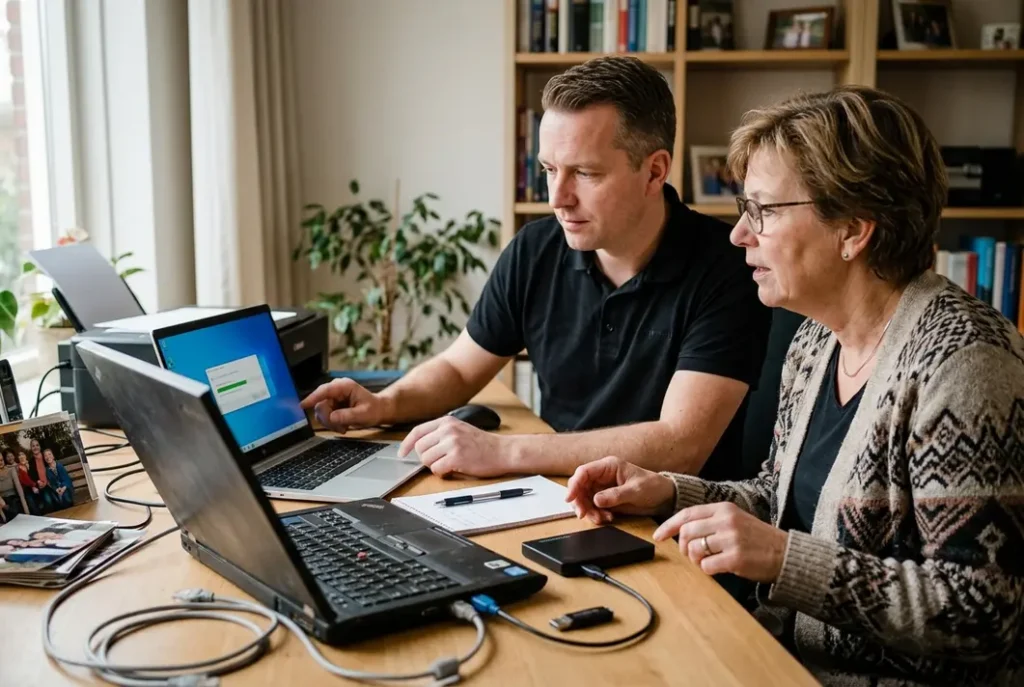
Als je ons inschakelt, pakken we het stap voor stap aan. Niet omdat we het ingewikkeld willen maken, maar omdat het juist zo simpel mogelijk moet worden voor jou.
- Inventarisatie: wat moet er mee, wat gebruik je echt, en waar staat het?
- Back-up: eerst een volledige back-up, voordat we ook maar iets wijzigen.
- Scan en opschonen: we checken de oude pc op virussen en ongewenste software.
- Migratie: we zetten data over en richten mappen logisch in op je nieuwe apparaat.
- Controle: we openen steekproefsgewijs belangrijke bestanden en mailarchieven.
- Inrichten: printer, mail, browser, updates en beveiliging goed afstellen.
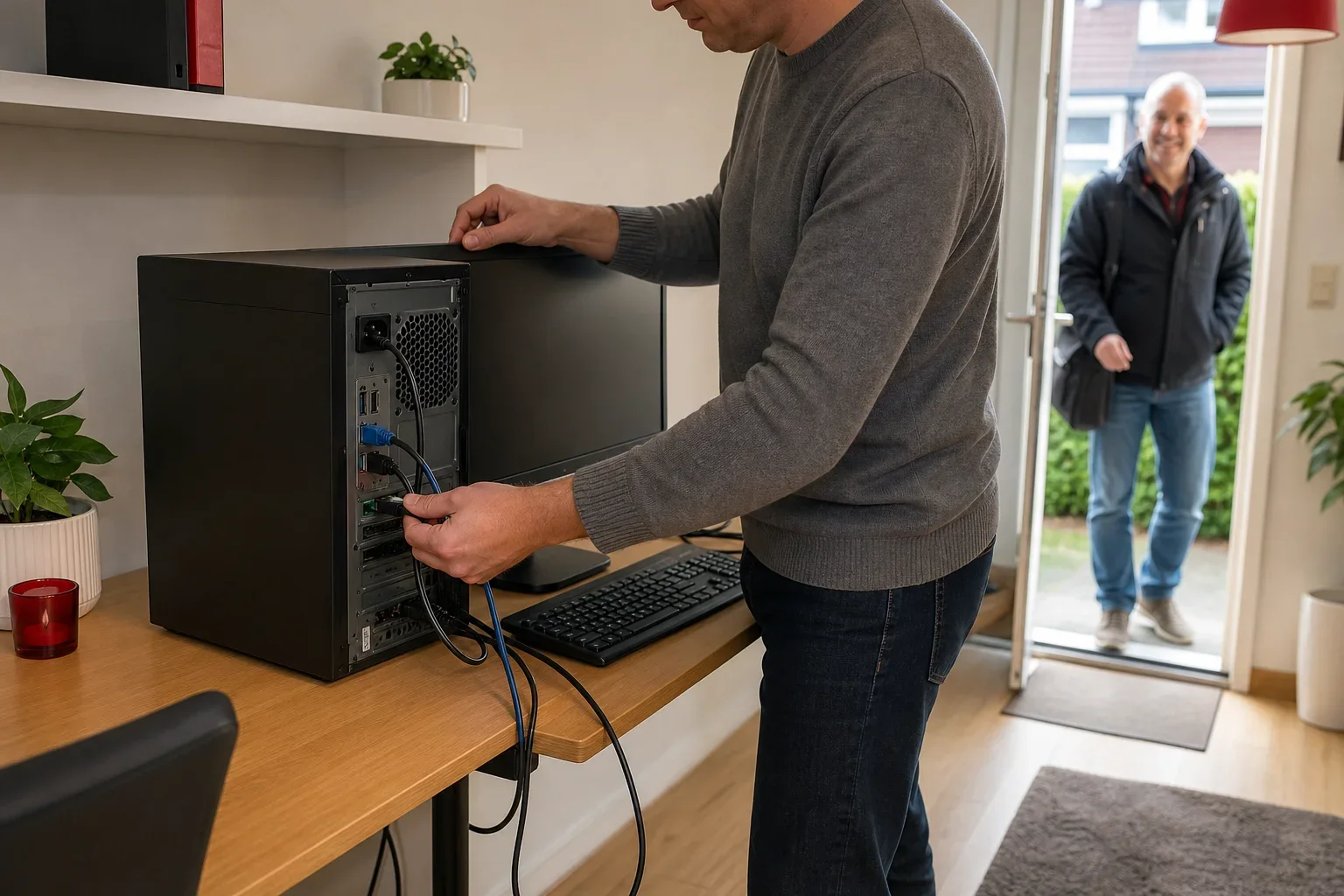
Wil je dat we bij je langskomen? Dat kan via onze dienst computerhulp aan huis, handig als je niet wilt slepen met apparatuur of als je thuisnetwerk ook meteen even mee moet.
Veelgemaakte fouten bij gegevens overzetten naar nieuwe computer (en hoe je ze voorkomt)
We zien een paar klassiekers steeds terug. Geen paniek: de meeste zijn makkelijk te voorkomen als je ze op tijd herkent.
Alleen de map “Documenten” kopiëren
Veel bestanden staan tegenwoordig óók in Downloads, Bureaublad, Afbeeldingen, of in programma-specifieke mappen. Daardoor denk je dat alles mee is, totdat je dat ene belangrijke PDF’je nergens meer ziet. Wij lopen daarom systematisch de relevante locaties langs.
Wachtwoorden “even” in een tekstbestand zetten
Begrijpelijk, maar niet slim. Gebruik liever een wachtwoordmanager of de beveiligde exportfunctie van je browser, en zet het daarna netjes terug. Een tekstbestand met wachtwoorden is een cadeautje voor iedereen die mee kan kijken.
Oude problemen meeverhuizen
Als je oude pc traag is door rommelsoftware, toolbars of malware, wil je dat niet 1 op 1 meenemen. Bij gegevens overzetten naar nieuwe computer kiezen we daarom vaak voor “data migreren, software opnieuw installeren”. Dat is schoner en geeft je nieuwe apparaat een eerlijke start.
Geen back-up maken voordat je begint
We zeggen het met liefde: eerst een back-up, dan pas knippen en plakken. Zeker als je werkt met unieke foto’s, belastingdocumenten of zakelijke administratie. Liever één keer extra veilig dan één keer spijt.
Zakelijk gegevens overzetten naar nieuwe computer: extra aandacht voor continuïteit
Voor kleine ondernemers in Twente is tijd echt geld. Een nieuwe laptop moet dezelfde dag nog kunnen printen, mailen, factureren en videobellen. Bij zakelijk gegevens overzetten naar nieuwe computer letten we daarom extra op:
- Toegang tot zakelijke mailboxen, agenda’s en gedeelde postvakken.
- Boekhoudsoftware en databasebestanden, inclusief juiste versies.
- Documentstructuur voor projecten en klanten, logisch en terugvindbaar.
- Beveiliging: updates, antivirus, firewall, en sterke accountinstellingen.
- Back-upstrategie: lokaal, cloud of een combinatie.
Ook kijken we of je slim kunt opschalen, bijvoorbeeld met betere opslag, snellere SSD, of een nettere synchronisatieoplossing. Zo wordt gegevens overzetten naar nieuwe computer meteen een upgrade in werkcomfort.
Beveiliging en privacy: gegevens overzetten naar nieuwe computer zonder risico
Bij migraties gaat het vaak over snelheid, maar veiligheid is minstens zo belangrijk. Vooral omdat oude computers soms al jaren geen goed onderhoud hebben gehad. Wij adviseren je om altijd te controleren op updates, en om je accounts netjes te beveiligen met sterke wachtwoorden en waar mogelijk tweestapsverificatie.
Voor praktische tips en actuele adviezen over veilig online gedrag verwijzen we graag naar https://veiliginternetten.nl/. En als je te maken krijgt met digitale fraude of je vermoedt dat je slachtoffer bent, kun je dit melden via https://www.rijksoverheid.nl/onderwerpen/cybercrime-en-cybersecurity/vraag-en-antwoord/waar-kan-ik-cybercrime-melden.
Wanneer schakel je hulp in bij gegevens overzetten naar nieuwe computer?
Soms is het prima zelf te doen, maar er zijn situaties waarin professionele hulp je veel tijd, stress en risico bespaart. Bijvoorbeeld als:
- Je oude computer niet meer opstart of steeds vastloopt.
- Je heel veel foto’s of zakelijke data hebt en niets kwijt wilt.
- Je e-mail lokaal staat opgeslagen en je niet zeker weet hoe dat werkt.
- Je vermoedt dat er virussen of adware op het oude systeem staan.
- Je geen zin hebt om alles opnieuw uit te zoeken en gewoon door wilt.
Woon je in (de buurt van) Enschede en speelt er naast de migratie ook een defect, zoals een kapotte schijf of een laptop die niet meer wil opladen? Dan combineren we gegevens overzetten naar nieuwe computer vaak met computer reparatie Enschede, zodat je data veilig blijft en je apparaat weer betrouwbaar wordt.
Gegevens overzetten naar nieuwe computer: checklist voor een vliegende start
Wil je zelf alvast voorbereiden? Deze checklist helpt je om niets te vergeten en om het proces strak te houden.
- Maak een lijst van belangrijke programma’s die je echt gebruikt.
- Controleer waar je bestanden staan: Documenten, Afbeeldingen, Bureaublad, Downloads.
- Noteer welke e-mail je gebruikt en of het via webmail of een programma loopt.
- Controleer je cloudopslag en synchronisatie-instellingen.
- Maak een back-up op een externe schijf.
- Update je oude computer nog één keer en voer een virusscan uit.
- Plan tijd in voor controle achteraf: openen, testen, printen, mailen.
Met deze voorbereiding gaat gegevens overzetten naar nieuwe computer sneller, en voorkom je dat je halverwege nog op zoek moet naar “dat ene kabeltje” of “die ene map”.
Veelgestelde vragen over gegevens overzetten naar nieuwe computer
1) Wat is de snelste manier voor gegevens overzetten naar nieuwe computer?
De snelste manier hangt af van je situatie. Als je veel data hebt en je internet niet supersnel is, is kopiëren via een externe SSD vaak het snelst. Als je al netjes met OneDrive of iCloud werkt, kan inloggen op je nieuwe computer juist de snelste route zijn, omdat veel vanzelf synchroniseert.
2) Kan ik mijn programma’s één op één meenemen bij gegevens overzetten naar nieuwe computer?
Soms, maar meestal is opnieuw installeren de beste keuze. Veel programma’s werken met licenties, versies en afhankelijkheden die niet netjes “mee kopiëren”. Door opnieuw te installeren voorkom je foutmeldingen en neem je minder rommel van de oude computer mee, terwijl je documenten en instellingen wél kunnen worden overgezet.
3) Hoe weet ik zeker dat ik geen bestanden vergeet?
Wij werken met een vaste inventarisatie en een controle achteraf. Dat betekent dat we niet alleen “standaardmappen” kopiëren, maar ook kijken naar veelgebruikte opslaglocaties zoals Downloads en het Bureaublad. Na het gegevens overzetten naar nieuwe computer controleren we steekproefsgewijs of belangrijke bestanden echt openen en op de juiste plek staan.
4) Is gegevens overzetten naar nieuwe computer veilig als mijn oude pc mogelijk een virus heeft?
Het kán veilig, maar je moet het zorgvuldig aanpakken. Wij scannen eerst en kiezen vervolgens voor een methode waarbij je geen verdachte software of systeemonderdelen overneemt. In veel gevallen zetten we alleen je persoonlijke data over en installeren we programma’s opnieuw, zodat je nieuwe computer schoon blijft.
5) Wat kost gegevens overzetten naar nieuwe computer en hoe lang duurt het?
De tijd en kosten hangen af van de hoeveelheid data, de staat van je oude apparaat en of er extra werk nodig is zoals e-mailmigratie of het instellen van randapparatuur. Een eenvoudige migratie met basisbestanden kan relatief snel, terwijl een complete overstap met zakelijke software en meerdere accounts meer tijd vraagt. Wij stemmen dit vooraf met je af en houden het transparant, zodat je niet voor verrassingen komt te staan.
6) Moet ik mijn oude computer wissen na gegevens overzetten naar nieuwe computer?
Als je je oude computer verkoopt, weggeeft of inruilt, is wissen absoluut verstandig. Verwijderen via de prullenbak is niet genoeg, want data kan vaak worden teruggehaald. Wij kunnen je adviseren over veilig wissen of het apparaat klaarmaken voor overdracht, zodat je privacy beschermd blijft.
Klaar voor een soepele overstap?
Gegevens overzetten naar nieuwe computer hoeft geen avondvullend avontuur te zijn met zoekgeraakte foto’s en printers die plots selectief doof zijn. Wij regelen het graag praktisch en netjes, met persoonlijke service vanuit Hengelo en met focus op Twente. Jij vertelt wat je nodig hebt, wij zorgen dat je nieuwe computer voelt als thuis, maar dan sneller, schoner en beter beveiligd.