Auteur: De Computerman Twente
Printer installeren op computer lijkt vaak eenvoudig, totdat het afdrukapparaat niet zichtbaar wordt, een opdracht in de wachtrij blijft staan of er helemaal niets gebeurt. De oorzaak zit meestal niet in één ingewikkelde fout, maar in de verbinding, de gekozen software of een instelling die niet meer klopt. Door eerst systematisch te controleren, voorkom je dat je willekeurig programma’s verwijdert of instellingen verandert. In dit artikel lopen we de meest voorkomende situaties langs, zodat je gericht kunt bepalen wat er aan de hand is.
Printer installeren op computer: begin bij verbinding
Printer installeren op computer begint met vaststellen hoe het afdrukapparaat verbonden hoort te zijn. Kijk eerst naar het scherm of de lampjes van het apparaat: staat het aan, is er geen foutmelding en is het klaar voor gebruik? Controleer daarna op de computer of je werkt met een draadloze verbinding of met een usb-kabel. Die twee routes vragen om een andere controle.
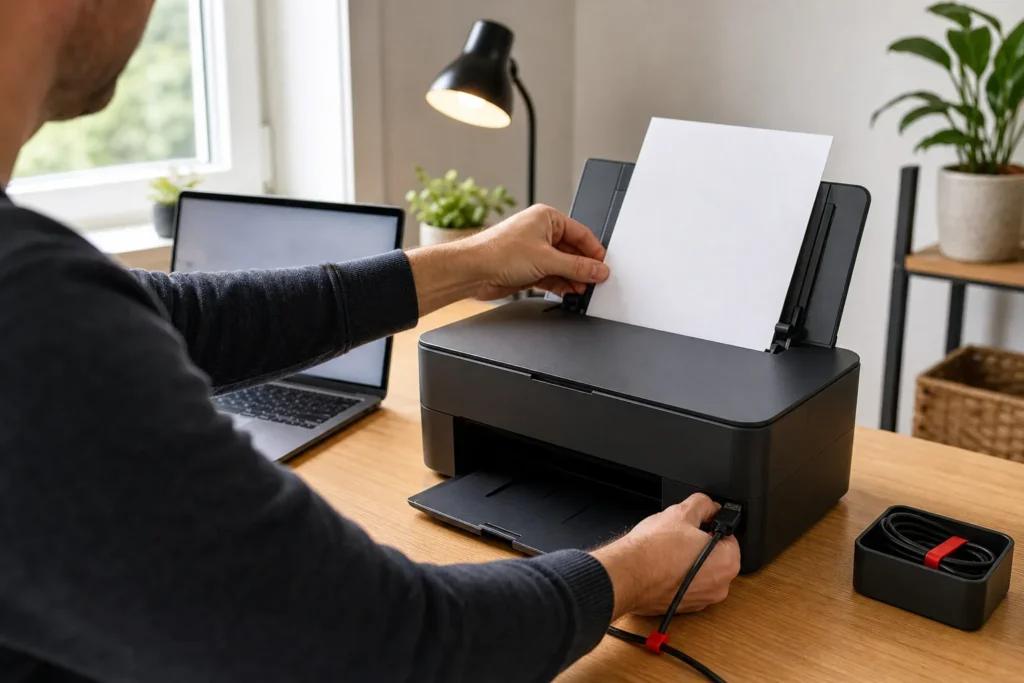
Bij een kabelverbinding is de eerste test eenvoudig. Haal de usb-kabel aan beide kanten los, sluit hem stevig opnieuw aan en probeer zo mogelijk een andere usb-poort. Vermijd voorlopig een usb-hub of verlengkabel, omdat die soms onvoldoende contact geeft. Start vervolgens zowel de computer als het afdrukapparaat opnieuw op. Verschijnt het apparaat daarna wel in de instellingen, dan was de fysieke verbinding waarschijnlijk de oorzaak. Bij printer installeren op computer via kabel geeft deze test snel duidelijkheid over de basisverbinding.
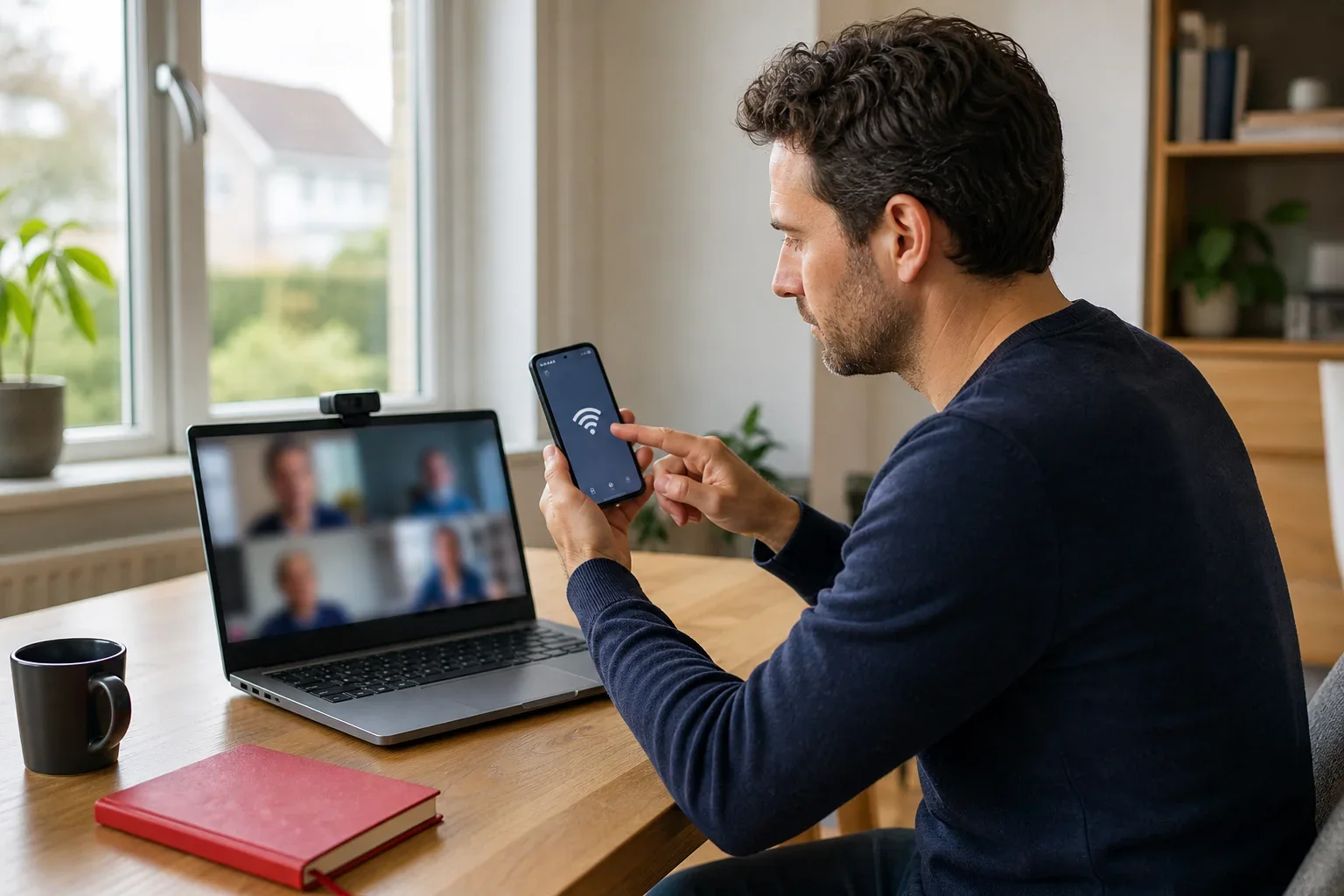
Gebruik je wifi, controleer dan of het afdrukapparaat daadwerkelijk met het thuis- of kantoornetwerk is verbonden. Veel apparaten tonen een wifi-symbool, netwerknaam of verbindingsstatus op het display. Een apparaat dat na een verhuizing, nieuw modem of gewijzigd wachtwoord niet opnieuw is aangemeld, kan nog aanstaan maar niet bereikbaar zijn. Controleer ook of de computer zelf met hetzelfde netwerk is verbonden en niet per ongeluk een gastnetwerk gebruikt. Bij printer installeren op computer is een verschil tussen hoofdnetwerk en gastnetwerk een veelvoorkomende verklaring voor een onvindbaar apparaat.
Hetzelfde netwerk betekent meer dan dezelfde naam
In sommige woningen en kantoren zijn er meerdere netwerken met bijna dezelfde naam, bijvoorbeeld een hoofdnetwerk en een gastnetwerk. Apparaten op een gastnetwerk mogen elkaar vaak niet bereiken. Ook een wifi-versterker kan een aparte instelling hebben die onderlinge communicatie blokkeert. Als de computer via een netwerkkabel werkt, terwijl het afdrukapparaat draadloos verbonden is, is dat meestal geen probleem, zolang beide verbindingen onderdeel zijn van hetzelfde lokale netwerk.
Een praktische test is om op het afdrukapparaat een netwerkstatuspagina of configuratieoverzicht af te drukken, als die functie beschikbaar is. Daarop staat vaak de netwerknaam en soms een IP-adres. Vergelijk de netwerknaam met die op je computer. Heb je geen toegang tot zo’n overzicht, dan kun je de netwerkverbinding op het apparaat verwijderen en opnieuw instellen met de juiste naam en het juiste wachtwoord.
Printer installeren op computer met wifi of usb
Printer installeren op computer via wifi is handig omdat je geen kabel naar je werkplek nodig hebt, maar een usb-kabel is nuttig om een verbindingsprobleem af te bakenen. Als het apparaat via usb wel wordt herkend en via wifi niet, wijst dat eerder naar het netwerk dan naar de computer of de afdrukfunctie zelf. Werkt ook usb niet, kijk dan eerst naar de software, de kabel en de status van het apparaat.
Open in Windows de instellingen en ga naar Bluetooth en apparaten, gevolgd door Printers en scanners. Kies daar voor een apparaat toevoegen en wacht even tot de lijst is bijgewerkt. Verschijnt het afdrukapparaat niet automatisch, gebruik dan de optie dat het gewenste apparaat niet in de lijst staat. Je kunt dan soms zoeken op een netwerkadres of het handmatig toevoegen wanneer je het IP-adres kent.
Let erop dat een automatische zoekopdracht niet altijd direct resultaat geeft. Na het opnieuw verbinden met wifi kan het apparaat een ander IP-adres krijgen, terwijl de computer nog naar het oude adres zoekt. Door het oude item uit de lijst te verwijderen en opnieuw toe te voegen, kan de koppeling worden hersteld. Verwijder alleen het apparaat uit Windows, niet zomaar alle bijbehorende software, tenzij je zeker weet dat een schone installatie nodig is.
Wanneer kies je tijdelijk voor usb?
Een kabel is vooral handig als je dringend een document nodig hebt en het draadloze probleem nog niet hebt opgelost. Sluit het apparaat rechtstreeks aan, voeg het indien nodig opnieuw toe en maak één testafdruk. Lukt dat, dan weet je dat het afdrukapparaat in principe reageert. Je kunt daarna rustig onderzoeken waarom de draadloze route niet werkt, bijvoorbeeld door de netwerkgegevens opnieuw in te voeren.
Bij een vaste werkplek kan een kabel bovendien stabieler zijn dan wifi in een omgeving met zwak bereik. Dat betekent niet dat draadloos ongeschikt is, maar wel dat afstand, dikke muren en storingen invloed kunnen hebben. Kies dus de verbinding die past bij je gebruik. Voor meerdere computers in huis is een goed ingestelde netwerkverbinding meestal praktischer dan steeds een kabel wisselen.
Als printer installeren op computer niet lukt
Wanneer de verbinding in orde lijkt maar het afdrukapparaat nog steeds niet werkt, is de driver een logische volgende stap. Een driver is de software die Windows vertelt hoe het apparaat moet communiceren en welke functies beschikbaar zijn. Een verouderde, onvolledige of verkeerde driver kan ervoor zorgen dat een apparaat wel zichtbaar is, maar opdrachten niet verwerkt. Bij printer installeren op computer is een passende driver daarom vooral belangrijk nadat de verbinding zelf is gecontroleerd.
Kijk in de instellingen bij Printers en scanners welk apparaat als status wordt getoond. Staat er offline, controleer dan nogmaals de kabel of netwerkverbinding. Zie je een foutmelding of ontbrekende functies, dan kan een nieuwe installatie van de software helpen. Download software alleen via de officiële website van de fabrikant of via betrouwbare Windows-ondersteuning. De pagina Microsoft ondersteuning biedt uitleg over Windows-instellingen en probleemoplossing.
Wees voorzichtig met websites die bij een zoekopdracht meteen een onbekende download, betaalde scan of browsermelding aanbieden. Zulke programma’s kunnen onnodige software of risico’s meebrengen. Controleer bij twijfel waarschuwingen en verdachte berichten via Fraudehelpdesk. Een betrouwbare download vraagt niet om onverwachte betalingen of om andere programma’s te installeren voordat je verder kunt.
Een driver opnieuw installeren zonder haast
Noteer eerst het merk, model en eventuele foutmelding van het afdrukapparaat. Verwijder daarna alleen het bestaande apparaat uit Windows als je een nieuwe installatie gaat uitvoeren. Installeer de passende software en sluit een usb-kabel pas aan wanneer de installatie daarom vraagt, als die instructie wordt gegeven. Voeg het apparaat vervolgens opnieuw toe en maak een eenvoudige testafdruk.
Installeer niet meerdere stuurprogramma’s door elkaar in de hoop dat er één werkt. Dat kan dubbele apparaten in de lijst opleveren en maakt het lastiger om de juiste keuze te maken. Kies liever één actuele, passende versie en controleer daarna de werking. Als je na een recente Windows-update problemen merkt, kan opnieuw toevoegen of een bijgewerkte driver voldoende zijn.
Wachtrij, offline status en standaardkeuze controleren
Een afdruk die in de wachtrij blijft staan, blokkeert soms ook alle volgende opdrachten. Open de lijst met Printers en scanners, selecteer het juiste apparaat en kies de afdrukwachtrij. Verwijder vastgelopen opdrachten die je niet meer nodig hebt. Zet daarna het apparaat uit en weer aan, en probeer met één kort document opnieuw. Tijdens printer installeren op computer is het verstandig de wachtrij pas na een korte test opnieuw te vullen.
Controleer ook of Windows niet de verkeerde standaardkeuze heeft gemaakt. Dat gebeurt bijvoorbeeld wanneer eerder een pdf-programma, een oud apparaat of een netwerkoptie als standaard is geselecteerd. Kies in de lijst het apparaat dat je normaal gebruikt en stel dit in als standaard. Schakel eventueel de Windows-optie uit die de standaardkeuze automatisch beheert, zodat je instelling niet onverwacht wijzigt.
Bij printer installeren op computer kan een oude vermelding voor verwarring zorgen, vooral als hetzelfde apparaat eerder via usb en later via wifi is toegevoegd. Vergelijk daarom de namen en verwijder alleen de vermelding die je niet meer gebruikt. Kies vervolgens bewust de actuele verbinding voordat je afdrukt. Zo voorkom je dat een opdracht naar een niet-bereikbaar oud adres wordt gestuurd.
Werk met een kleine test
Gebruik na elke wijziging een kort tekstdocument als test. Een groot document met afbeeldingen of veel pagina’s maakt het lastiger om te zien of de verbinding al hersteld is. Werkt een eenvoudige pagina wel, maar een specifiek document niet, dan zit het probleem mogelijk in dat bestand of programma. Probeer in dat geval vanuit een andere toepassing af te drukken.
Noteer wat je al hebt gecontroleerd: kabel, wifi-naam, status, wachtrij, standaardkeuze en software. Dat bespaart tijd als je later hulp inschakelt. Iemand die meekijkt, kan dan gerichter verder zoeken in plaats van dezelfde basistests te herhalen. Voor een bredere storing aan je apparaat kan ook laptop reparatie Nijverdal relevant zijn wanneer je in die omgeving ondersteuning zoekt.
Veelgestelde vragen over de installatie
1. Waarom ziet Windows het afdrukapparaat niet?
Meestal is de verbinding nog niet actief, of zitten de computer en het afdrukapparaat op verschillende netwerken. Controleer eerst of beide apparaten aanstaan en of de wifi-gegevens overeenkomen. Via usb kun je nagaan of het probleem specifiek in de draadloze verbinding zit.
2. Is printer installeren op computer via wifi beter dan met usb?
Dat hangt af van je gebruikssituatie. Wifi is praktisch als meerdere mensen vanaf verschillende plekken willen afdrukken, terwijl usb een directe en eenvoudige verbinding geeft. Als draadloos tijdelijk problemen geeft, helpt usb om vast te stellen of het apparaat en de computer verder goed samenwerken.
3. Wanneer heb ik een nieuwe driver nodig?
Een nieuwe driver is zinvol als het apparaat wel wordt gevonden maar niet goed reageert, functies ontbreken of er een duidelijke softwarefout verschijnt. Download de software bij voorkeur van de fabrikant en controleer of deze past bij jouw Windows-versie. Installeer niet zomaar hulpmiddelen van onbekende downloadpagina’s.
4. Waarom blijft mijn opdracht in de wachtrij staan?
Een vastgelopen opdracht, offline status of verbroken verbinding kan de wachtrij blokkeren. Verwijder de niet-uitgevoerde opdracht, herstart het afdrukapparaat en probeer vervolgens één testpagina. Blijft hetzelfde gebeuren, controleer dan de standaardkeuze en de netwerkverbinding.
5. Hoe kies ik het juiste apparaat als standaard?
Ga in Windows naar Printers en scanners en selecteer het apparaat dat je dagelijks gebruikt. Kies de optie om het als standaard in te stellen en controleer daarna of Windows deze keuze niet automatisch wijzigt. Bij printer installeren op computer voorkomt een bewuste standaardkeuze dat opdrachten naar een oude of virtuele optie gaan. Maak vervolgens een testafdruk vanuit een normaal programma om de instelling te bevestigen.
6. Wanneer is hulp aan huis verstandig?
Als je de kabel, netwerkverbinding, wachtrij en software hebt gecontroleerd maar het probleem blijft bestaan, kan een gerichte controle tijd besparen. Bij computerhulp aan huis kan iemand meekijken naar de combinatie van apparaat, netwerk en Windows-instellingen. Dat is ook praktisch wanneer meerdere apparaten tegelijk niet goed samenwerken.
Controleer deze punten voordat je opnieuw afdrukt
Werk van verbinding naar instellingen, zodat je de oorzaak stap voor stap uitsluit.
✓ Stroom en status
Controleer of het afdrukapparaat aanstaat, geen foutmelding toont en gereed is.
✓ Juiste verbinding
Test de usb-kabel of controleer of computer en afdrukapparaat hetzelfde wifi-netwerk gebruiken.
✓ Apparaat in Windows
Kijk bij Printers en scanners of het juiste apparaat zichtbaar en niet offline is.
✓ Wachtrij leegmaken
Verwijder vastgelopen opdrachten en probeer daarna één korte testpagina.
✓ Standaardkeuze
Selecteer het apparaat dat je dagelijks gebruikt als vaste keuze voor nieuwe opdrachten.
✓ Software veilig bijwerken
Gebruik alleen officiële software van de fabrikant of betrouwbare Windows-ondersteuning.
Gericht weer kunnen afdrukken
Door verbinding, netwerk, driver, wachtrij en standaardkeuze in die volgorde te controleren, wordt de oorzaak vaak snel duidelijk. Printer installeren op computer vraagt meestal geen ingewikkelde ingreep, maar wel een rustige aanpak waarbij je telkens één onderdeel test. Wij leggen in begrijpelijke taal uit welke vervolgstap bij jouw situatie past. Kom je er na deze controles niet uit, neem dan contact met ons op om de situatie en de al uitgevoerde stappen samen door te nemen.