Auteur: De Computerman Twente
Wanneer je computer kan niet inloggen Windows, voelt het al snel alsof al je bestanden onbereikbaar zijn. Toch ligt de oorzaak vaak bij een kleine instelling: een andere toetsenbordindeling, Caps Lock, een vergeten pincode of een account dat verbinding met internet nodig heeft. Door eerst gericht te controleren, voorkom je dat je haastig Windows opnieuw instelt of gegevens in gevaar brengt. Hieronder volg je een veilige route van de eenvoudigste controles naar account- en herstelopties.
Computer kan niet inloggen Windows: eerste controles
Computer kan niet inloggen Windows komt regelmatig door de manier waarop gegevens worden ingevoerd, niet doordat het account verdwenen is. Kijk daarom rustig naar het aanmeldscherm voordat je meerdere pogingen achter elkaar doet. Te vaak een onjuiste pincode of wachtwoord invoeren kan een tijdelijke vertraging veroorzaken, waardoor het lastiger wordt om te zien wat er werkelijk misgaat.
Controleer eerst of Caps Lock actief is. Bij een wachtwoord maakt een hoofdletter verschil, terwijl je pincode alleen cijfers hoort te bevatten. Let ook op Num Lock wanneer je het numerieke gedeelte van een los toetsenbord gebruikt. Werkt een toets niet goed of wordt er onverwacht een teken ingevoerd, probeer dan indien mogelijk een ander toetsenbord.
Bekijk vervolgens rechtsonder op het aanmeldscherm de taal- of toetsenbordknop. Nederlands en Engels kunnen op sommige toetsen een andere indeling gebruiken, vooral bij leestekens, het apenstaartje en symbolen boven de cijfers. Kies de indeling die je normaal gebruikt en voer je wachtwoord daarna bewust opnieuw in. Een computer kan niet inloggen Windows-melding is dan soms opgelost zonder dat je account hoeft te wijzigen.
Let ook op welke aanmeldmethode geselecteerd is. Windows kan onder het invoerveld pictogrammen tonen voor een pincode, wachtwoord, beveiligingssleutel of andere beschikbare methode. Een pincode is niet hetzelfde als het wachtwoord van je online account. Heb je altijd met vier of meer cijfers aangemeld, kies dan expliciet de pincode-optie in plaats van het wachtwoordveld, of andersom.
- Controleer Caps Lock, Num Lock en de gekozen toetsenbordtaal.
- Kijk of je de juiste gebruiker op het aanmeldscherm hebt geselecteerd.
- Controleer welk pictogram hoort bij pincode en welk bij wachtwoord.
- Maak geen snelle herstelkeuzes zolang een eenvoudige invoercontrole nog niet is gedaan.
Computer kan niet inloggen Windows met pincode of wachtwoord
Computer kan niet inloggen Windows met een pincode vraagt om een andere aanpak dan een vergeten wachtwoord. De pincode is doorgaans gekoppeld aan dit specifieke apparaat, terwijl je wachtwoord bij een online account breder wordt gebruikt. Kies dus alleen voor pincodeherstel als je zeker weet dat je pincode wordt afgewezen en je nog toegang hebt tot de benodigde verificatiemethode.
Op het aanmeldscherm staat bij veel installaties een optie zoals “Ik ben mijn pincode vergeten”. Via die route controleert Windows je identiteit voordat je een nieuwe pincode kiest. Het opnieuw instellen van de pincode verwijdert normaal gesproken niet je persoonlijke documenten, foto’s of geïnstalleerde programma’s. Wel vervang je de oude lokale aanmeldcode, dus noteer de nieuwe code niet op een plek die voor anderen toegankelijk is.
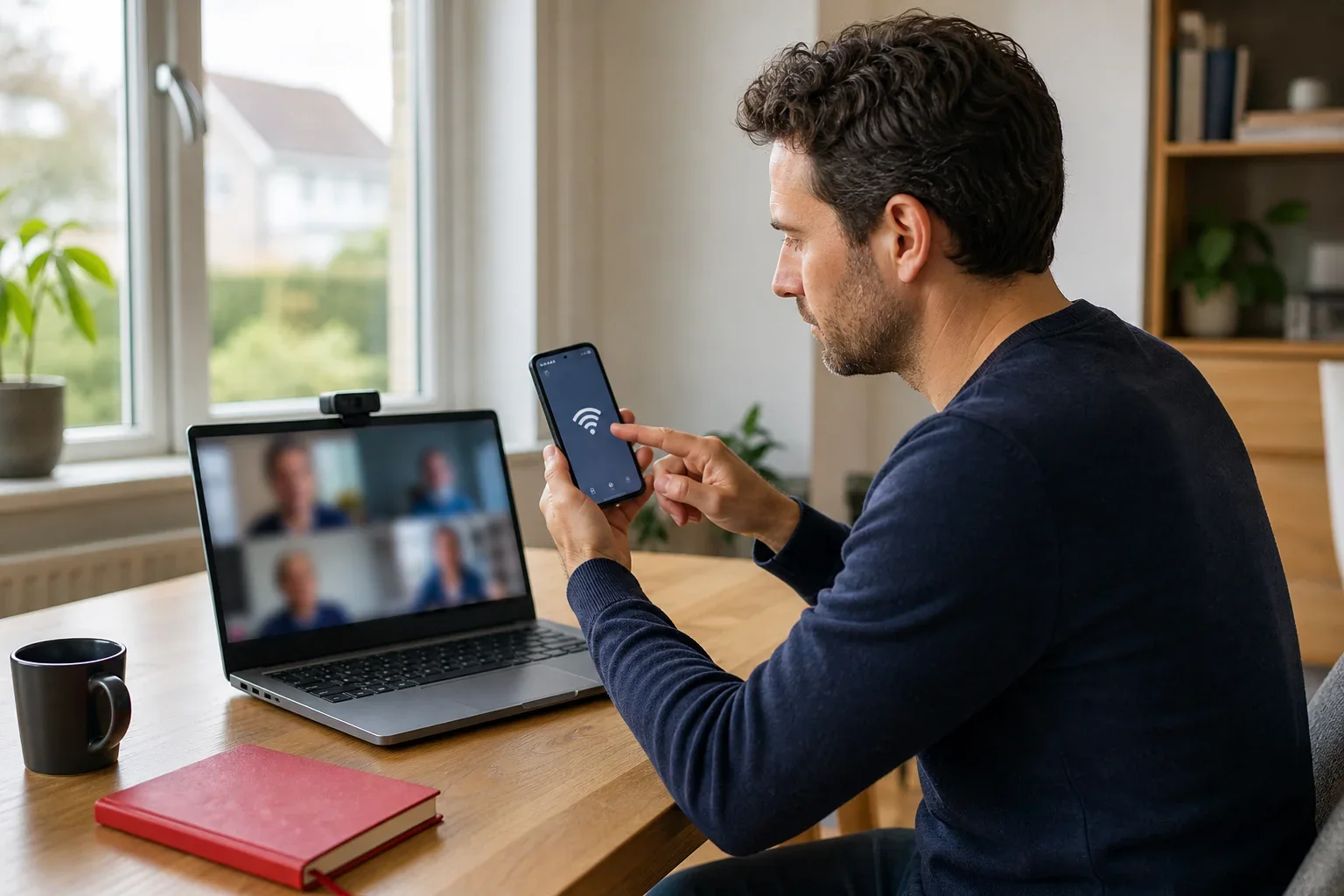
Gebruik je een online account, dan kan een internetverbinding nodig zijn om een wachtwoordwijziging of pincodeherstel te bevestigen. Controleer rechtsonder het netwerkpictogram en maak verbinding met je bekende netwerk. Bij een bekabelde verbinding is het verstandig te kijken of de kabel stevig aangesloten zit. Zonder verbinding kun je soms nog aanmelden met eerder gebruikte gegevens, maar een nieuw wachtwoord kan mogelijk pas worden gecontroleerd zodra de computer weer online is.
Een gewijzigd online wachtwoord werkt niet altijd meteen op een apparaat dat langere tijd geen internetverbinding had. Maak eerst verbinding en wacht kort op het aanmeldscherm, zodat de gegevens kunnen worden bijgewerkt. Voer het wachtwoord daarna zorgvuldig in. Als de computer kan niet inloggen Windows ondanks een werkende verbinding, controleer dan of je werkelijk het wachtwoord gebruikt dat bij het getoonde account hoort.
Verschil tussen pincode en wachtwoord
Een pincode is bedoeld als snelle, apparaatgebonden manier om je eigen Windows-apparaat te openen. Je wachtwoord hoort bij je account en kan ook nodig zijn voor herstel, synchronisatie of bevestiging van wijzigingen. Daarom is het verstandig beide gegevens niet met elkaar te verwarren. Als één methode niet werkt, betekent dat niet automatisch dat de andere methode ook fout is.
Wanneer je wachtwoord opnieuw instellen verstandig is
Stel een wachtwoord alleen opnieuw in wanneer je zeker weet dat je het niet meer weet of dat het wordt afgewezen. Een wijziging kan gevolgen hebben voor andere apparaten waarop je hetzelfde account gebruikt. Zorg dat je toegang hebt tot de herstelgegevens die bij het account horen, zoals een bekende verificatiemethode. Kies na herstel een uniek wachtwoord dat je veilig kunt bewaren.
Het juiste gebruikersaccount en herstelpad kiezen
Op één computer kunnen meerdere gebruikersaccounts staan. Kijk daarom goed naar de naam en eventueel het e-mailadres dat op het aanmeldscherm staat. De melding dat een computer kan niet inloggen Windows kan ontstaan doordat je probeert aan te melden bij een oud, lokaal of verkeerd geselecteerd account. Kies het profiel dat je normaal gebruikt voordat je aan wachtwoordherstel begint.
Een lokaal account staat alleen op de computer zelf en heeft vaak geen e-mailadres onder de gebruikersnaam. Een online account herken je meestal aan een e-mailadres of een verwijzing naar online aanmelding. Bij een lokaal account werkt een wijziging van een online wachtwoord niet, omdat dit twee verschillende soorten accounts zijn. Bij twijfel is het beter om eerst vast te stellen welk type account je ziet.
Is er een tweede beheerdersaccount op de computer dat je wel kunt openen, dan kan dat helpen om te controleren welke profielen aanwezig zijn. Een beheerder kan bijvoorbeeld bekijken of een account is uitgeschakeld of of er problemen zijn met de lokale instellingen. Gebruik zo’n account zorgvuldig en verander niet zomaar bestanden of rechten van het geblokkeerde profiel. Een ander beheerdersaccount is vooral nuttig wanneer de gebruikelijke herstelopties op het aanmeldscherm geen uitkomst bieden.
Maak voordat je ingrijpende stappen uitvoert een afweging tussen toegang herstellen en gegevens behouden. Een hersteloptie of reset kan nuttig zijn, maar is niet de eerste keuze als een accountprobleem nog niet goed is onderzocht. Heb je belangrijke bestanden die nog niet veiliggesteld zijn, bespreek dan eerst welke route het minste risico geeft. Bij een probleem waarbij je computer doet het niet, is de oorzaak niet altijd het aanmeldaccount zelf.
Ook als je na een update of onverwachte herstart niet verder komt, is het verstandig om rustig te kijken welke wijziging direct voorafging aan het probleem. Noteer eventuele foutmeldingen letterlijk of maak, als dat mogelijk is, een foto van het scherm. Deze informatie helpt om onderscheid te maken tussen een invoerprobleem, een accountprobleem en een breder probleem met Windows. Wie thuis vastloopt, kan overwegen om computerhulp aan huis te bespreken voordat er onomkeerbare keuzes worden gemaakt.
Computer kan niet inloggen Windows: niet meteen opnieuw instellen
Een aanmeldprobleem is vervelend, maar een volledige herinstallatie is zelden de logische eerste stap. Zo’n stap kan programma’s, instellingen en lokale gegevens beïnvloeden, afhankelijk van de gekozen herstelmethode. Controleer daarom eerst de toetsenbordinstellingen, de juiste aanmeldmethode, het accounttype en de internetverbinding.
Wanneer een computer kan niet inloggen Windows, is een reset vaak pas relevant nadat je de oorzaak zorgvuldig hebt onderzocht. Wees extra voorzichtig wanneer het probleem begon na een onverwacht bericht, een onbekende link of een verzoek om inloggegevens. Geef je wachtwoord niet door aan iemand die onverwacht contact opneemt en gebruik alleen bekende herstelroutes op het apparaat zelf. Denk je dat er sprake is van misbruik of fraude, dan vind je bij de Rijksoverheid informatie over het melden van cybercrime welke mogelijkheden er zijn. Voor algemene informatie over digitale veiligheid kun je ook het NCSC raadplegen.
Moet je uiteindelijk toch een herstelprocedure gebruiken, lees dan op elk scherm nauwkeurig wat er behouden of verwijderd wordt. Kies niet op basis van de snelste knop, maar op basis van wat je begrijpt en wat past bij de situatie. Bij belangrijke documenten, zakelijke gegevens of twijfel over de gevolgen is eerst advies vragen vaak verstandiger dan zelf verder experimenteren. Zo houd je meer kans om toegang en bestanden te behouden.
Veelgestelde vragen over aanmelden in Windows
1. Waarom accepteert Windows mijn juiste wachtwoord niet?
Controleer eerst Caps Lock, Num Lock en de actieve toetsenbordindeling. Kijk daarna of het getoonde account ook werkelijk het account is waarvoor je dat wachtwoord gebruikt. Als een computer kan niet inloggen Windows terwijl het wachtwoord juist lijkt, kan een recente wachtwoordwijziging of ontbrekende internetverbinding een rol spelen.
2. Verdwijnen mijn bestanden als ik mijn pincode opnieuw instel?
Het opnieuw instellen van een pincode is bedoeld om de aanmeldcode te vervangen en verwijdert normaal gesproken niet je persoonlijke bestanden. Het is wel belangrijk dat je de officiële hersteloptie op het aanmeldscherm gebruikt. Lees iedere stap goed voordat je deze bevestigt, omdat andere herstelkeuzes wel verdergaande gevolgen kunnen hebben.
3. Waarom heb ik internet nodig op het aanmeldscherm?
Bij een online account kan internet nodig zijn om je identiteit te controleren of een nieuw wachtwoord te herkennen. Dit geldt vooral wanneer je je wachtwoord recent op een ander apparaat hebt gewijzigd. Een eerder gebruikt wachtwoord of een lokale pincode kan onder bepaalde omstandigheden anders worden behandeld, maar probeer niet lukraak verschillende gegevens.
4. Kan een ander beheerdersaccount mijn toegang herstellen?
Een ander beheerdersaccount kan helpen om te zien welke gebruikersprofielen op de computer aanwezig zijn. Daarmee kan soms worden gecontroleerd of een profiel is uitgeschakeld of dat er een lokaal probleem is. Het geeft echter niet automatisch toegang tot een online account of tot versleutelde gegevens, dus ga zorgvuldig met deze mogelijkheid om.
5. Wat doe ik als ik geen hersteloptie zie?
Controleer eerst of je de juiste aanmeldmethode hebt geselecteerd, omdat opties per accounttype kunnen verschillen. Herstart alleen als het scherm niet meer reageert en maak geen keuze voor een reset zonder de gevolgen te begrijpen. Noteer wat er op het scherm staat en vraag hulp wanneer je vastloopt; dat maakt gerichte diagnose eenvoudiger.
6. Is opnieuw installeren nodig wanneer aanmelden niet lukt?
Nee, meestal is opnieuw installeren pas een laatste stap nadat invoer, account en herstelmogelijkheden zijn onderzocht. Als je computer kan niet inloggen Windows, kan een verkeerde toetsenbordtaal of een vergeten pincode hetzelfde gevoel geven als een ernstig systeemprobleem. Door eerst de veilige controles te volgen, beperk je de kans op onnodig verlies van instellingen of bestanden.
Veilige volgorde bij aanmeldproblemen
Werk van eenvoudige invoercontroles naar accountherstel en bewaar een reset als laatste stap.
◆ Begin bij de invoer
Controleer Caps Lock, Num Lock, toetsenbordtaal en de geselecteerde aanmeldmethode.
◆ Maak onderscheid tussen pincode en wachtwoord
Een pincode hoort bij dit apparaat; een wachtwoord kan gekoppeld zijn aan een online account.
◆ Zorg zo nodig voor verbinding
Een recente wachtwoordwijziging of pincodeherstel kan internet nodig hebben.
◆ Kies herstel bewust
Lees altijd wat een hersteloptie behoudt of wijzigt voordat je deze uitvoert.
Rustig terug naar je Windows-account
Met een vaste volgorde van toetsenbordcontrole, juiste aanmeldmethode, verbinding en accountherstel los je veel problemen op zonder direct grote stappen te zetten. Als je computer kan niet inloggen Windows, is het belangrijk om eerst vast te stellen of pincode, wachtwoord of gebruikersaccount de oorzaak is. Zo bescherm je je gegevens en kies je pas daarna een passend vervolg. Kom je na deze controles niet verder, neem dan contact met ons op om de situatie en een veilige vervolgstap te bespreken.